
MANUAL DO GRANMONEY · SISTEMA WEB
Personalização de Listagens
Escolha no GranMoney quais colunas aparecem, e em que ordem, nas listas de vendas, financeiro e produtos, e saiba como restaurar a configuração padrão.
A Personalização de Listagens do GranMoney permite escolher quais colunas aparecem, e em que ordem, nas principais listas do sistema. Se a sua loja não usa o código interno dos produtos, por exemplo, você pode esconder essa coluna e deixar a lista mais limpa. A configuração é da empresa: vale para todos os usuários.
Hoje podem ser personalizadas três listagens: Lista de Vendas, Financeiro e Produtos.
Como acessar a Personalização de Listagens
- Clique no botão de engrenagem no cabeçalho, ao lado do nome da empresa.
- No menu da esquerda, clique em Personalização de Listagens.
Os números da imagem marcam a opção do menu (1), o cartão de uma listagem (2) e o botão Personalizar (3).
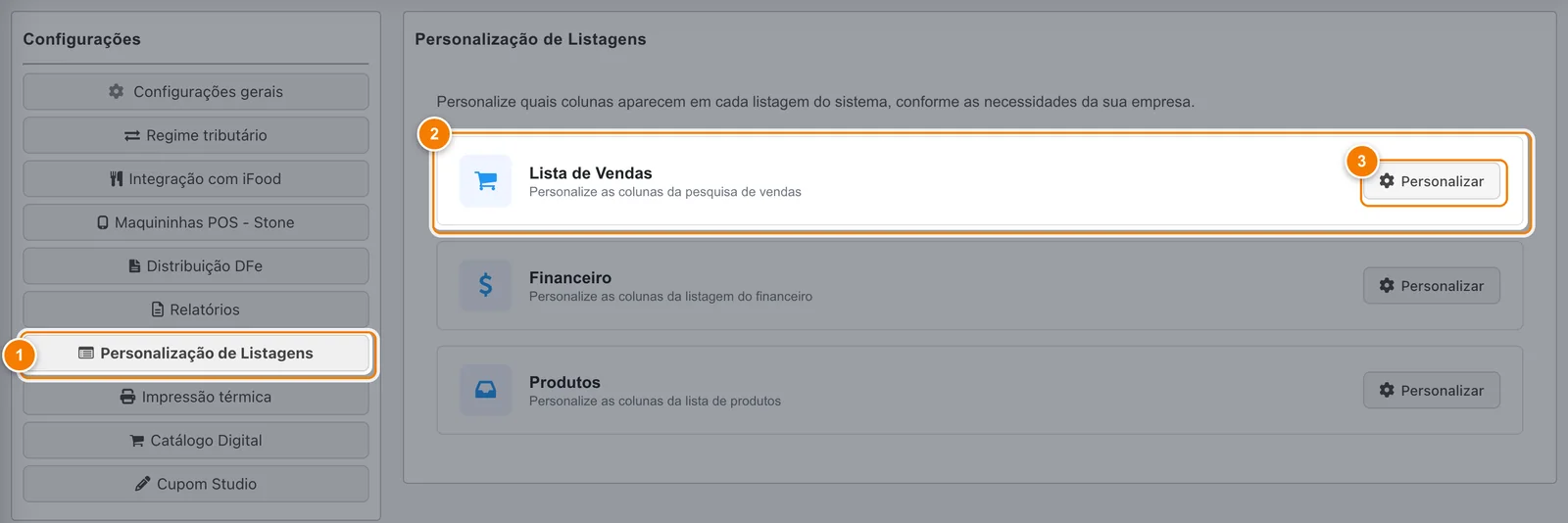
- A opção Personalização de Listagens no menu das configurações.
- Cada listagem tem um cartão com o nome e uma descrição curta.
- Personalizar abre a janela das colunas daquela listagem.
Cada listagem aparece num cartão com o nome, uma descrição curta e o botão Personalizar.
Também dá para abrir a mesma janela direto da listagem: clique no ícone de engrenagem que fica antes do título da lista (em Lista de vendas, Financeiro e Lista de produtos e serviços).
A janela Personalizar Colunas
Na animação, o botão Personalizar da Lista de Vendas abre a janela, a coluna ID online é desmarcada e a janela é fechada em Cancelar, sem gravar nada.
Os números da imagem marcam as partes da janela descritas a seguir.
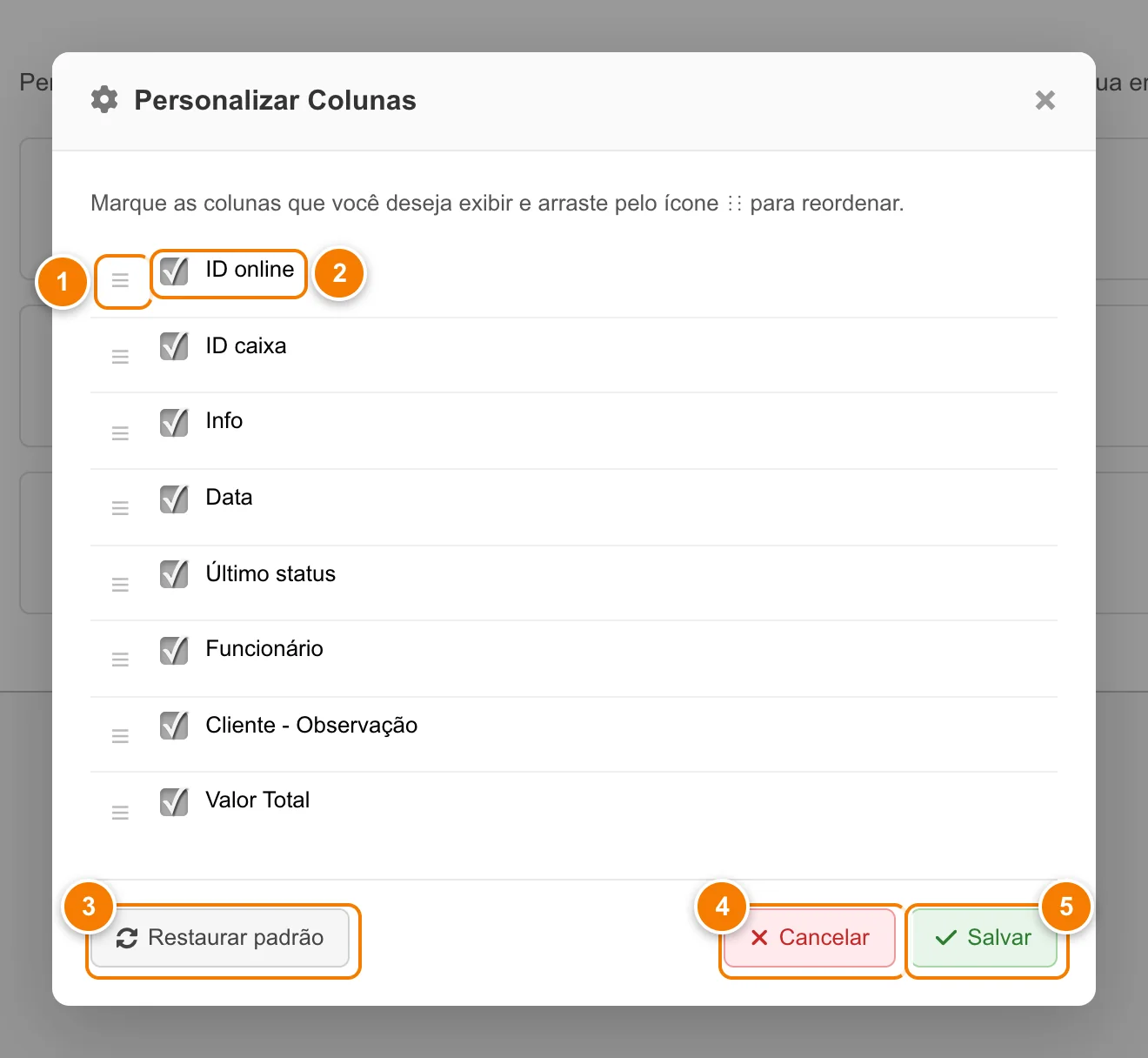
- A alça de arrastar: segure e mova para mudar a posição da coluna.
- A caixa de seleção: marcada, a coluna aparece; desmarcada, fica escondida.
- Restaurar padrão volta as colunas e a ordem originais.
- Cancelar fecha sem gravar.
- Salvar grava a escolha para toda a empresa.
Ao clicar em Personalizar, abre a janela Personalizar Colunas com a orientação “Marque as colunas que você deseja exibir e arraste pelo ícone ⋮⋮ para reordenar.” Cada linha tem:
- Alça de arrastar (1, três traços à esquerda): segure e arraste para cima ou para baixo para mudar a posição da coluna na lista.
- Caixa de seleção (2): marcada, a coluna aparece; desmarcada, fica escondida.
Os botões da janela:
- Salvar (5): grava a escolha, fecha a janela e mostra “Configuração de colunas salva com sucesso.”
- Cancelar (4, ou o X): fecha sem gravar.
- Restaurar padrão (3): pergunta “Restaurar a configuração padrão desta listagem? As suas customizações serão perdidas.” e, confirmando, volta as colunas e a ordem originais.
Passo a passo para esconder uma coluna
- Abra a Personalização de Listagens e clique em Personalizar no cartão da lista.
- Desmarque a coluna que você não quer ver.
- Se quiser, arraste as outras colunas para a ordem desejada.
- Clique em Salvar.
- Abra a listagem: a coluna não aparece mais, para nenhum usuário da empresa.
Listagens disponíveis
- Lista de Vendas: colunas da pesquisa de vendas.
- Financeiro: colunas da listagem de lançamentos financeiros.
- Produtos: colunas da lista de produtos e serviços.
Cuidados
- A personalização vale para todos os usuários da empresa. Combine com a equipe antes de esconder colunas que outras pessoas usam.
- Esconder uma coluna não apaga nenhum dado: a informação continua no cadastro e volta a aparecer quando você marcar a coluna de novo.
- Colunas que dependem de permissão continuam respeitando o perfil do usuário. O custo dos produtos, por exemplo, só aparece para perfis autorizados a ver o custo.
Perguntas frequentes
Como esconder colunas de uma lista no GranMoney?
Em Configurações da empresa → Personalização de Listagens, clique em Personalizar na lista desejada, desmarque as colunas e salve.
A personalização das colunas vale só para mim?
Não. Ela é gravada para a empresa e vale para todos os usuários.
Como voltar as colunas ao padrão?
Abra a janela Personalizar Colunas da lista e clique em Restaurar padrão. Confirme a pergunta e a lista volta à configuração original.
Quais listas podem ser personalizadas?
Lista de Vendas, Financeiro e Produtos.