
MANUAL DO GRANMONEY · SISTEMA WEB
Personalizar colunas de Movimentação financeira
Escolha no GranMoney quais datas e valores aparecem na listagem Financeiro de receitas e despesas e em que ordem, sem mudar filtros e totais.
Em Personalizar colunas de Movimentação financeira você escolhe quais colunas aparecem, e em que ordem, na listagem Financeiro do GranMoney, a lista de receitas e despesas aberta pelo menu Financeiro. Dá para esconder datas que você não acompanha ou trazer o valor para mais perto do nome do cliente. A escolha vale para todos os usuários da empresa.
Como abrir a personalização do Financeiro
- Pelas configurações: botão de engrenagem no cabeçalho → Personalização de Listagens → botão Personalizar do cartão Financeiro.
- Pela própria lista: abra a movimentação financeira e clique no ícone de engrenagem antes do título “Financeiro”. Ao salvar por esse caminho, a lista recarrega com as colunas novas.
Na listagem Financeiro, os números marcam a engrenagem (1), o resumo do período (2), as colunas que podem ser personalizadas (3) e as duas colunas que sempre aparecem: a de seleção (4) e Opções (5).
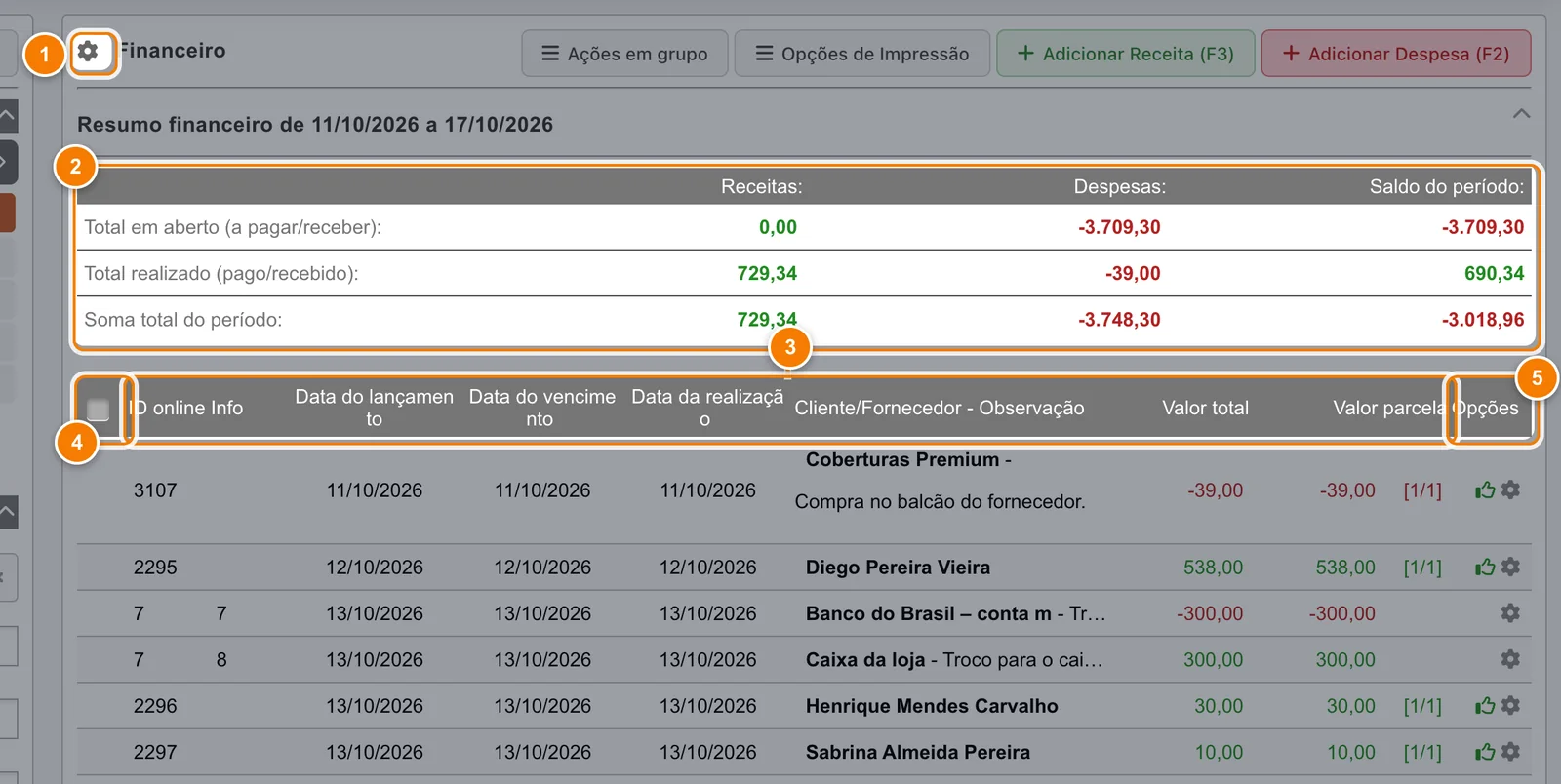
- A engrenagem antes do título abre a janela Personalizar Colunas.
- O resumo do período não faz parte da personalização e continua sempre visível.
- As colunas que você pode esconder e reordenar.
- A coluna de seleção sempre aparece.
- A coluna Opções sempre aparece.
Colunas disponíveis
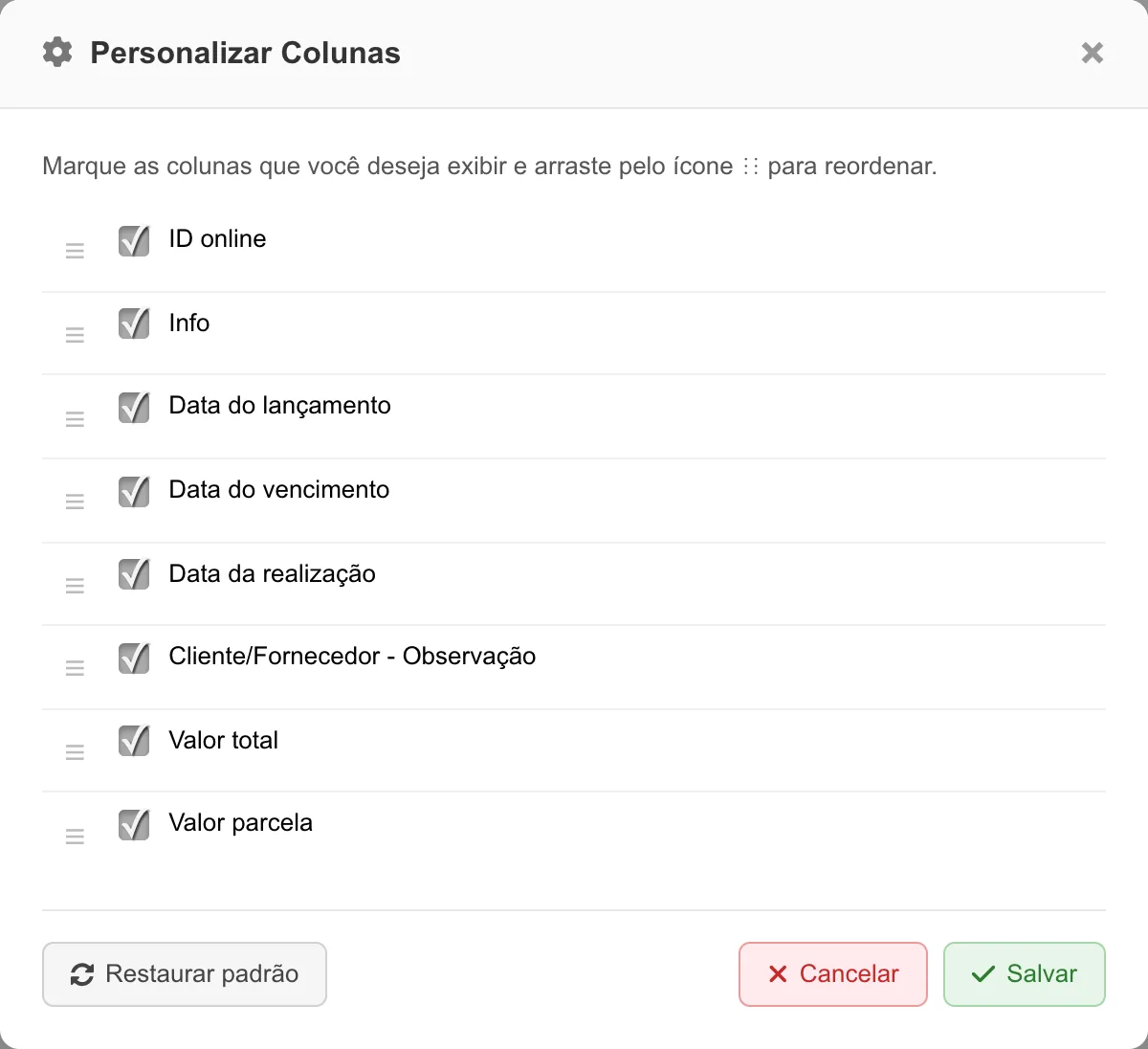
Na configuração padrão, todas aparecem, nesta ordem:
- ID online: número do lançamento.
- Info: ícones de informação do lançamento.
- Data do lançamento: quando a receita ou despesa foi registrada.
- Data do vencimento: quando deve ser paga ou recebida.
- Data da realização: quando foi efetivamente paga ou recebida; vazia enquanto o lançamento está em aberto.
- Cliente/Fornecedor - Observação: com quem é o lançamento e a observação.
- Valor total do lançamento.
- Valor parcela: valor da parcela exibida, seguido da indicação da parcela, como [1/1].
O quadro de resumo do período (receitas, despesas e saldo), a coluna de seleção e a coluna Opções não fazem parte da personalização e continuam sempre visíveis.
Passo a passo
- Abra a janela Personalizar Colunas do Financeiro.
- Desmarque as colunas que não interessam.
- Arraste pela alça de três traços para mudar a ordem.
- Clique em Salvar e confira a mensagem “Configuração de colunas salva com sucesso.”
Exemplo: quem controla só contas a pagar e a receber pelo vencimento pode esconder Data do lançamento e arrastar Data do vencimento para a primeira posição depois de Info. As despesas em aberto ficam mais fáceis de ler pela data em que vencem.
Cuidados
- Esconder uma data na lista não muda o filtro da pesquisa. O campo Operação, nos filtros, continua decidindo por qual data a busca é feita (por exemplo, “Filtrar por Data do vencimento”).
- A configuração vale para todos os usuários da empresa.
- Para desfazer, abra a janela e clique em Restaurar padrão.
Perguntas frequentes
Como esconder a data do lançamento na lista do financeiro do GranMoney?
Clique na engrenagem ao lado do título Financeiro, desmarque Data do lançamento e salve.
Esconder colunas altera os totais do resumo financeiro?
Não. O resumo do período é calculado da mesma forma, com qualquer combinação de colunas.
Onde fica a lista que essa personalização altera?
Na listagem Financeiro, aberta pelo menu Financeiro, onde ficam as receitas e despesas.