
MANUAL DO GRANMONEY · SISTEMA WEB
Personalizar colunas de Produtos
Personalize a lista de produtos do GranMoney: mostrar a localização, esconder o código, ordenar as colunas e entender quando o custo aparece na lista.
Em Personalizar colunas de Produtos você escolhe quais colunas aparecem, e em que ordem, na Lista de produtos e serviços do GranMoney. Uma loja que não usa código interno pode escondê-lo; um depósito pode mostrar a localização do produto na prateleira. A escolha vale para todos os usuários da empresa.
Como abrir a personalização de Produtos
- Pelas configurações: botão de engrenagem no cabeçalho → Personalização de Listagens → botão Personalizar do cartão Produtos.
- Pela própria lista: abra a lista de produtos e clique no ícone de engrenagem antes do título “Lista de produtos e serviços”. Ao salvar por esse caminho, a lista recarrega com as colunas novas.
Na Lista de produtos e serviços, os números marcam a engrenagem (1), as colunas que podem ser personalizadas (2) e as duas colunas que sempre aparecem: a de seleção (3) e Opções (4).
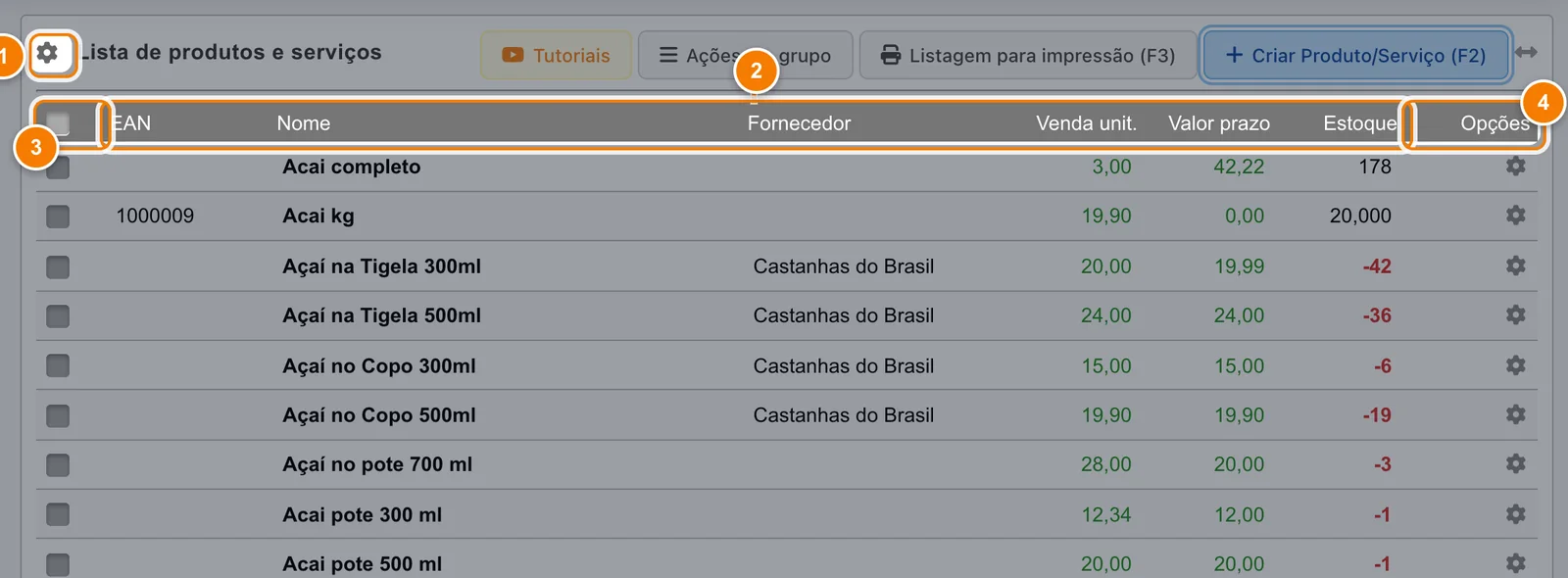
- A engrenagem antes do título abre a janela Personalizar Colunas.
- As colunas que você pode esconder e reordenar; aqui a Código está escondida.
- A coluna de seleção sempre aparece.
- A coluna Opções sempre aparece.
Colunas disponíveis
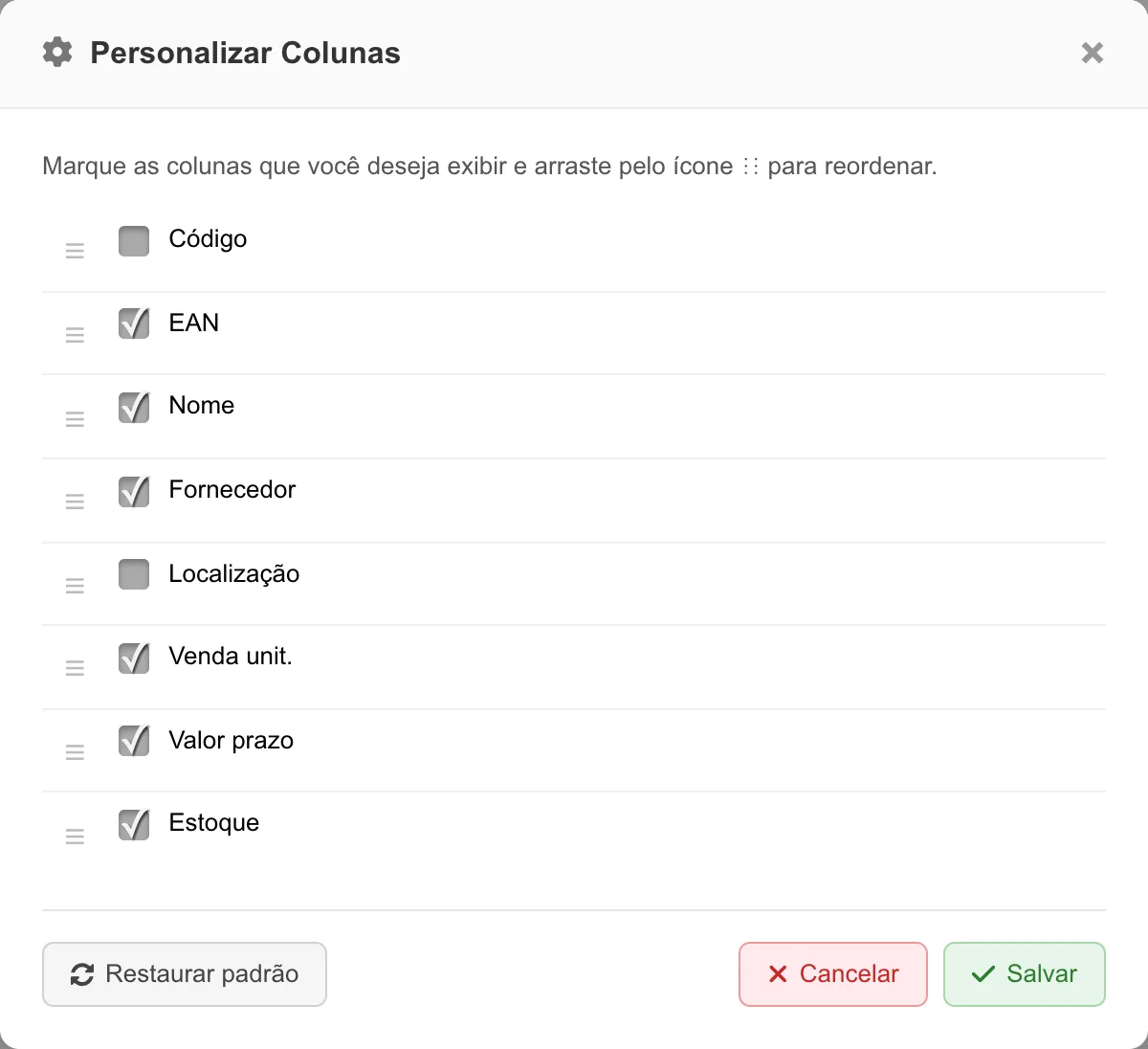
A ordem padrão e a situação inicial de cada coluna:
- Código: código interno do produto. Visível no padrão.
- EAN: código de barras. Visível no padrão.
- Nome do produto. Visível no padrão.
- Fornecedor principal. Visível no padrão.
- Localização: onde o produto fica guardado. Escondida no padrão; marque para mostrar.
- Venda unit.: preço de venda à vista. Visível no padrão.
- Valor prazo: preço de venda a prazo. Visível no padrão.
- Estoque: saldo atual. Visível no padrão; saldos negativos aparecem em vermelho na lista.
- Custo unitário: visível no padrão, mas só para usuários cujo perfil tem a permissão “Mostrar valor do custo do produto”. Para os demais, a coluna nem aparece na janela, como na imagem.
Na imagem, a empresa de demonstração escondeu a coluna Código, por isso a lista começa pelo EAN.
Passo a passo
- Abra a janela Personalizar Colunas de Produtos.
- Marque ou desmarque as colunas.
- Arraste pela alça de três traços para mudar a ordem.
- Clique em Salvar e confira a mensagem “Configuração de colunas salva com sucesso.”
Exemplo: para conferir a reposição, marque Localização e arraste-a para logo depois de Nome. A lista passa a mostrar o nome do produto seguido de onde ele fica, e a equipe confere o estoque andando pelas prateleiras.
Cuidados
- A configuração vale para todos os usuários da empresa.
- Esconder uma coluna não esconde o dado do cadastro nem dos relatórios.
- Se o custo não aparece na janela, a questão é o perfil do usuário, não a personalização. Ajuste em Permissões.
Perguntas frequentes
Como mostrar a localização do produto na lista do GranMoney?
Clique na engrenagem ao lado do título da lista de produtos, marque Localização e salve. Essa coluna vem escondida no padrão.
Por que a coluna Custo unitário não aparece para mim?
Ela só existe para perfis com a permissão “Mostrar valor do custo do produto”. Peça ao administrador para liberar no seu perfil.
Posso deixar a lista de produtos só com nome, preço e estoque?
Sim. Desmarque as demais colunas na janela Personalizar Colunas e salve.