
MANUAL DO GRANMONEY · SISTEMA WEB
Personalizar colunas de Vendas
Veja como esconder e reordenar as colunas da Lista de vendas do GranMoney, como ID caixa, cliente e último status, com efeito para toda a empresa.
Em Personalizar colunas de Vendas você escolhe quais colunas aparecem, e em que ordem, na Lista de vendas do GranMoney. É útil para deixar à vista só o que a equipe consulta no dia a dia, como o cliente e o valor, e esconder códigos que ninguém usa. A escolha vale para todos os usuários da empresa.
Como abrir a personalização da Lista de vendas
Há dois caminhos para a mesma janela:
- Pelas configurações: botão de engrenagem no cabeçalho → Personalização de Listagens → botão Personalizar do cartão Lista de Vendas.
- Pela própria lista: abra a Lista de vendas e clique no ícone de engrenagem antes do título “Lista de vendas”. Depois de salvar por esse caminho, a lista recarrega já com as colunas novas.
Na Lista de vendas, os números marcam a engrenagem (1), as colunas que podem ser personalizadas (2) e as duas colunas que sempre aparecem: a de seleção (3) e Opções (4).
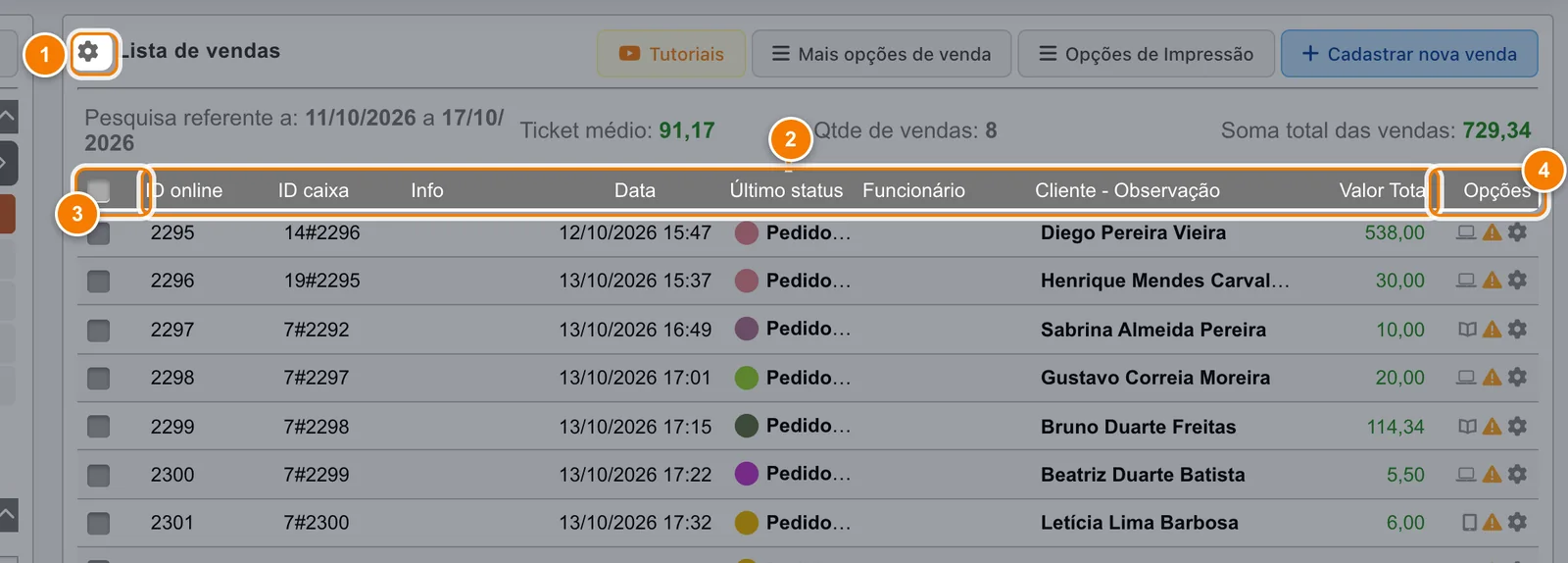
- A engrenagem antes do título abre a janela Personalizar Colunas.
- As colunas que você pode esconder e reordenar.
- A coluna de seleção não entra na personalização e sempre aparece.
- A coluna Opções também fica sempre visível.
Colunas disponíveis
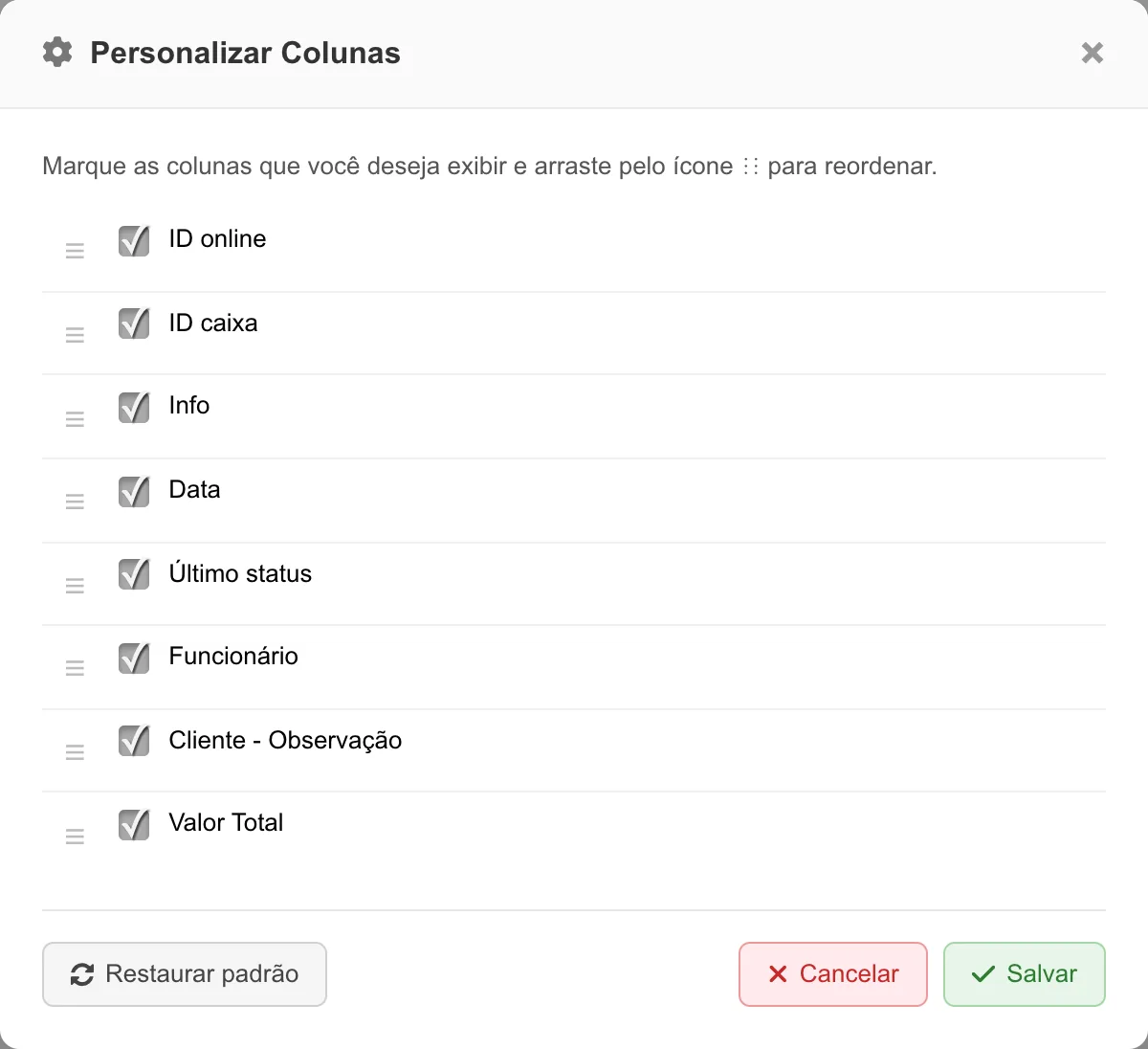
Na configuração padrão, todas as colunas aparecem, nesta ordem:
- Último status: a etapa mais recente da venda.
- ID online: número da venda no sistema web.
- ID caixa: número gerado no caixa do PDV, no formato caixa#venda (por exemplo, 7#2292).
- Info: ícones de informação da venda.
- Data: data e hora da venda.
- Funcionário: quem fez a venda.
- Cliente - Observação: nome do cliente e observação da venda.
- Valor Total da venda.
Na imagem, a empresa de demonstração já mudou a ordem: Último status ficou depois de Data. A coluna de seleção e a coluna Opções não entram na personalização e sempre aparecem.
Passo a passo
- Abra a janela Personalizar Colunas da Lista de Vendas.
- Desmarque as colunas que você quer esconder.
- Arraste pela alça de três traços as colunas que quer reposicionar.
- Clique em Salvar. Aparece a mensagem “Configuração de colunas salva com sucesso.”
Exemplo: numa sorveteria que não usa o ID online, desmarque essa coluna e arraste Cliente - Observação para logo depois de Data. A lista passa a mostrar ID caixa, Info, Data, Cliente, Último status, Funcionário e Valor Total.
Cuidados
- A configuração vale para todos os usuários. Quem procura vendas pelo ID online vai sentir falta da coluna se ela for escondida.
- Esconder colunas não muda os filtros nem os totais da pesquisa (ticket médio, quantidade e soma das vendas).
- Para desfazer tudo, use Restaurar padrão na janela.
Perguntas frequentes
Como mudar a ordem das colunas na lista de vendas do GranMoney?
Clique na engrenagem ao lado do título da Lista de vendas, arraste as colunas pela alça de três traços até a ordem desejada e salve.
Escondi uma coluna sem querer. Como recuperar?
Abra de novo a janela, marque a coluna e salve, ou clique em Restaurar padrão.
O que é o ID caixa?
É o número que a venda recebeu no PDV, formado pelo número do caixa e pelo número da venda naquele caixa.