
MANUAL DO GRANMONEY · SISTEMA WEB
Vendas
Aprenda a usar a lista de vendas do GranMoney: filtrar por período e origem, ler o ticket médio, emitir NF-e e NFC-e e cadastrar venda no PDV web.
Prefere assistir?
9 vídeos do canal GranMoney mostram esta tela funcionando. O texto abaixo traz o passo a passo completo, com os prints.



Mais 4 vídeos sobre este assunto


A tela Vendas do GranMoney reúne todas as vendas registradas pela sua empresa: as do caixa (PDV), as lançadas pelo sistema web, as do aplicativo GranMoneyGo e as que chegam pelo Catálogo Digital. Use esta lista para conferir o movimento do dia ou da semana, localizar uma venda específica, emitir a nota fiscal, imprimir, duplicar ou registrar uma venda nova pelo computador.
Como acessar a lista de vendas
No menu superior, clique em Vendas → Vendas. A tela abre com o painel Filtros à esquerda e a Lista de vendas à direita.
Ao abrir, o sistema mostra as vendas de hoje. Se o dia ainda não tem nenhuma venda com valor, ele passa sozinho para a semana atual e deixa o botão Semana destacado. Essa troca automática só acontece na abertura da tela: depois que você clica em Buscar, vale exatamente o período que você escolheu.
Os números da imagem marcam o calendário, os botões do topo, o resumo e, numa linha, a caixa de seleção e a coluna Opções:
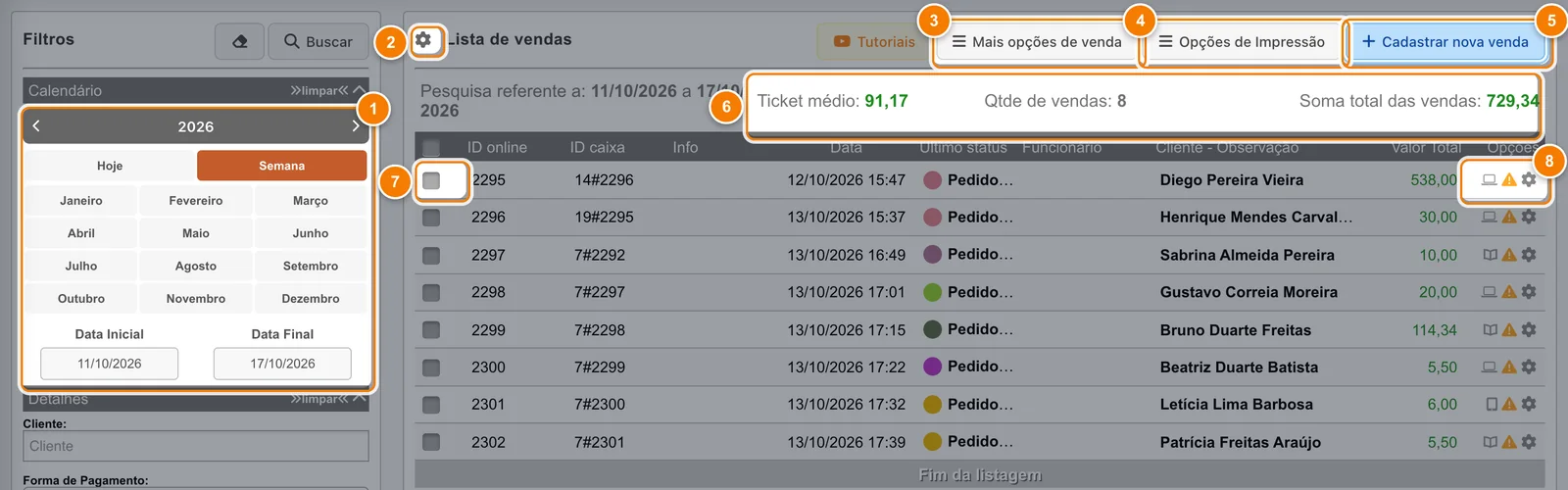
- No calendário, escolha hoje, a semana, um mês ou as datas inicial e final.
- A engrenagem ao lado do título muda as colunas da lista.
- Mais opções de venda traz a venda com preço 2 e a emissão de notas das vendas marcadas.
- Opções de Impressão gera os relatórios da pesquisa.
- Cadastrar nova venda (F2) abre o formulário de venda pelo sistema web.
- O resumo mostra ticket médio, quantidade e soma de todas as vendas encontradas.
- A caixa de seleção marca a venda para emitir notas ou imprimir em lote.
- Em Opções ficam os ícones de origem e de nota fiscal e a engrenagem com as ações da venda.
Como ler o resumo e as colunas da lista
Logo acima da tabela aparece a linha de resumo da pesquisa (ponto 6):
- Pesquisa referente a: o período usado, por exemplo 11/10/2026 a 17/10/2026.
- Ticket médio: a soma das vendas dividida pela quantidade de vendas.
- Qtde de vendas: quantas vendas atendem aos filtros.
- Soma total das vendas: o valor somado de todas elas.
Os três números são calculados sobre todas as vendas encontradas, e não só sobre as linhas que já apareceram na tela. No exemplo do print, 8 vendas somam R$ 729,34, o que dá um ticket médio de R$ 91,17.
Cada linha da tabela mostra:
- ID online: o código da venda no GranMoney. É ele que você informa ao suporte ou usa na busca.
- ID caixa: o número do caixa e o código que a venda recebeu no PDV, no formato caixa#número (por exemplo, 7#2298). Vendas feitas pelo web não têm esse código.
- Info: o texto preenchido em "Informações adicionais".
- Data: data e hora da venda.
- Último status: a etapa atual da venda, com a cor cadastrada em Status da venda.
- Funcionário e Cliente - Observação.
- Valor Total: passe o mouse sobre o valor para ver os itens.
- Opções: ícones de origem e de nota fiscal e a engrenagem com as ações da venda.
Vendas canceladas aparecem com a linha em vermelho. Quando há mais resultados do que cabem na tela, use o botão ">> Clique aqui para carregar mais vendas <<"; ao final aparece Fim da listagem. Para mudar as colunas, clique na engrenagem ao lado do título Lista de vendas (ponto 2) (veja Personalização da listagem de vendas).
O que significam os ícones da coluna Opções
| Ícone | Significado |
|---|---|
| Notebook | Venda feita pelo PDV (caixa). |
| Nuvem | Venda feita pelo sistema web. |
| Tablet | Venda feita pelo aplicativo GranMoneyGo. |
| Livro aberto | Venda feita pelo Catálogo Digital. |
| Cesta | Venda da loja virtual. |
| Garfo e faca | Venda do Delivery iFood. |
| Triângulo laranja | "Nota fiscal pendente de emissão": a venda ainda não tem nota autorizada. |
| Documento verde | "Nota fiscal autorizada". |
| Documento amarelo | "Nota fiscal aguardando autorização". |
| Documento vermelho | "Nota fiscal com erro". |
Os ícones de nota fiscal só aparecem nos planos que emitem documento fiscal.
Como filtrar as vendas por período, cliente e origem
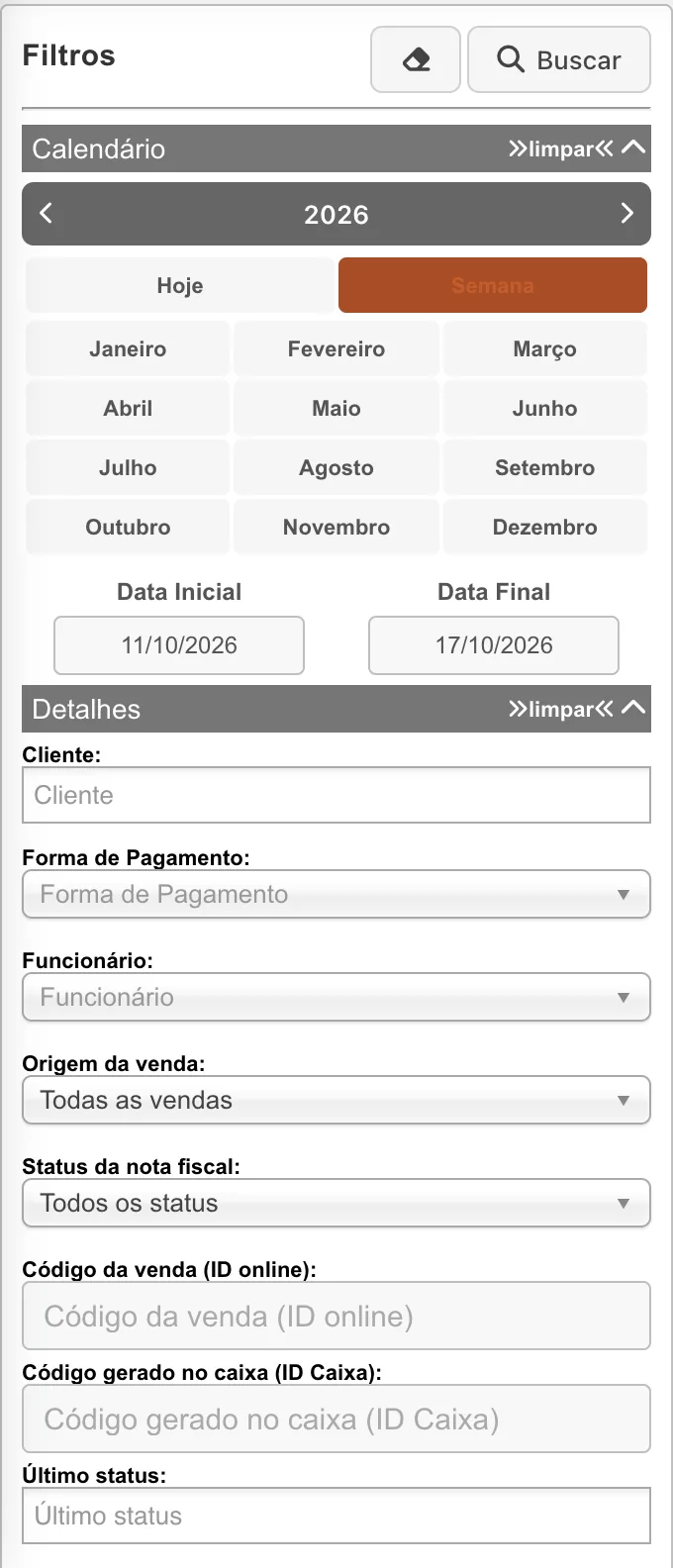
- No bloco Calendário, escolha Hoje, Semana (de domingo a sábado), um mês ou digite a Data Inicial e a Data Final. Clicar no ano pesquisa o ano inteiro.
- No bloco Detalhes, preencha o que precisar:
- Cliente: aceita mais de um cliente.
- Forma de Pagamento e Funcionário.
- Origem da venda: "Todas as vendas", "Somente as vendas realizadas pelo PDV", "Somente as vendas realizadas pela WEB", "Venda realizada pelo GranMoneyGo" ou "Catálogo Digital".
- Status da nota fiscal: "Todos os status", "Somente as autorizadas" ou "Somente as pendentes ou canceladas". Aparece nos planos com nota fiscal.
- Código da venda (ID online) e Código gerado no caixa (ID Caixa).
- Último status, Informações adicionais, Produto e Lote.
- Pesquisar vendas canceladas?: marcado, mostra somente as vendas canceladas.
- Se precisar, use também Categorias e o bloco Caixa offline (PDV) (Transações da Leitura X, número do caixa e usuário).
- Clique em Buscar.
Quando você informa o ID online, o ID caixa ou uma transação da Leitura X, o sistema procura a venda em qualquer data: o período é ignorado. O botão com a borracha volta os filtros de calendário, detalhes e categorias ao padrão e já refaz a busca.
O que fazer com uma venda: editar, imprimir, emitir nota
Clique na engrenagem no fim da linha para abrir as ações daquela venda.
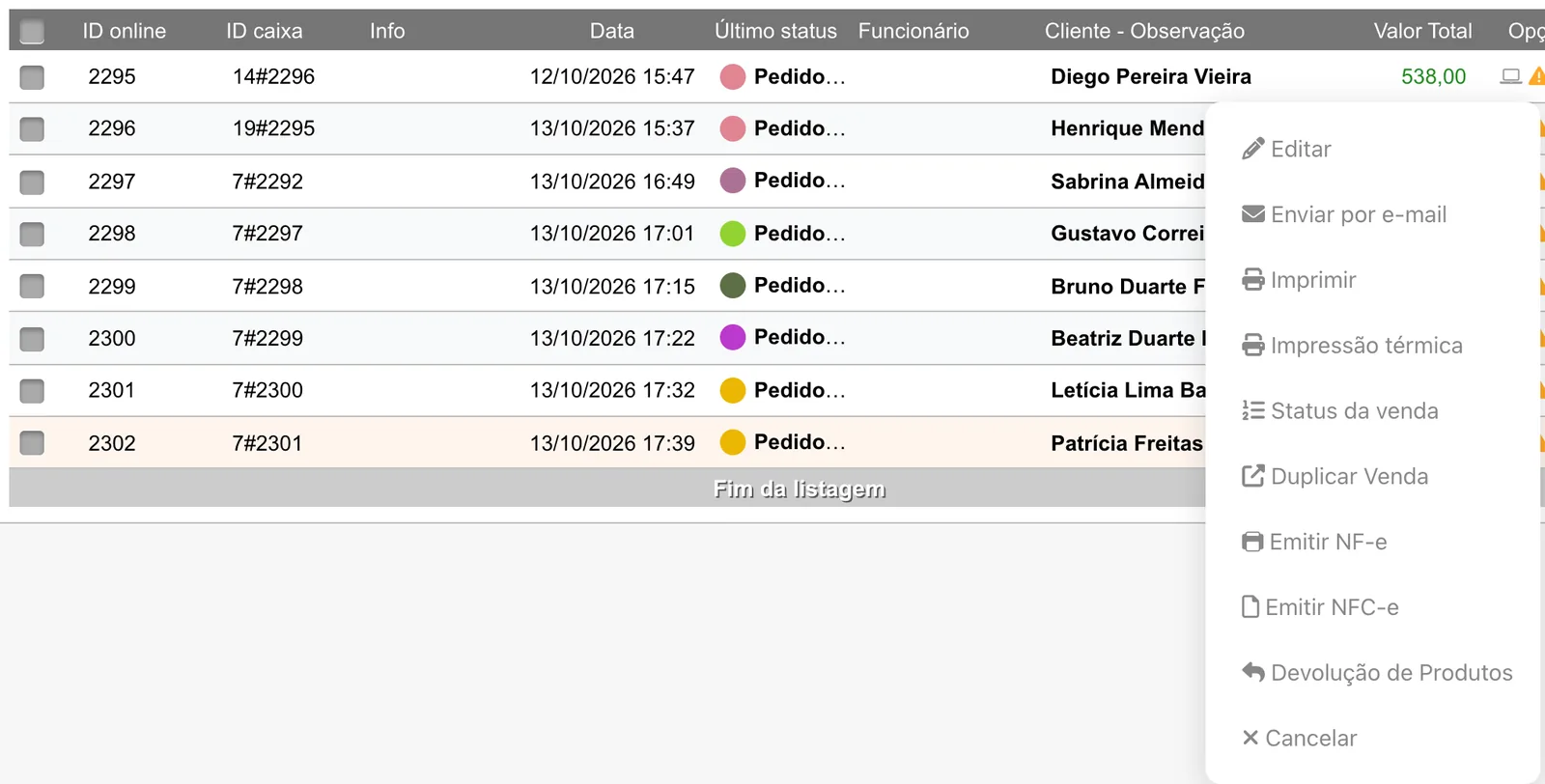
- Editar: abre a venda no formulário do PDV web.
- Enviar por e-mail: envia a venda ao cliente.
- Imprimir: pergunta o modelo de impressão (A4 ou ordem de produção) e gera o documento.
- Impressão térmica: envia para a impressora térmica configurada em Impressão térmica.
- Status da venda: registra uma nova etapa (por exemplo, "Pedido pronto para retirar").
- Duplicar Venda: cria uma venda nova com os mesmos itens.
- Emitir NF-e e Emitir NFC-e: aparecem quando a venda ainda não tem nota (ou a nota foi cancelada). Se já existe nota, o item vira Acessar nota fiscal. Exige plano com nota fiscal e permissão para gerar notas.
- Devolução de Produtos: abre a devolução de itens dessa venda (veja Devolução).
- Cancelar: cancela a venda. Só aparece quando a venda não tem NF-e nem NFS-e e o seu perfil tem permissão de excluir.
Ao emitir a NFC-e de uma venda feita há mais de cinco minutos, o sistema pergunta qual data usar na nota.
Mais opções de venda e emissão de notas em lote
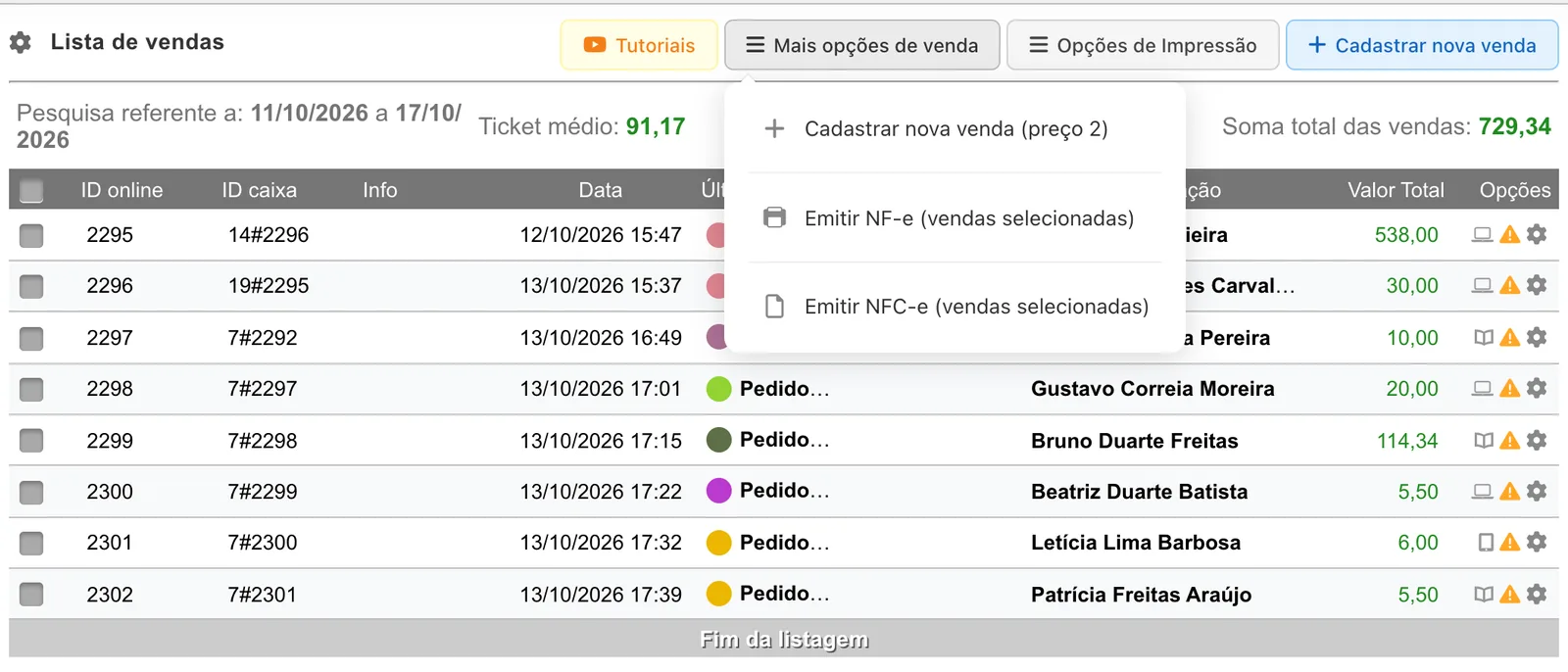
O botão Mais opções de venda traz:
- Cadastrar nova venda (preço 2): abre o formulário usando o segundo preço do produto (preço a prazo).
- Emitir NF-e (vendas selecionadas) e Emitir NFC-e (vendas selecionadas): marque as caixas de seleção das vendas na lista antes. Sem nenhuma marcada, o sistema avisa "Selecione pelo menos uma venda para emitir a NF-e!". Depois ele pergunta "Como deseja emitir?": Agrupar em uma única nota ou Emitir individualmente, uma nota por venda.
Na animação, duas vendas são marcadas pela caixa de seleção (ponto 7 da primeira imagem), o menu Mais opções de venda abre e o cursor para sobre Emitir NFC-e (vendas selecionadas), sem emitir.
O botão Opções de Impressão gera relatórios da pesquisa: "Lista de vendas por dia", "Resumido das vendas", "Detalhado das vendas", "Ordem de produção", "Lista de compras" e "Vendas em 2 vias" (esta exige vendas marcadas).
Como cadastrar uma nova venda pelo sistema web
Clique em Cadastrar nova venda (atalho F2). Abre o formulário Venda de produtos e serviços, dividido em três painéis.
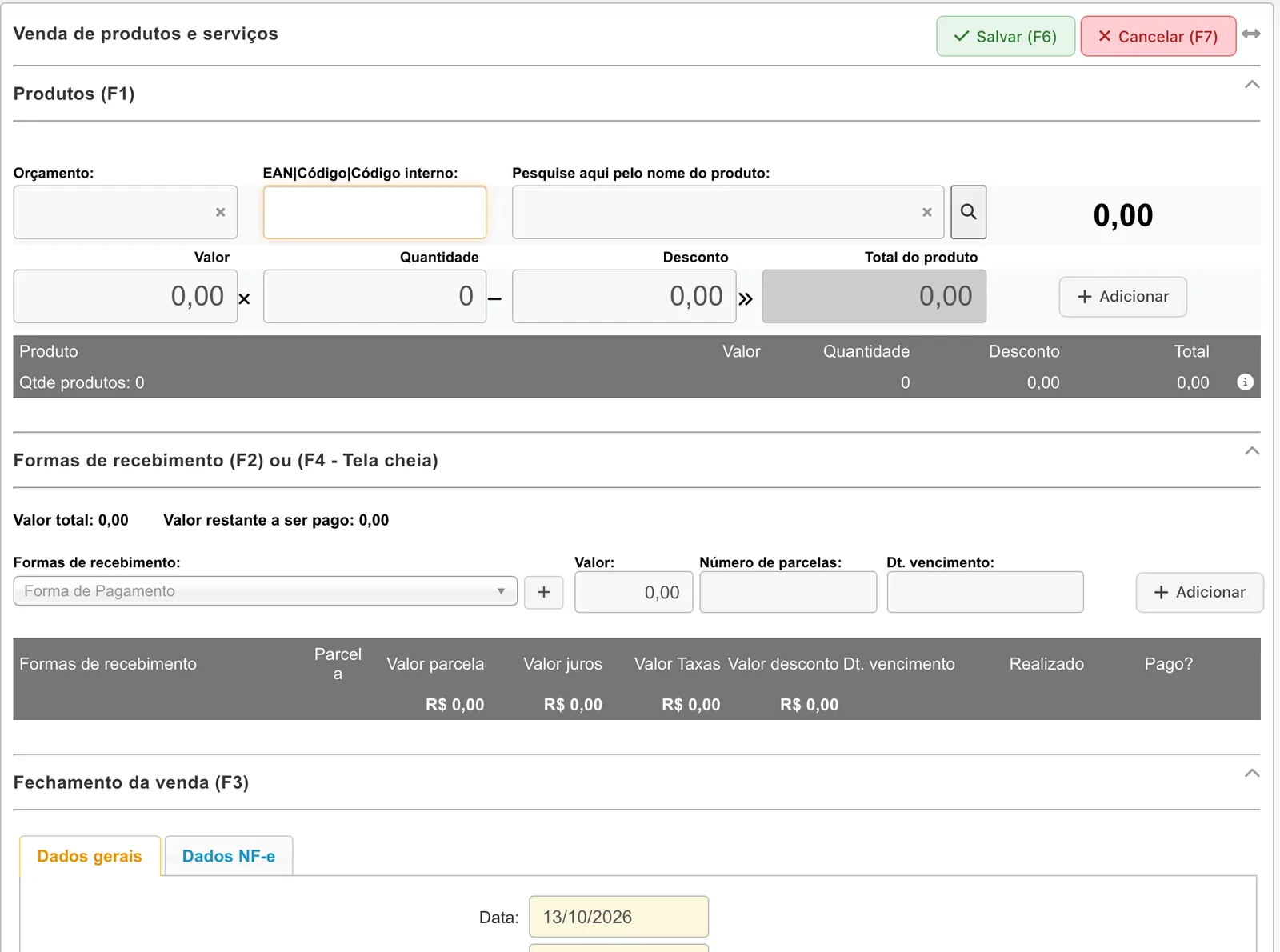
- Produtos (F1): digite o código de barras no campo EAN|Código|Código interno ou procure pelo nome em Pesquise aqui pelo nome do produto. Confira Valor, Quantidade e Desconto e clique em Adicionar. O campo Orçamento carrega os itens de um orçamento já salvo.
- Formas de recebimento (F2): escolha a forma, informe o Valor, o Número de parcelas e a Dt. vencimento e clique em Adicionar. A linha Valor restante a ser pago mostra quanto falta. F4 abre essa parte em tela cheia.
- Fechamento da venda (F3): na aba Dados gerais, confira data e hora, escolha o Cliente e o Vendedor, informe acréscimo, desconto total, observação e informações adicionais. A aba Dados NF-e guarda os dados usados na nota.
- Clique em Salvar (F6). Se tudo estiver certo, aparece "Sua venda foi salva com sucesso." e a venda entra na lista. Cancelar (F7) sai sem salvar.
Exemplo: dois Açaís na Tigela 300ml de R$ 20,00 somam R$ 40,00. Se o cliente paga R$ 30,00 em PIX e R$ 10,00 em dinheiro, o valor restante fica zerado e a venda pode ser salva.
Cuidados e mensagens de erro ao salvar
- "Você ainda não informou os produtos ou as formas de pagamento, gentileza verificar.": falta adicionar itens ou pagamentos.
- "O valor total dos produto(s): ... é diferente do total em pagamento(s): ...": a soma dos pagamentos precisa bater com o total, já considerando desconto, acréscimo e frete.
- "O cliente deve ser selecionado!": a venda precisa de um cliente identificado no Fechamento da venda.
- "O valor do desconto não pode ser maior que o valor do item!": reduza o desconto do produto.
- Limite de crédito: quando o cliente ultrapassa o limite definido no cadastro, o sistema mostra um aviso de limite ultrapassado e a venda não é concluída do jeito que está.
- Venda com NF-e emitida não pode ser cancelada pela lista: cancele a nota fiscal primeiro.
Perguntas frequentes
Como encontrar uma venda antiga pelo número no GranMoney?
Digite o número em Código da venda (ID online) ou o código do caixa em Código gerado no caixa (ID Caixa) e clique em Buscar. Com esses campos preenchidos, o sistema ignora o período e procura em todas as datas.
Por que a lista de vendas abriu mostrando a semana e não o dia?
Porque ainda não havia nenhuma venda com valor no dia. Nesse caso, ao abrir a tela, o sistema mostra a semana atual automaticamente. Clique em Hoje se quiser ver só o dia.
Como ver só as vendas que vieram do Catálogo Digital?
Em Origem da venda, escolha "Catálogo Digital" e clique em Buscar. Na lista, essas vendas têm o ícone de livro aberto.
Como emitir NFC-e de várias vendas de uma vez?
Marque as vendas na lista, abra Mais opções de venda e escolha Emitir NFC-e (vendas selecionadas). Depois decida se quer uma nota única ou uma nota por venda.
O que significa o triângulo laranja ao lado da venda?
Que a venda ainda não tem nota fiscal autorizada. Ele some quando a NF-e ou NFC-e daquela venda é autorizada.
A opção "Pesquisar vendas canceladas?" soma as canceladas com as outras?
Não. Marcada, ela mostra apenas as vendas canceladas. Desmarque para voltar às vendas ativas.