
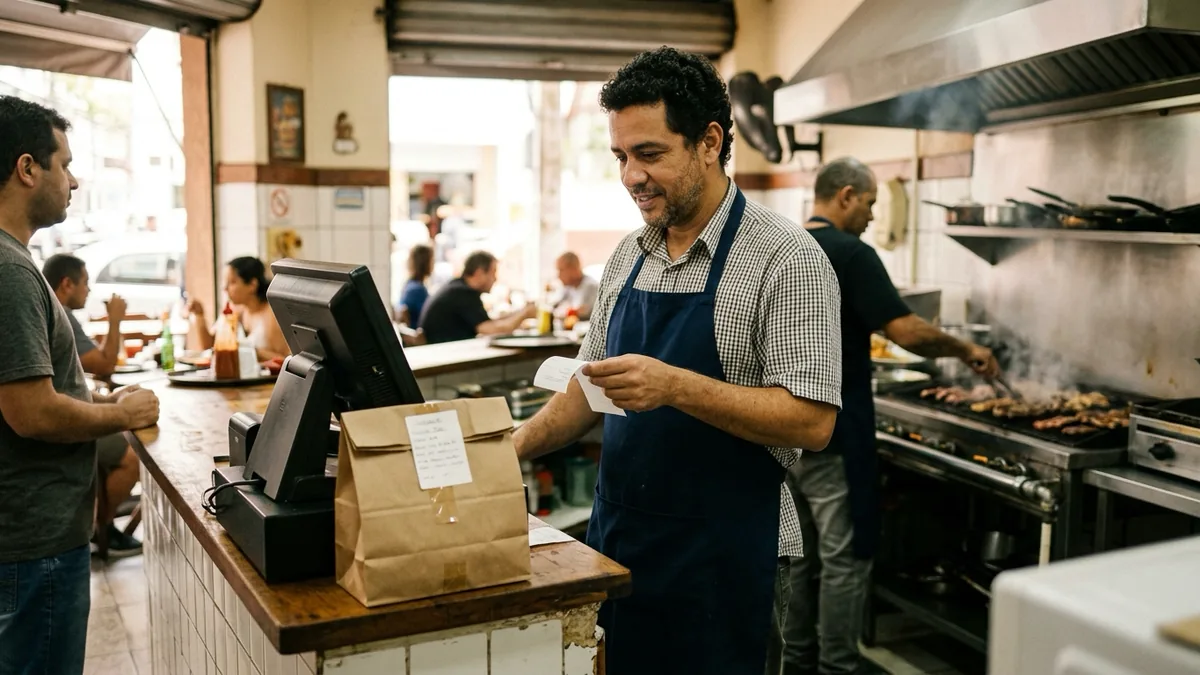
Sexta-feira, 19h40. O tablet do iFood apita, o telefone toca com um pedido de balcão e alguém grita da cozinha perguntando se o X-salada era sem cebola. O atendente lê o pedido no tablet, redigita no caixa, escreve à mão para a cozinha e, no fim da noite, ninguém sabe dizer quais pedidos do aplicativo entraram no caixa e quais ficaram só na tela do iFood. Cada pedido digitado duas vezes é uma chance de errar o item, o preço ou a forma de pagamento.
Com a integração do iFood ativa na GranMoney e o caixa aberto, o PDV consulta o iFood a cada 30 segundos e transforma cada pedido novo em uma venda de delivery no caixa, com itens, observações, endereço, taxas e pagamento. Na tela de Delivery do PDV a equipe acompanha as etapas (em preparação, pronto, despachado, concluído), imprime o pedido e abre a venda vinculada, sem redigitar nada. A integração não concilia o repasse do iFood: isso continua no demonstrativo da plataforma.
DA LEITURA PARA A SUA OPERAÇÃO
Ver o iFood no meu caixa
Leve o cardápio da sua loja no iFood e um pedido recente, sem dados do cliente. Mostramos o pedido entrando no PDV, avançando até o despacho e virando venda no caixa.
Você será direcionado ao formulário de demonstração da GranMoney.
Quanto custa redigitar o pedido do aplicativo
Redigitar parece um detalhe até você somar. Uma lanchonete que recebe 40 pedidos do iFood numa noite e leva um minuto para passar cada um ao caixa gasta 40 minutos de atendente só copiando texto, justamente no horário de pico. E o erro de cópia não aparece na hora: aparece na reclamação do cliente que recebeu o lanche errado, no estoque que não bate porque o item vendido foi outro, ou no fechamento em que o total do aplicativo não confere com o total do caixa.
O problema maior é a divisão da informação. Se o pedido vive no tablet, o caixa não sabe dele; se vive no caixa, mas foi redigitado, ninguém garante que é o mesmo pedido. O que você quer é um pedido só, que entra uma vez e aparece no caixa, na produção e no financeiro com os mesmos itens e o mesmo valor.
| Situação | Pedido redigitado | Pedido integrado ao PDV |
|---|---|---|
| Entrada do pedido | Alguém lê o tablet e digita no caixa | O PDV busca o pedido e cria a venda de delivery |
| Observação do cliente ("sem cebola") | Depende de quem copiou | Vem no item, junto com o pedido |
| Pagamento online | Lançado à mão, às vezes como dinheiro | Registrado com a forma de pagamento configurada para o iFood |
| Fechamento | Totais do tablet e do caixa em lugares diferentes | Pedidos do iFood aparecem como vendas do caixa |
Antes do primeiro pedido: o que precisa estar configurado
A integração tem quatro pré-requisitos. Vale conferir cada um antes de uma sexta-feira à noite:
- Loja ativa no iFood. A loja precisa estar cadastrada e ativa no Portal do Parceiro.
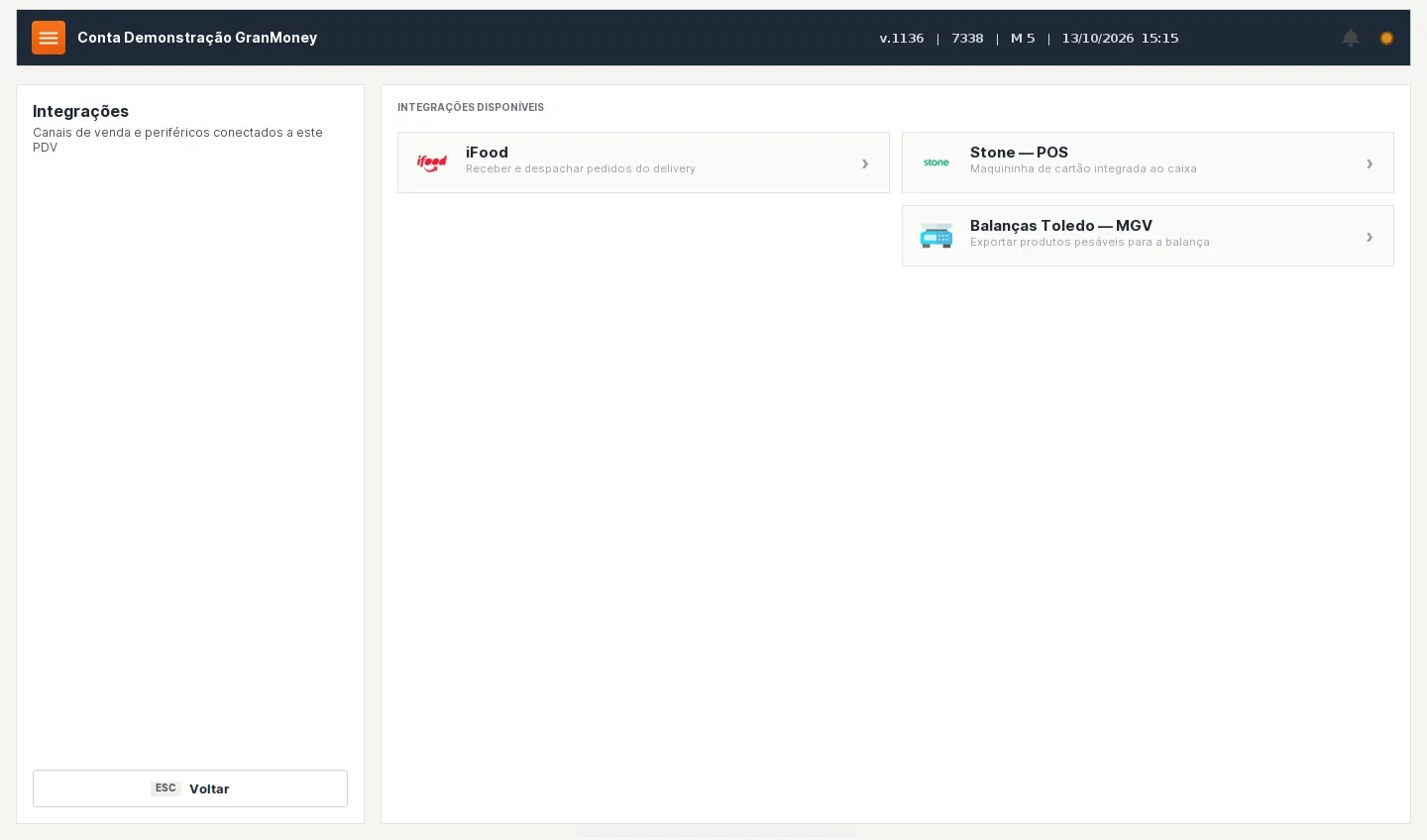
- Conta autorizada no PDV. No PDV, em Menu → Integrações → iFood, você autoriza a conta da loja. Essa entrada pede a senha de cadastros do caixa.
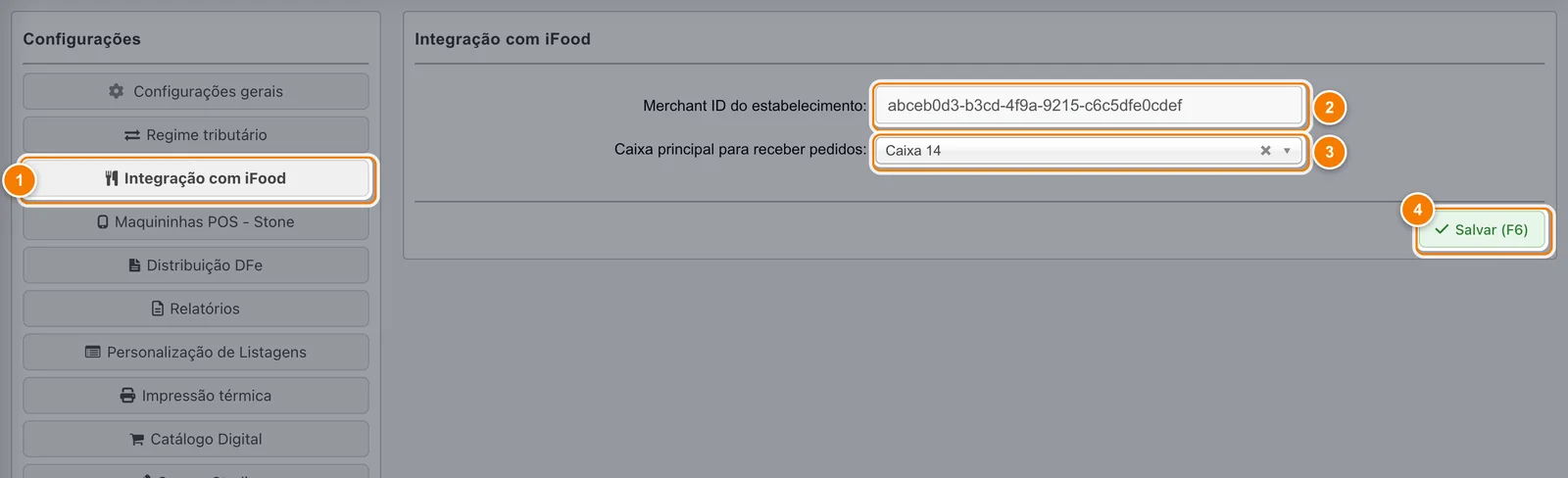
- Loja e caixa escolhidos na gestão web. Em Configurações da empresa → Integração com iFood, escolha a loja na lista e o caixa que vai receber os pedidos, e salve.
- Caixa aberto. O PDV só busca pedidos com o caixa aberto. Caixa fechado não recebe pedido, mesmo com a loja aberta no aplicativo.
 Ampliar imagem ↗
 Ampliar imagem ↗
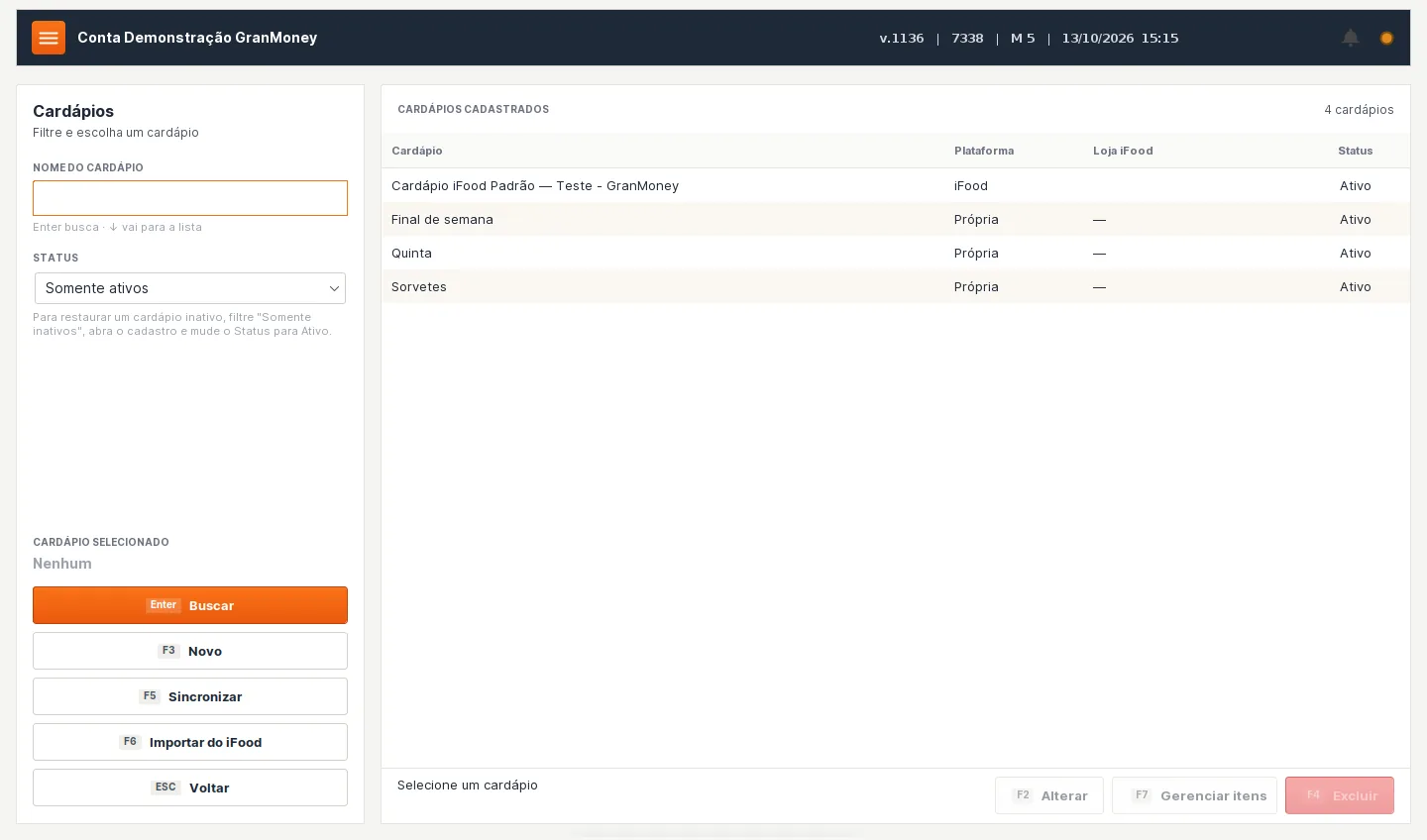
Um quinto ponto evita a maior parte dos pedidos travados: o vínculo dos itens. Cada item do cardápio do iFood precisa casar com um produto do seu cadastro, ou o caixa precisa ter um produto padrão para receber o item sem vínculo. Sem nenhum dos dois, o pedido não entra e o PDV mostra qual item faltou configurar. Revise o cardápio da loja no Estúdio de Cardápio antes de ligar a integração.
 Ampliar imagem ↗
O pedido entra: aviso, fila e detalhe
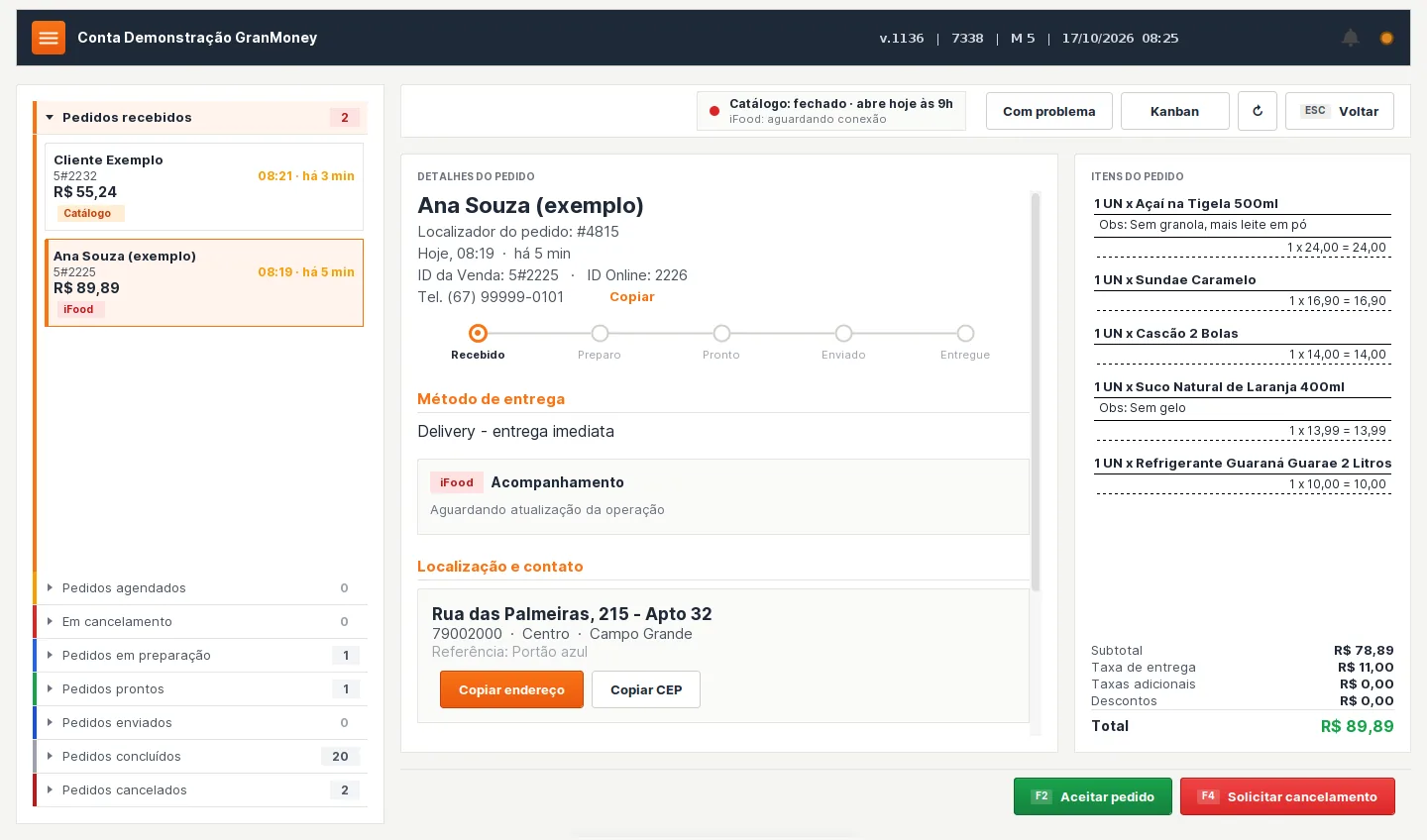
Com tudo ligado, a rotina do atendente muda pouco: ele continua no caixa. Quando um pedido novo chega, o PDV avisa na própria tela e, se o caixa estiver configurado para isso, toca um som. A tela de Delivery do PDV reúne os pedidos do iFood (e do Catálogo Digital, se você usa) separados por situação: recebidos, agendados, em preparação, prontos, enviados, concluídos e em cancelamento.
 Ampliar imagem ↗
Ao selecionar o pedido, o detalhe mostra o que a cozinha e o entregador precisam: número do pedido, itens com as observações, endereço e contato, taxa de entrega, descontos e se o pagamento foi feito online ou vai ser feito na entrega. Pedido agendado entra numa coluna própria, com o horário de entrega. Para começar, o botão Aceitar pedido confirma o pedido e o leva para a preparação.
Por trás disso, o pedido já virou uma venda de delivery no caixa. Isso quer dizer que ele baixa o estoque dos produtos vendidos como qualquer outra venda, sobe para a gestão web na sincronização e aparece na lista de vendas e nos relatórios, sem lançamento manual.
Do preparo ao despacho: as etapas pelo PDV
O botão de avanço muda conforme a etapa do pedido. No iFood, a entrega vai de Em preparação direto para Despachar; o pedido para retirar passa por Pronto para retirar. Isso segue o que a própria plataforma aceita em cada tipo de pedido. Cada mudança feita no PDV é enviada ao iFood, e o cliente acompanha a evolução pelo aplicativo.
| Tipo de pedido | Etapas no PDV | O que conferir em cada uma |
|---|---|---|
| Entrega | Recebido → Em preparação → Despachado → Concluído | Itens e observações antes de preparar; endereço e forma de pagamento antes de despachar |
| Retirada | Recebido → Em preparação → Pronto para retirar → Concluído | Nome do cliente e número do pedido na hora de entregar no balcão |
| Agendado | Fica em Agendados até a hora de preparar | Horário combinado e quem vai preparar |
Prefere ver tudo como um quadro? A tela de Delivery tem a visão em Kanban, com uma coluna por etapa e o contador de pedidos em cada uma. As colunas que pedem atenção, como pedidos recebidos e em cancelamento, ficam destacadas quando têm pedido. Numa cozinha pequena, uma tela dessas na bancada substitui o mural de comandas de papel.
Imprimir para a cozinha e abrir a venda
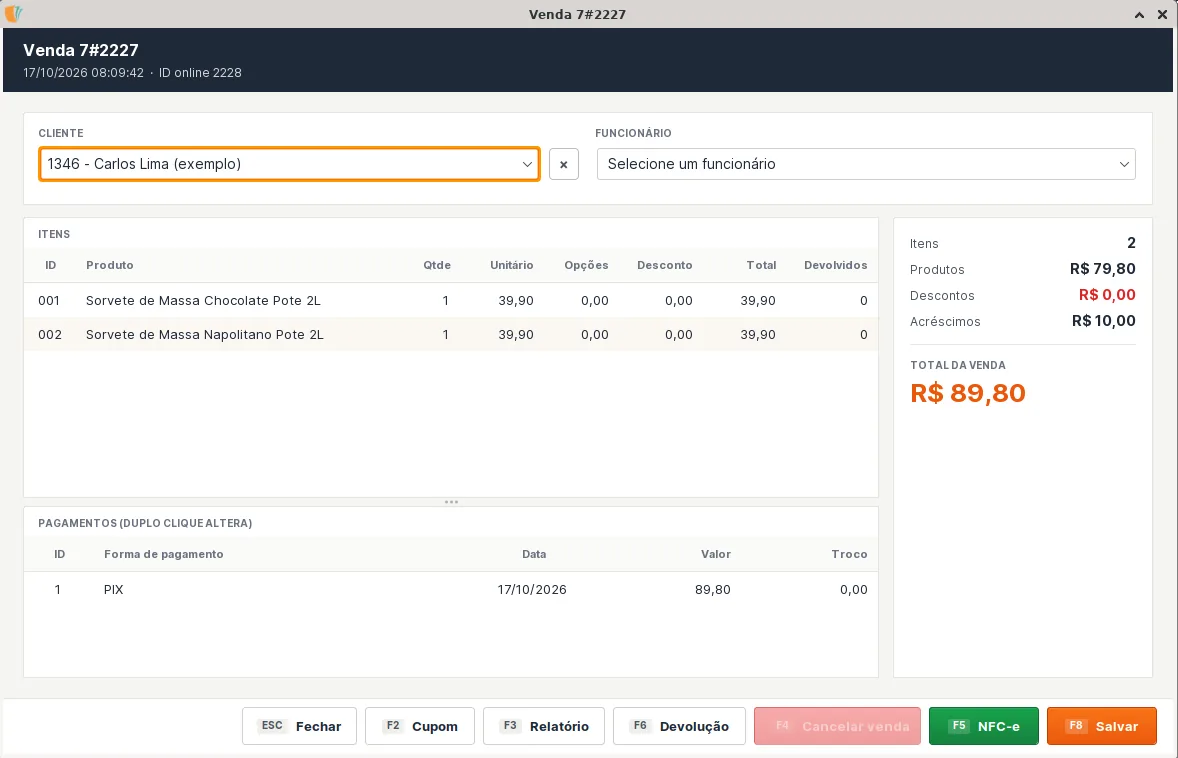
Do detalhe do pedido dá para imprimir o pedido para a produção e abrir a venda vinculada, que mostra itens, valores e pagamentos como qualquer venda do caixa. É ali que você confere um valor quando o cliente liga reclamando.
 Ampliar imagem ↗
A cozinha estourou? Feche a loja por um tempo
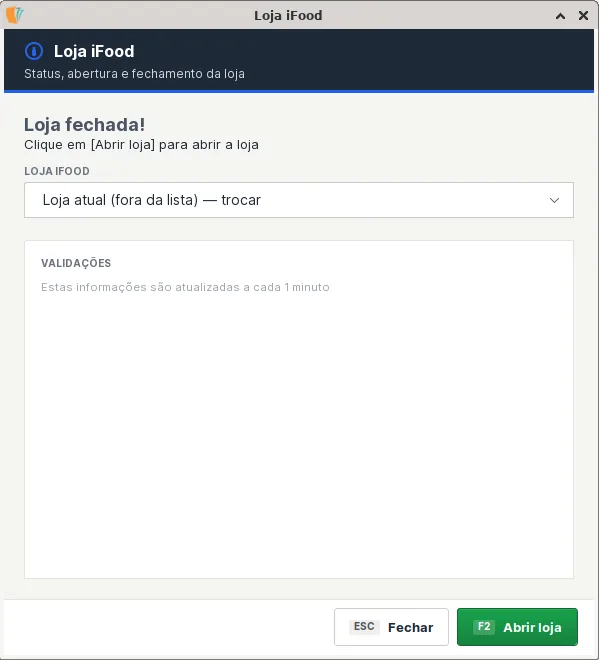
Num sábado chuvoso, os pedidos chegam mais rápido do que a chapa aguenta. Em vez de deixar o tempo de entrega explodir e as avaliações caírem, pause a loja pelo PDV. Em Detalhes da loja, você vê se a loja está aberta e pode fechá-la temporariamente: o fechamento cria uma pausa no iFood de 15 minutos a 24 horas, com um motivo. Na mesma tela, decide o que fazer com os pedidos agendados. Quando a cozinha respirar, reabra pelo mesmo lugar.
 Ampliar imagem ↗
Cancelamento: pedido do cliente ou da loja
Cancelar também passa pelo PDV. Se a loja precisa cancelar (um ingrediente acabou, por exemplo), escolha o motivo do canal na tela de cancelamento. Se o cliente pede o cancelamento pelo aplicativo, o pedido vai para a coluna Em cancelamento e você aceita ou recusa conforme a situação. Um cancelamento antes da produção é diferente de outro depois que o lanche foi montado: combine com a equipe quem decide e como a cozinha para de produzir a versão cancelada.
O que a integração faz e o que ela não faz
Ser claro sobre os limites evita surpresas depois da contratação:
- Depende de internet. O PDV vende sem internet, mas os pedidos do iFood só chegam ao caixa com conexão. Se a internet cair, acompanhe pelo Portal do Parceiro até ela voltar.
- Depende do caixa aberto. Caixa fechado não busca pedidos. Na troca de turno, abra o próximo caixa antes de fechar a loja para o almoço.
- Não concilia o repasse. A integração traz o pedido e o pagamento para o caixa; as comissões, as taxas e o valor líquido repassado continuam no demonstrativo do iFood. O guia de fechamento de caixa com iFood, Pix e cartão mostra como conferir cada meio separadamente.
- Item sem vínculo trava o pedido. Sem produto ligado ao item (ou produto padrão no caixa), o pedido não entra e o PDV diz qual item configurar.
Se você ainda está escolhendo o sistema do restaurante inteiro, o guia do sistema para restaurante pequeno com balcão e delivery coloca o iFood ao lado do salão, do caixa e do estoque. E a página do PDV integrado ao iFood resume a integração.
"O pedido não chegou no caixa": onde olhar primeiro
| Sintoma | Causa mais comum | O que fazer |
|---|---|---|
| Nenhum pedido entra | Caixa fechado ou loja errada na configuração | Abra o caixa configurado e confira a loja em Configurações da empresa → Integração com iFood |
| Um pedido específico não entra | Item do pedido sem produto vinculado | Vincule o item no cardápio ou defina o produto padrão do caixa |
| Pedidos pararam de repente | Internet caiu ou autorização da conta expirou | Confira a conexão e a autorização em Menu → Integrações → iFood |
| Pedido entrou, mas o cliente não vê a mudança de etapa | Conexão instável no momento do avanço | Confira a etapa no Portal do Parceiro e, se preciso, avance de novo quando a conexão voltar |
O que testar na demonstração
Peça para ver um pedido de ponta a ponta, do aviso no caixa até o pedido concluído, e anote o que você precisou fazer fora do sistema:
| Teste | O que conferir |
|---|---|
| Um pedido de entrega com observação no item | A observação aparece no detalhe e no pedido impresso |
| Um pedido para retirar | Passa por "Pronto para retirar" antes de concluir |
| Abrir a venda vinculada | Itens, taxa de entrega e forma de pagamento iguais aos do pedido |
| Pausar a loja por 30 minutos | Motivo registrado e reabertura pelo mesmo lugar |
| Um item do seu cardápio que não existe no cadastro | Como o sistema avisa e onde você corrige |
| Relatório do dia | Pedidos do iFood ao lado das vendas de balcão |
Leve o cardápio da sua loja no iFood e um print de um pedido real recente, sem dados do cliente. Fica mais fácil ver como os seus itens e complementos vão chegar ao caixa.
Dúvidas antes de integrar
Preciso continuar com o tablet do iFood?
A operação do pedido pode ser feita pelo PDV, mas o Portal do Parceiro continua sendo o lugar do cadastro da loja, das avaliações, do repasse e de qualquer recurso da plataforma que a integração não cobre. Mantenha o acesso à mão, principalmente para quedas de internet.
Posso receber os pedidos em mais de um caixa?
A configuração define o caixa que recebe os pedidos do iFood. Confirme na demonstração como fica a sua operação se você tem mais de um caixa ou uma estação só para delivery.
O pedido do iFood baixa o estoque?
Sim. O pedido vira uma venda do caixa e segue as mesmas regras de estoque das outras vendas, desde que os itens estejam vinculados aos produtos certos.
Funciona com o Catálogo Digital da GranMoney?
Sim. Os pedidos do Catálogo Digital entram na mesma tela de Delivery, com um selo de canal, e seguem as etapas próprias desse canal.
NA GRANMONEY
Veja o PDV integrado ao iFood da GranMoney em ação
Com o PDV integrado ao iFood da GranMoney, você tem pedidos do iFood entrando direto na fila de delivery do caixa. Os planos começam em R$ 70 por mês na gestão web e em R$ 100 por mês com o PDV instalado no caixa; não há plano gratuito.
Na demonstração, leve um exemplo da sua rotina e confira o que o sistema atende e o que fica fora do seu caso.
Você será direcionado ao formulário de demonstração da GranMoney. Ver a tabela de planos e preços
Guia preparado com apoio de IA a partir das funcionalidades documentadas da GranMoney. Os exemplos são didáticos e não representam resultados de clientes. Confira os recursos aplicáveis ao seu plano e à sua configuração na demonstração.