
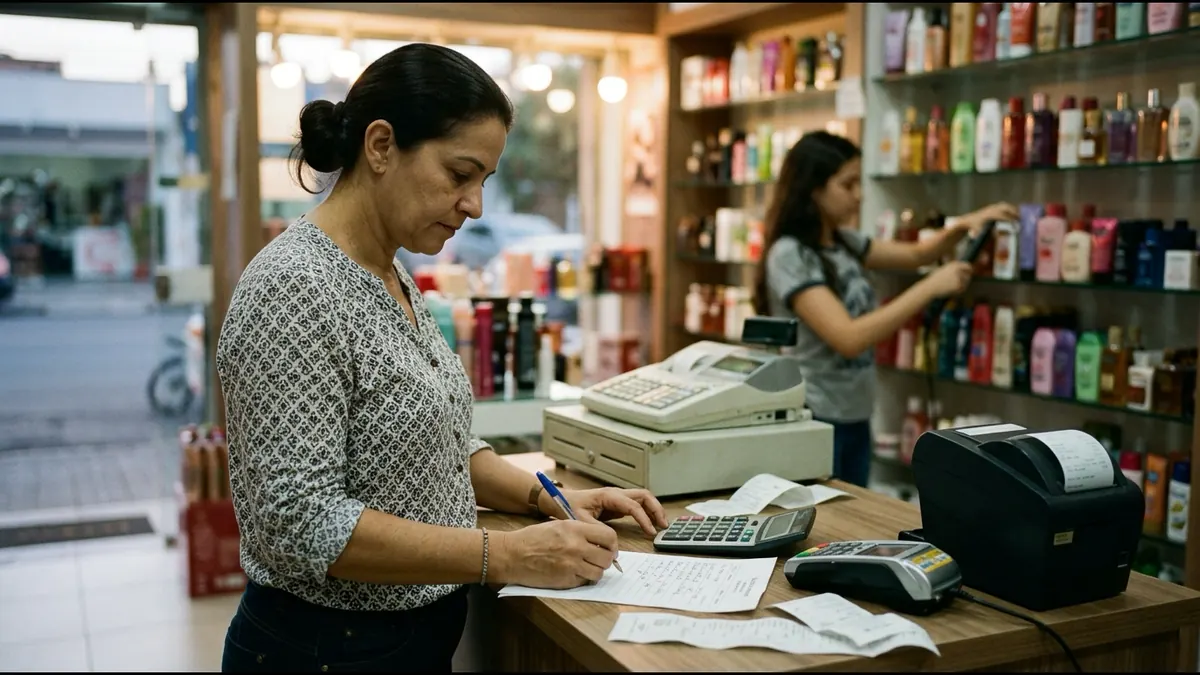
Dia 5, dia de pagar comissão. A vendedora olha o valor, franze a testa e diz: "acho que vendi mais que isso". Você abre o caderno, soma as notinhas de novo, e a conta não fecha nem para um lado nem para o outro. Ninguém mentiu: faltou um jeito de mostrar, venda por venda, de onde saiu cada real da comissão. É essa conversa desconfortável que faz muita loja trocar a comissão por um bônus "no olho", e perder justamente o incentivo que fazia a equipe vender.
Defina uma regra só (percentual por vendedor, por produto, por venda ou por cliente), registre o vendedor em cada venda e deixe o sistema somar. Na GranMoney a regra fica em Configurações gerais → Vendedores e comissões, e o valor de cada um sai em Relatórios → Vendas e comissões por funcionários: escolha o período, clique em Buscar e veja quanto cada vendedor vendeu e quanto tem a receber. Se alguém questionar, o modo analítico mostra item por item.
DA LEITURA PARA A SUA OPERAÇÃO
Ver as comissões da minha equipe
Leve a sua regra de comissão atual e o nome fictício de dois vendedores. Nosso time configura a regra na GranMoney, registra vendas com desconto e mostra o relatório de cada vendedor na hora.
Você será direcionado ao formulário de demonstração da GranMoney.
Por que a comissão vira discussão todo mês
Comissão mal calculada custa duas vezes. Quando você paga a menos, perde a confiança do vendedor que mais se esforçou. Quando paga a mais, o dinheiro sai do caixa sem ninguém perceber, mês após mês. E o tempo gasto somando notinhas no dia do pagamento é tempo que você não está no balcão.
Quase sempre a confusão nasce de três pontos:
- A venda não diz quem vendeu. No movimento, ninguém anota o vendedor, e no fim do mês sobram vendas "de ninguém".
- Desconto e cancelamento ficam de fora da conta. O vendedor recebe sobre o preço de tabela, mas o cliente pagou com desconto, ou a venda foi cancelada depois.
- Cada um faz a conta de um jeito. Percentual sobre o total do mês, sobre cada venda, sobre a margem. Sem uma regra escrita, cada fechamento vira negociação.
Um sistema não resolve a política de comissão por você, mas acaba com a dúvida sobre a conta: a regra fica configurada uma vez, o vendedor fica gravado em cada venda e o relatório mostra o caminho de cada centavo.
Escolha a regra antes de abrir o relatório
O relatório não inventa percentual: ele segue a regra escolhida em Configurações gerais, no bloco Vendedores e comissões, campo As comissões serão calculadas por. São quatro opções, e cada uma combina com um tipo de negócio:
| Regra | Como funciona | Combina com |
|---|---|---|
| % definida no funcionário | Cada vendedor tem um percentual fixo no cadastro | Loja com equipe pequena e mix parecido de produtos |
| % definida no produto | Cada produto paga o seu percentual: um perfume 5%, um esmalte 1% | Quem quer empurrar os itens de maior margem |
| % definida na venda | O percentual é digitado no fechamento de cada venda | Vendas negociadas uma a uma, com condição especial |
| % definida no cliente | O percentual vem do cadastro do cliente atendido | Carteira de clientes de atacado ou revenda |
Nas regras por funcionário, venda e cliente, o vendedor só recebe se o cadastro dele estiver com Gerar comissão? marcado como Sim. É assim que o gerente ou o caixa ficam fora da conta sem você precisar apagar nada.
Escrever a regra num papel e combinar com a equipe antes de configurar evita metade das discussões. A outra metade some quando cada um consegue conferir a própria conta.
Passo a passo: do cadastro ao valor de cada vendedor
- Configure a regra em Configurações gerais, bloco Vendedores e comissões.
- Cadastre os percentuais no funcionário ou no produto, conforme a regra, e marque Gerar comissão? em quem recebe.
- Registre o vendedor em cada venda. A venda entra na conta do funcionário escolhido no item; se o item não tiver funcionário, vale o da venda. Venda sem funcionário fica fora do relatório.
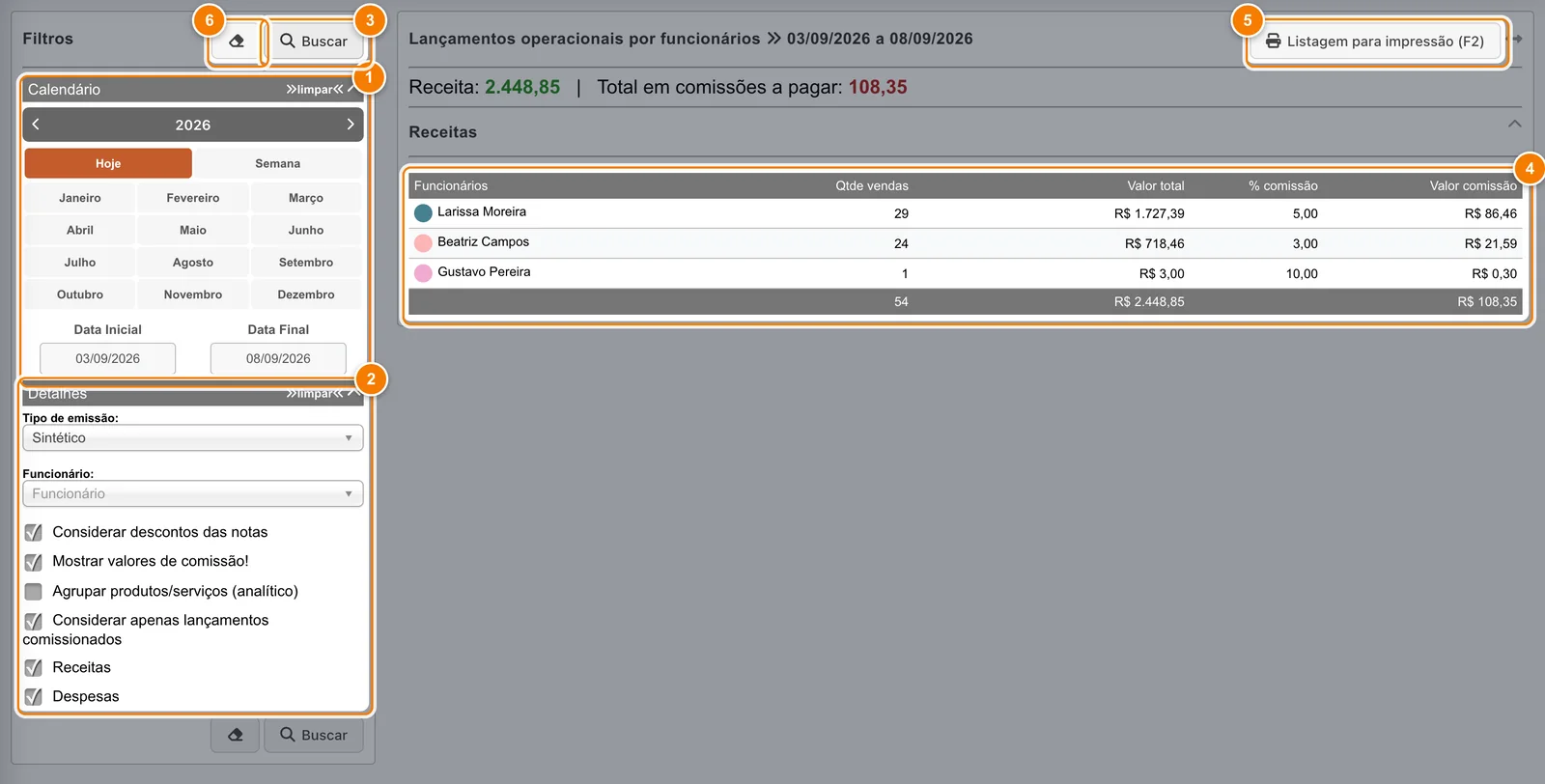
- No fechamento, abra Relatórios → Vendas e comissões por funcionários, escolha o período no calendário e clique em Buscar.
 Ampliar imagem ↗
Deixe marcada a opção Considerar descontos das notas: o desconto dado no total da venda é distribuído entre os itens, e a comissão é calculada sobre o que o cliente realmente pagou. Vendas canceladas não entram no cálculo.
Exemplo com números: uma semana, três vendedores
Na conta de demonstração, as comissões são calculadas pelo percentual de cada funcionário: Larissa recebe 5%, Beatriz 3% e Gustavo 10%. Entre 3 e 8 de setembro, o relatório mostrou:
| Vendedor | Vendas | Valor vendido | % | Comissão |
|---|---|---|---|---|
| Larissa Moreira | 29 | R$ 1.727,39 | 5% | R$ 86,46 |
| Beatriz Campos | 24 | R$ 718,46 | 3% | R$ 21,59 |
| Gustavo Pereira | 1 | R$ 3,00 | 10% | R$ 0,30 |
| Total | 54 | R$ 2.448,85 | R$ 108,35 |
Repare num detalhe que costuma gerar discussão: 5% de R$ 1.727,39 dá R$ 86,37, e o relatório mostra R$ 86,46. Não é erro. A GranMoney calcula a comissão item por item, arredonda cada uma para centavos e soma. A diferença de alguns centavos aparece quando muitos itens são somados, e qualquer um consegue conferir no modo analítico.
Outra funcionária fez uma venda no período e não apareceu na lista: o cadastro dela estava com Gerar comissão? em Não. Desmarcando Considerar apenas lançamentos comissionados, as vendas dela aparecem, sem comissão.
Quando o vendedor pergunta "de onde saiu esse valor?"
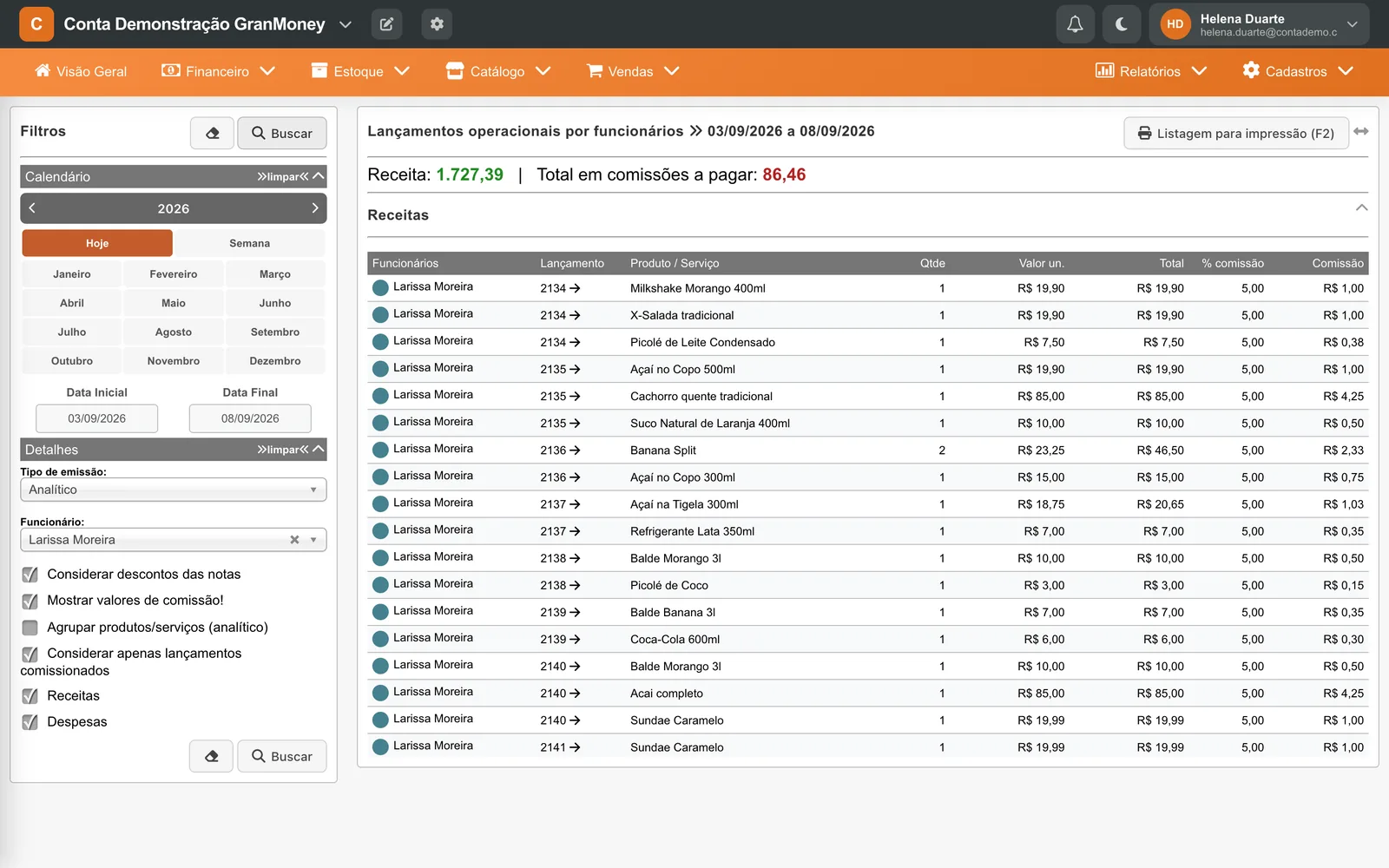
É aqui que o relatório paga a conversa. Troque o Tipo de emissão para Analítico, escolha o funcionário e clique em Buscar. Cada linha é um item vendido, com o número da venda, o produto, a quantidade, o valor, o percentual e a comissão daquele item.
 Ampliar imagem ↗
Na figura, uma venda tem duas unidades a R$ 23,25: total de R$ 46,50 e comissão de R$ 2,33 (5% de R$ 46,50 = R$ 2,325, arredondado). Mostrar essa tela ao vendedor encerra a discussão em um minuto, porque ele reconhece as próprias vendas. Se a lista ficar longa, marque Agrupar produtos/serviços para ver quanto ele vendeu de cada produto.
Vales e adiantamentos lançados como despesa em nome do funcionário aparecem numa seção própria, abaixo das receitas. Assim você vê, na mesma tela, quanto ele tem a receber e quanto já adiantou.
Rotina de 15 minutos para fechar a comissão do mês
- Gere o relatório sintético do mês com a equipe toda.
- Procure vendas sem vendedor. Desmarque Considerar apenas lançamentos comissionados e compare a Receita do relatório com o total de vendas do mês: venda sem funcionário não entra no relatório, então a diferença mostra o que ficou sem dono.
- Confira os casos que mudaram. Vendedor novo, percentual alterado, campanha de produto.
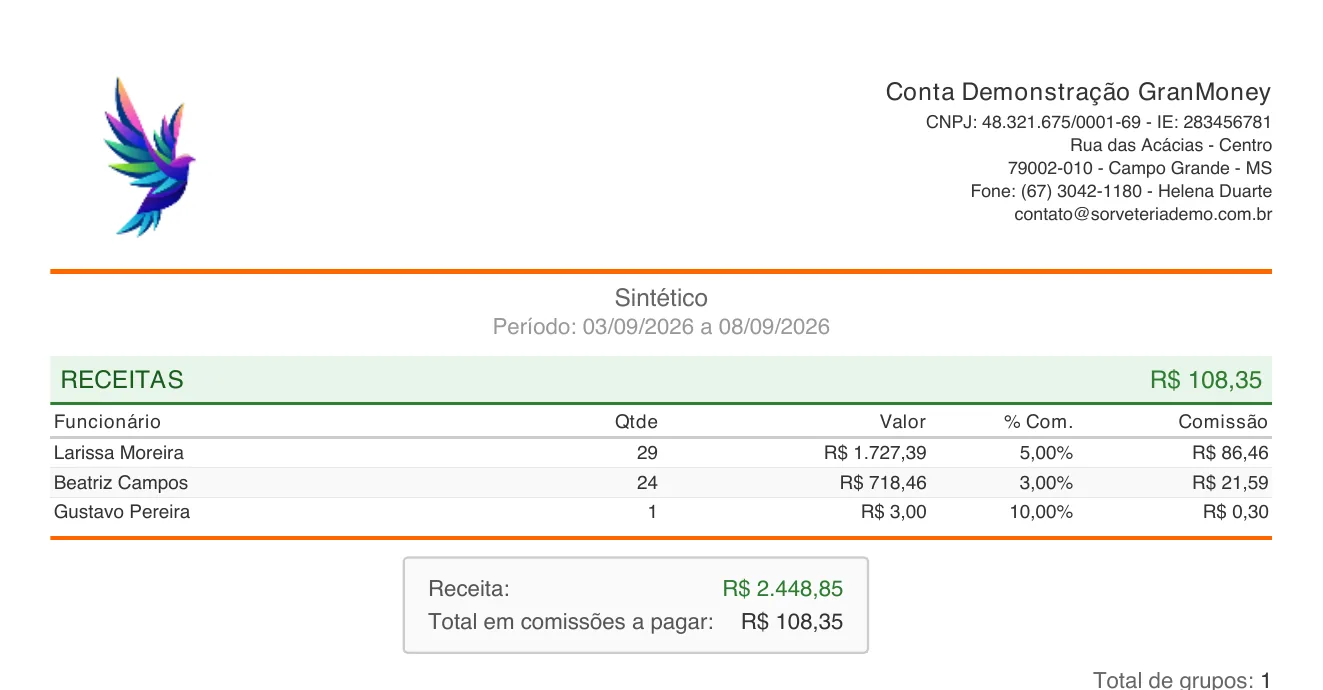
- Gere o PDF e guarde. Em Listagem para impressão (F2), escolha PDF ou Excel. Guarde o arquivo antes de mudar qualquer percentual: o relatório lê o percentual atual do cadastro, então uma alteração hoje muda também o resultado de meses passados.
- Entregue a cada vendedor o analítico dele. Conferir antes do pagamento é muito melhor que discutir depois.
 Ampliar imagem ↗
A comissão é uma despesa da loja como qualquer outra. Lançada numa categoria própria, ela aparece separada no DRE do mês, e você enxerga quanto cada real vendido custa em incentivo. Como a comissão entra na folha e quais encargos incidem sobre ela é assunto para o seu contador: o relatório entrega os valores, a folha continua com ele.
Como testar a comissão na demonstração
Leve para a conversa a sua regra atual, mesmo que esteja só na cabeça, e os nomes fictícios de dois vendedores. Na demonstração, peça para configurar a regra, registrar algumas vendas com desconto e gerar o relatório na hora.
| Teste | Como fazer | O que conferir |
|---|---|---|
| Regra da sua loja | Configurar por funcionário ou por produto | O percentual aparece certo para cada vendedor |
| Venda com desconto | Uma venda com desconto no total | A comissão é calculada sobre o valor pago |
| Dois vendedores na mesma venda | Itens com vendedores diferentes | Cada item entra na conta de quem vendeu |
| Venda cancelada | Cancelar uma das vendas | Ela some do relatório |
| Conferência | Modo analítico de um vendedor | Cada item mostra o valor e a comissão |
Se a sua loja é de cosméticos, perfumaria ou beleza, veja também como o mesmo sistema cuida do estoque e do caixa no guia de sistema para loja de cosméticos. Para organizar as contas da empresa como um todo, leia o guia de gestão financeira para pequenas empresas.
Dúvidas sobre comissão de vendedores na GranMoney
Posso pagar percentuais diferentes por produto?
Pode. Escolha a regra "% de comissão definida no produto" e informe o percentual no cadastro de cada produto. O relatório aplica o percentual item por item.
Por que um vendedor não aparece no relatório?
Confira três pontos: se há vendas com o nome dele no período, se o cadastro está com Gerar comissão? em Sim (nas regras por funcionário, venda ou cliente) e se a opção Considerar apenas lançamentos comissionados está marcada.
A comissão é calculada sobre o valor com desconto?
Sim, quando a opção Considerar descontos das notas está marcada. O desconto do total da venda é distribuído entre os itens antes do cálculo.
Consigo ver mais de um mês de uma vez?
Sim, até 366 dias por consulta. Para comparar anos, gere um relatório para cada período.
O relatório substitui a folha de pagamento?
Não. Ele mostra quanto cada vendedor vendeu e quanto tem de comissão. O lançamento na folha, os encargos e as regras trabalhistas continuam com o seu contador, que pode receber o relatório em PDF ou Excel.
NA GRANMONEY
Veja o ERP com PDV integrado da GranMoney em ação
Com o ERP com PDV integrado da GranMoney, você tem vendas, estoque, financeiro e notas fiscais no mesmo sistema, ligados ao caixa. Os planos começam em R$ 70 por mês na gestão web e em R$ 100 por mês com o PDV instalado no caixa; não há plano gratuito.
Na demonstração, leve um exemplo da sua rotina e confira o que o sistema atende e o que fica fora do seu caso.
Você será direcionado ao formulário de demonstração da GranMoney. Ver a tabela de planos e preços
Guia preparado com apoio de IA a partir das funcionalidades documentadas da GranMoney. Os exemplos são didáticos e não representam resultados de clientes. Confira os recursos aplicáveis ao seu plano e à sua configuração na demonstração.