
MANUAL DO GRANMONEY · SISTEMA WEB
Vendas e comissões por funcionários
Aprenda a calcular comissões de vendedores no GranMoney: filtros, modo sintético e analítico, regra por produto ou funcionário e exemplo com valores.
Prefere assistir?
1 vídeo do canal GranMoney mostra esta tela funcionando. O texto abaixo traz o passo a passo completo, com os prints.

O relatório de vendas e comissões por funcionários do GranMoney mostra quanto cada vendedor vendeu em um período e quanto você deve pagar de comissão a cada um. Use-o no fechamento do mês, antes de pagar as comissões, ou sempre que quiser comparar o desempenho da equipe. Ele também lista as despesas lançadas em nome de cada funcionário, como vales e adiantamentos.
Como acessar o relatório de comissões
No menu superior, abra Relatórios → Vendas e comissões por funcionários. A tela tem duas partes: à esquerda ficam os Filtros (calendário e detalhes); à direita, o resultado, com o título Lançamentos operacionais por funcionários e o período consultado.
Ao abrir, o relatório já vem com o dia de hoje selecionado e com as opções Considerar descontos das notas, Mostrar valores de comissão!, Considerar apenas lançamentos comissionados, Receitas e Despesas marcadas.
Os números da imagem marcam as partes da tela citadas neste capítulo: os filtros à esquerda, o botão de busca, o resultado e os botões de impressão.
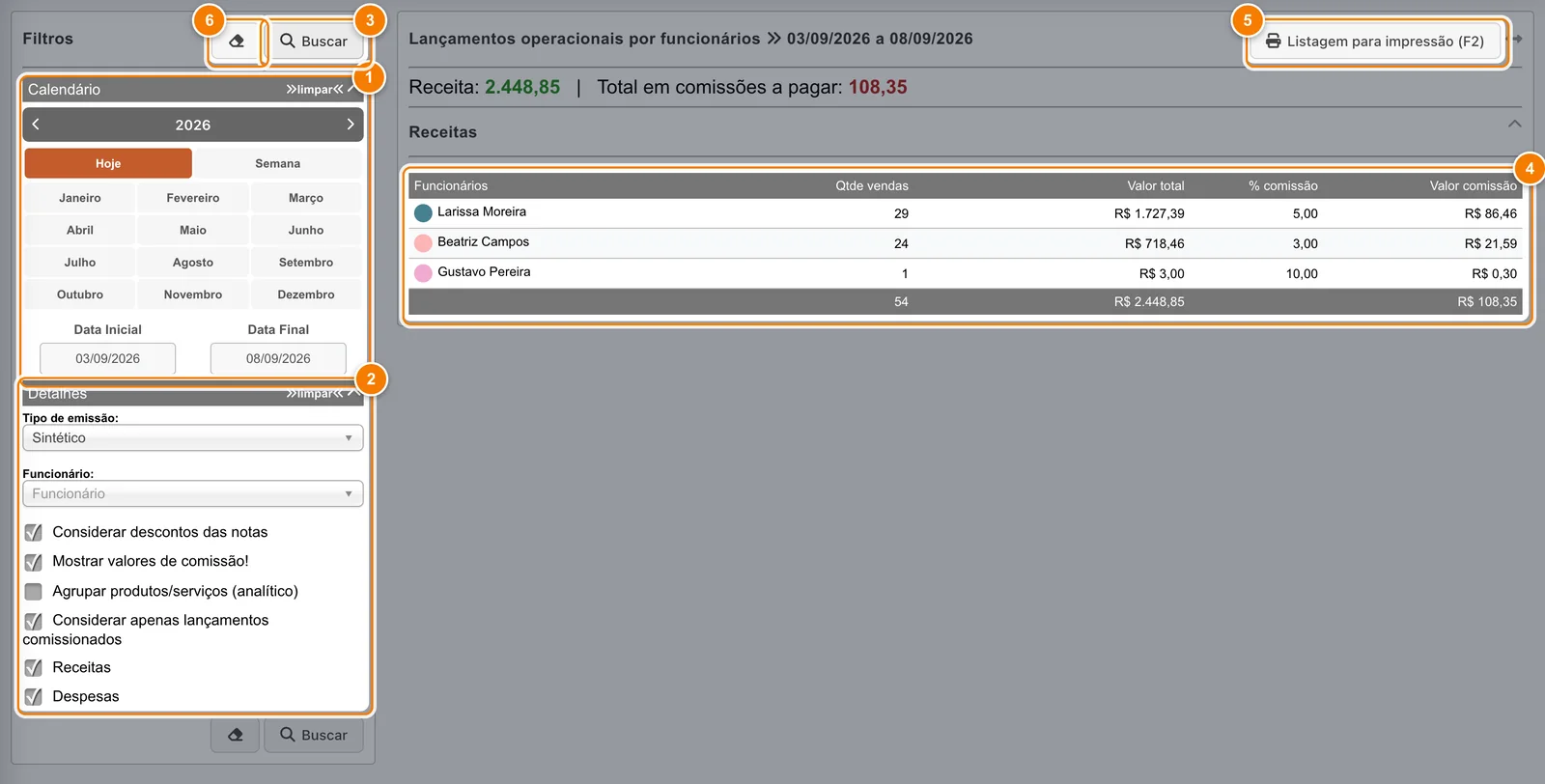
- Calendário: escolha o mês ou digite a Data Inicial e a Data Final.
- Detalhes: Tipo de emissão, Funcionário e as opções do cálculo.
- Buscar: gera o relatório com os filtros escolhidos.
- Resultado: uma linha por funcionário, com vendas, percentual e valor da comissão.
- Listagem para impressão (F2): gera o relatório em PDF ou Excel.
- Borracha: limpa o calendário e o funcionário e busca de novo.
Antes de começar: de onde vem o percentual de comissão
O relatório não inventa o percentual: ele segue a regra escolhida em Configurações gerais, no bloco Vendedores e comissões, campo As comissões serão calculadas por. São quatro opções:
- % de comissão definida no produto: cada produto tem o seu percentual. Um açaí pode pagar 5% e uma água, 1%.
- % de comissão definida no funcionário: cada vendedor tem um percentual fixo, informado no cadastro dele em % da comissão.
- % de comissão definida na venda: o percentual é digitado em cada venda, no fechamento.
- % de comissão definida no cliente: o percentual vem do cadastro do cliente atendido.
Nas três últimas opções, o funcionário só recebe comissão se o cadastro dele estiver com Gerar comissão? marcado como Sim. Sem isso, o percentual dele fica zerado no relatório.
A venda entra na conta do funcionário escolhido no item vendido. Se o item não tiver funcionário, vale o funcionário da venda. Vendas sem nenhum funcionário não aparecem neste relatório.
Filtros do relatório de vendas por funcionário
- No Calendário (1), clique em um mês, em Hoje, em Semana, ou digite a Data Inicial e a Data Final. A consulta usa a data da venda.
- Em Detalhes (2), escolha o Tipo de emissão e, se quiser, um Funcionário.
- Marque ou desmarque as opções e clique em Buscar (3). O resultado aparece à direita (4).
- Tipo de emissão: Sintético mostra uma linha por funcionário, com totais. Analítico mostra cada item vendido, com o número do lançamento.
- Funcionário: deixe em branco para ver a equipe inteira, ou escolha um nome para conferir só as vendas dele.
- Considerar descontos das notas: distribui o desconto dado no total da venda entre os itens, proporcionalmente. Assim a comissão é calculada sobre o que o cliente realmente pagou.
- Mostrar valores de comissão!: exibe as colunas de percentual e valor da comissão.
- Agrupar produtos/serviços (analítico): só vale no modo analítico. Junta os itens iguais de cada funcionário em uma linha, somando quantidade, total e comissão.
- Considerar apenas lançamentos comissionados: descarta as vendas que não geram comissão (por exemplo, de um funcionário com Gerar comissão? em Não). Desmarque para ver todas as vendas da equipe.
- Receitas e Despesas: escolhem quais seções aparecem no resultado.
O botão com a borracha (Resetar, 6) limpa o calendário e o funcionário e busca de novo.
Como ler o relatório sintético
No topo aparecem dois números: Receita (total vendido pela equipe no período) e Total em comissões a pagar. Abaixo, a seção Receitas traz uma linha por funcionário, do que mais vendeu para o que menos vendeu:
- Funcionários: nome do vendedor, com a cor do cadastro dele.
- Qtde vendas: quantas vendas diferentes ele atendeu.
- Valor total: soma dos itens vendidos por ele.
- % comissão: percentual aplicado.
- Valor comissão: quanto ele tem a receber.
A última linha soma as vendas, o valor e as comissões de todos.
Exemplo prático
Na sorveteria da conta de demonstração, as comissões são calculadas pelo percentual do funcionário: Larissa Moreira tem 5%, Beatriz Campos tem 3% e Gustavo Pereira tem 10%. Entre 03/09/2026 e 08/09/2026, o relatório da figura acima mostra:
| Funcionário | Vendas | Valor total | % | Comissão |
|---|---|---|---|---|
| Larissa Moreira | 29 | R$ 1.727,39 | 5,00 | R$ 86,46 |
| Beatriz Campos | 24 | R$ 718,46 | 3,00 | R$ 21,59 |
| Gustavo Pereira | 1 | R$ 3,00 | 10,00 | R$ 0,30 |
O total a pagar no período é R$ 108,35. Repare que 5% de R$ 1.727,39 dá R$ 86,37, e não R$ 86,46: o sistema calcula a comissão item por item, arredondando cada uma para centavos, e soma os resultados. A diferença de alguns centavos é esperada e aparece também no modo analítico.
A funcionária Camila Ramos fez uma venda nesse período, mas não aparece: o cadastro dela está com Gerar comissão? em Não, e a opção Considerar apenas lançamentos comissionados estava marcada.
Relatório analítico: conferir item por item
Quando um vendedor questiona o valor, troque o Tipo de emissão para Analítico, escolha o funcionário e busque. Cada linha é um item vendido:
- Lançamento: número da venda. Clique na seta ao lado para abrir a venda.
- Produto / Serviço, Qtde e Valor un.: o que foi vendido, quantas unidades e o preço unitário.
- Total: valor do item usado no cálculo, já com o rateio de desconto ou acréscimo quando houver.
- % comissão e Comissão: percentual e valor da comissão daquele item.
Na animação, o Tipo de emissão passa para Analítico, a funcionária Larissa Moreira é escolhida e, depois de Buscar, cada item vendido por ela aparece com a comissão.
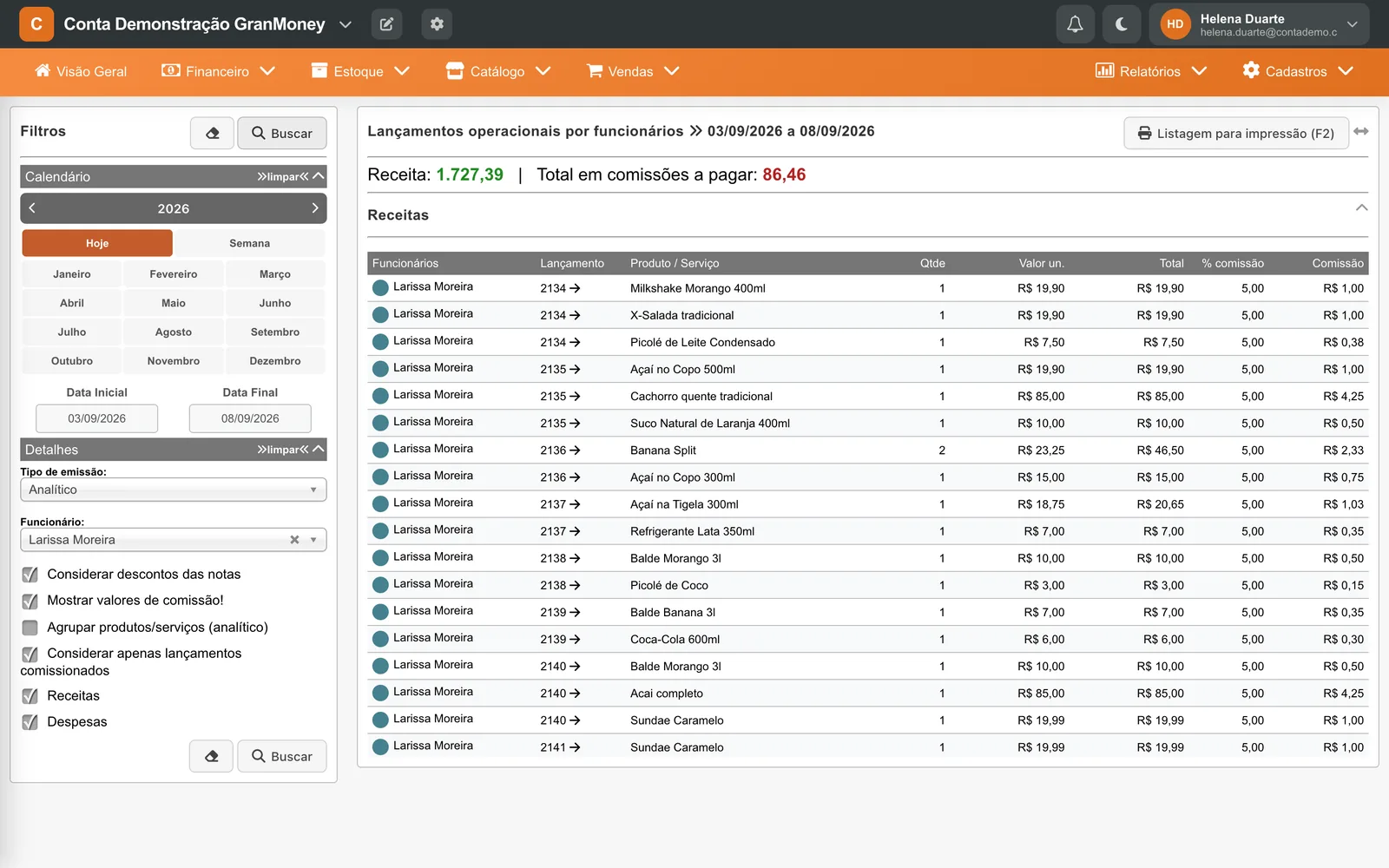
Na figura, a venda 2136 tem duas unidades de Banana Split a R$ 23,25: total de R$ 46,50 e comissão de R$ 2,33 (5% de R$ 46,50 = R$ 2,325, arredondado). Os totais do topo passam a mostrar só a Larissa: R$ 1.727,39 vendidos e R$ 86,46 de comissão.
Se a lista ficar longa, marque Agrupar produtos/serviços (analítico): em vez de uma linha por venda, você vê quanto ela vendeu de cada produto.
Seção de despesas
Quando Despesas está marcada e há despesas lançadas com um funcionário informado (um adiantamento, por exemplo), elas aparecem em uma seção própria, abaixo das receitas, com o valor por funcionário. Despesas não geram comissão neste relatório.
Imprimir em PDF ou Excel
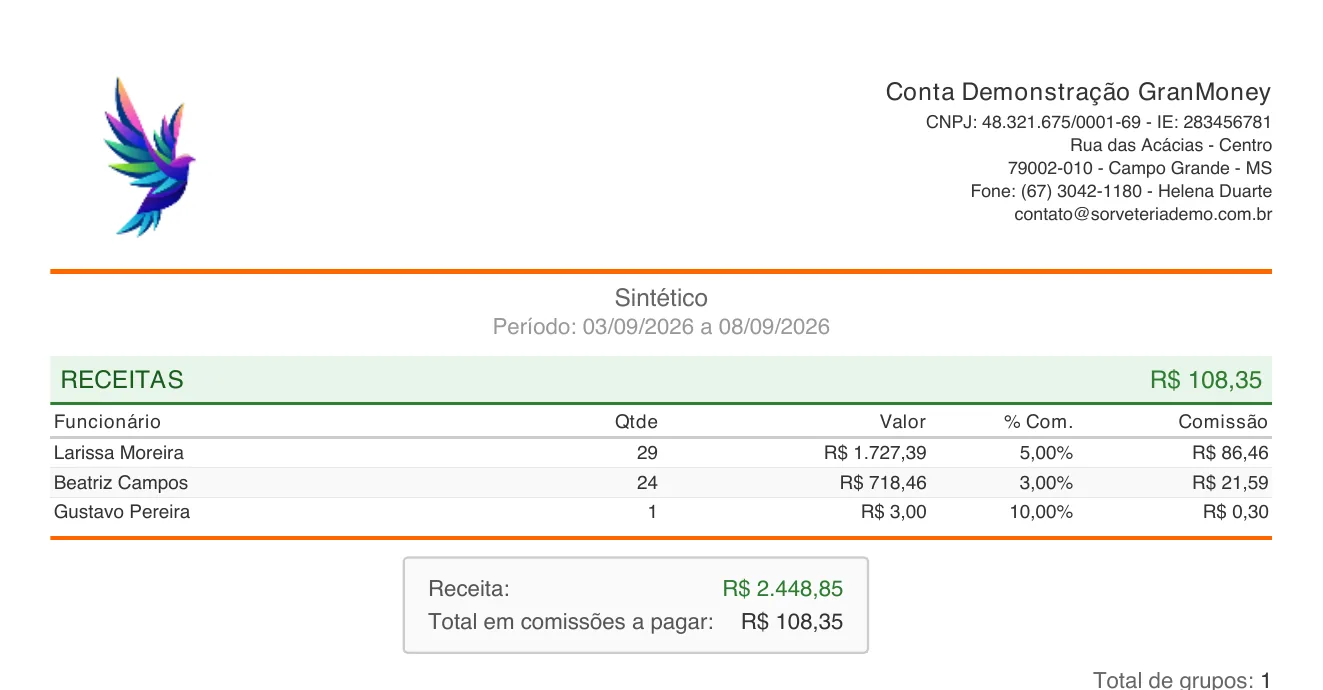
Clique em Listagem para impressão (F2) (5), ou pressione F2. Na janela Gerar relatório, escolha PDF ou Excel. Quando o arquivo fica pronto, aparecem os botões Abrir o arquivo e Baixar o arquivo. O arquivo usa os mesmos filtros da tela.
Cuidados
- O período máximo é de 366 dias. Acima disso aparece a mensagem “O período máximo para este relatório é de 366 dias. Reduza o intervalo de datas e tente novamente.” Divida a consulta em períodos menores.
- Vendas canceladas não entram no cálculo.
- Mudar o percentual no cadastro do funcionário ou do produto muda também o resultado de períodos passados, porque o relatório lê o percentual atual do cadastro. Gere e guarde o PDF antes de alterar percentuais.
- Na regra por venda, o percentual é o informado em cada venda; vendas sem percentual ficam com comissão zero.
- Confira se o vendedor certo foi escolhido na venda ou no item. Venda sem funcionário fica fora do relatório.
Perguntas frequentes
Como calcular a comissão de vendedores no GranMoney?
Defina a regra em Configurações gerais (por produto, funcionário, venda ou cliente), cadastre os percentuais e informe o funcionário em cada venda. Depois abra Relatórios → Vendas e comissões por funcionários, escolha o período e clique em Buscar.
Por que um funcionário não aparece no relatório de comissões?
Verifique três pontos: se há vendas com o nome dele no período, se o cadastro dele está com Gerar comissão? em Sim (nas regras por funcionário, venda ou cliente) e se a opção Considerar apenas lançamentos comissionados está marcada. Desmarcando essa opção, as vendas sem comissão também aparecem.
A comissão é calculada sobre o valor com desconto?
Sim, quando Considerar descontos das notas está marcada. O desconto dado no total da venda é distribuído entre os itens, e a comissão é calculada sobre esse valor.
Por que a comissão não bate exatamente com o percentual do total?
O sistema calcula a comissão de cada item e arredonda para centavos antes de somar. Por isso o total pode diferir em alguns centavos do percentual aplicado sobre o valor total.
Consigo ver as vendas de um único vendedor, item por item?
Sim. Escolha o Tipo de emissão Analítico, selecione o funcionário e busque. Cada linha mostra a venda, o produto, a quantidade, o valor e a comissão.