1. Por que o PDV continua vendendo sem internet
O PDV instalado no computador usa uma base local para registrar a operação. Assim, o atendimento não depende de buscar cada produto ou gravar cada venda na nuvem naquele momento. No GranMoney, os cadastros e preços já disponíveis localmente sustentam esse trabalho, conforme a configuração da loja.
Registro local e atualização online são etapas diferentes. As vendas feitas durante a interrupção ficam na base local e são enviadas posteriormente pela sincronização. Uma alteração de preço feita no ERP online durante a queda pode chegar ao caixa somente quando a comunicação for retomada.
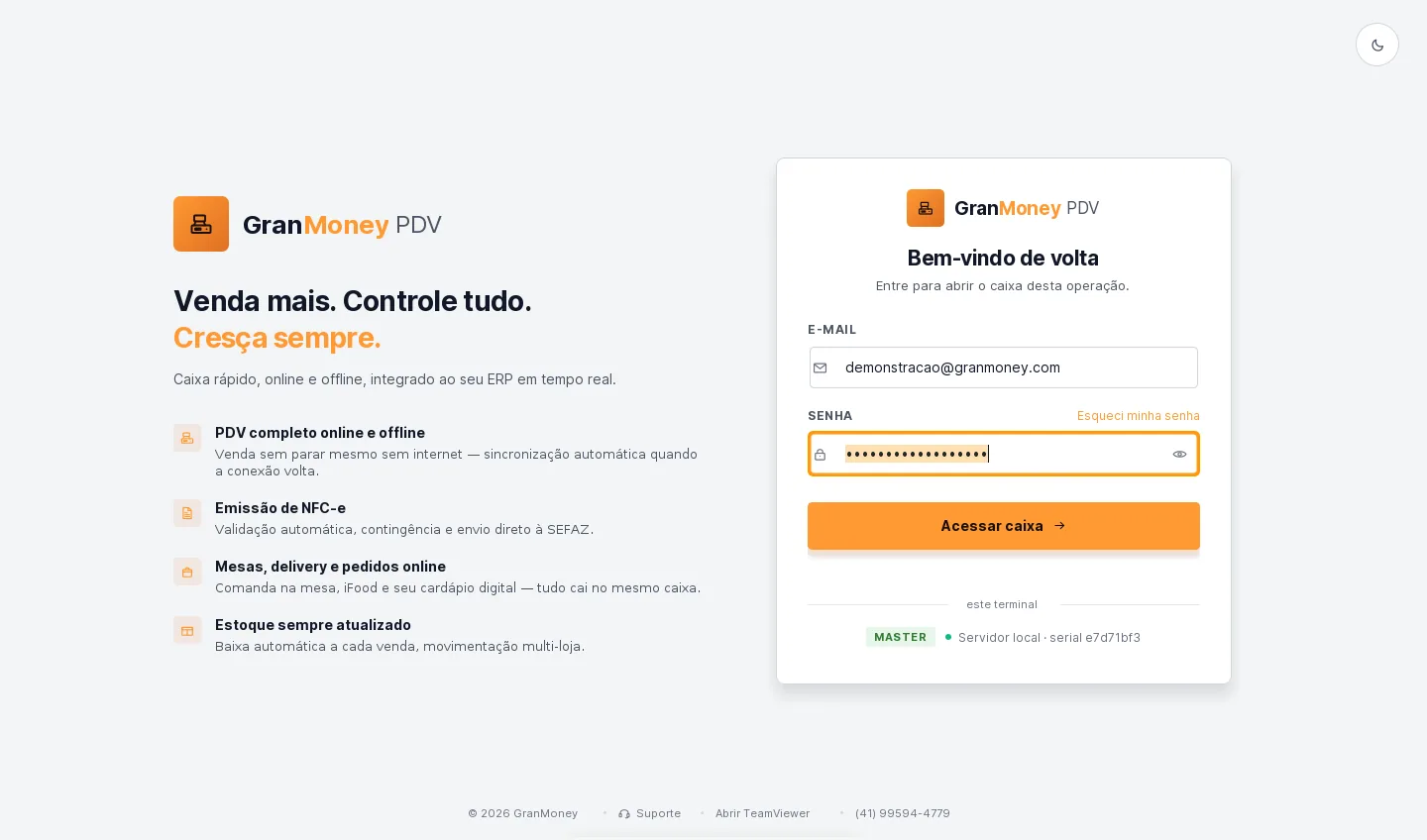
Dá para reconhecer esse desenho já na entrada do PDV 2.0. Abaixo do botão Acessar caixa, a tela mostra como aquele terminal está configurado. No exemplo, ele aparece como MASTER, com o servidor local e o serial do caixa: é o computador que guarda a base da loja. Enquanto ele estiver ligado e a rede interna funcionar, o atendimento registra vendas mesmo sem acesso à internet.
O que continua e o que espera a conexão
Antes de uma queda acontecer, combine com a equipe esta divisão. Ela evita duas reações comuns e caras: parar de vender sem necessidade e registrar como pago algo que ainda não foi confirmado.
| Operação | Sem internet | O que conferir quando voltar |
|---|---|---|
| Abrir mesa, lançar itens e fechar a conta | Continua, com os produtos e preços que já estão no caixa. | Se cada venda chegou à gestão web uma única vez. |
| Receber em dinheiro | Continua; o PDV calcula restante e troco. | A contagem da gaveta no fechamento do turno. |
| Cartão na maquininha | Depende da conexão da maquininha e da integração usada. | A aprovação da transação antes de qualquer nova tentativa. |
| Pix | Depende de conexão para conferir o crédito na conta do banco. | O crédito na conta da loja. |
| Pedidos do iFood e do cardápio digital | Não chegam ao caixa enquanto ele estiver sem conexão. | A fila de Delivery e a situação de cada pedido no canal. |
| NFC-e | Segue a rotina de contingência configurada para a loja. | A autorização ou a rejeição de cada nota. |
| Preço alterado na gestão web | Só chega ao caixa depois da sincronização. | Qual preço o caixa usou durante a queda. |
 Ilustração do funcionamento
A conexão externa cai. O registro local continua.
A comunicação com a gestão online aguarda a conexão voltar.
Com computador e rede interna funcionando, a venda é registrada na loja.
A sincronização envia os registros. A equipe confere o movimento e as pendências.
Em vários caixas, os terminais dependem do computador principal e da rede local. Pagamentos eletrônicos e autorização fiscal têm verificações próprias.
Etapa 1: o link externo caiu; a rede interna da loja permanece ativa.
Vários caixas precisam manter a comunicação interna
Em uma instalação com vários caixas, os terminais podem usar o banco de dados do computador principal, também chamado de master. Esse computador precisa permanecer ligado e acessível pela rede interna, ou LAN. A queda do link de internet é diferente de uma falha nessa rede.
Combine com o suporte como proteger os dados locais. A sincronização atualiza a gestão online; o backup protege os registros contra perda por falha do equipamento. Enquanto uma venda ainda não foi enviada, sua cópia na nuvem pode não estar atualizada.
2. Identifique a falha antes de reiniciar tudo
“Estamos sem sistema” pode significar situações diferentes. Um site que não abre não prova que o caixa perdeu acesso à base local. Faça uma verificação simples para saber quais equipamentos e conexões continuam disponíveis.
| O que falhou | O que observar | Como isso afeta o caixa |
|---|---|---|
| Internet | O acesso externo caiu. | O registro local continua com a estrutura da loja funcionando; serviços online precisam de conexão. |
| Rede interna | Os caixas perderam acesso ao computador principal. | Os terminais dependentes desse banco podem parar. |
| Computador | O equipamento travou, desligou ou perdeu acesso ao banco. | É preciso resolver a falha do equipamento ou do banco local. |
| Energia | Computador, roteador ou impressora desligaram. | A operação depende de manter os equipamentos essenciais alimentados. |
Preserve a rede interna. Reiniciar o roteador sem identificar a falha pode interromper a comunicação que ainda permite atender. Se um equipamento apresentou problema, procure orientação antes de desligar toda a estrutura.
Uma reserva ajuda: avalie um link móvel 4G ou 5G para serviços que precisam de internet e um nobreak para os equipamentos essenciais. Teste a cobertura, o plano de dados, a configuração da rede e a autonomia. A conexão móvel depende de sinal e da operadora; o nobreak sustenta a operação por tempo limitado e não substitui o backup.
3. Um turno sem internet, passo a passo no PDV
Imagine uma sorveteria às 19h de um sábado. A internet cai com três mesas abertas: a 001 com R$ 16,00, a 004 com R$ 59,70 e a 006 com R$ 14,00. O computador principal e o roteador da rede interna continuam ligados. O que a equipe faz a partir daí define se o fechamento vai bater ou virar uma investigação.
- Avise o que continua. Mesas, balcão e recebimento em dinheiro seguem normalmente. A conferência de Pix no banco e os pedidos do iFood esperam a conexão. Diga isso em uma frase para todos, inclusive para quem atende o telefone.
- Siga pelo mapa de mesas. Toque na mesa ou digite o número. Itens com opções, como um açaí com complementos, continuam abrindo o diálogo de opções, porque o cardápio já está no caixa.
- Registre a forma de pagamento real. Se o cliente quer pagar com Pix e a loja está sem conexão, só registre Pix depois de confirmar o crédito por uma conexão que funcione, como o celular do responsável. Na dúvida, ofereça outra forma.
- Anote o início e o fim da queda e o número do caixa. Essas duas informações localizam as vendas do período na conferência.
- Não desligue o computador principal nem feche o PDV para "tentar reconectar". É ele que mantém a base da loja disponível para os outros caixas.
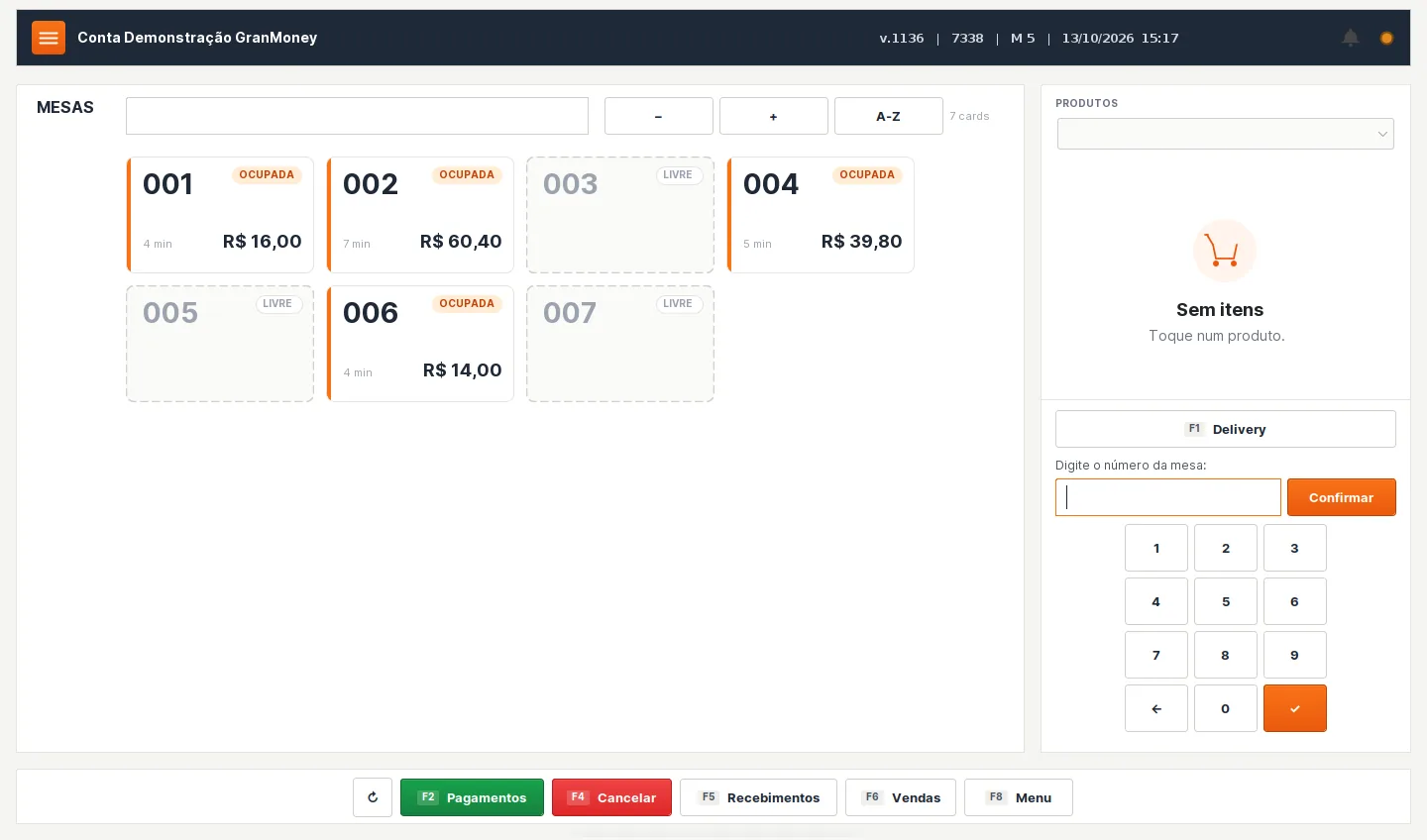
Quem trabalha com o visual clássico do PDV encontra as mesmas operações; o botão Novo visual alterna entre os dois. Não é preciso trocar de visual durante uma queda: mantenha a tela que a equipe já conhece.
Agora feche a conta do período. Suponha que, entre 19h e 19h40, o caixa registrou 12 vendas, R$ 486,00 no total: R$ 310,00 em dinheiro e R$ 176,00 em cartão, aprovados numa maquininha com chip de celular. Esses são os números a conferir na volta. A gaveta precisa explicar os R$ 310,00, a maquininha os R$ 176,00, e a gestão web precisa mostrar as 12 vendas, nem mais nem menos.
4. Confira pagamentos e pedidos dos canais online
Registrar a venda não é o mesmo que confirmar o recebimento. Dinheiro em espécie pode ser recebido e conferido no balcão. Para cartão, verifique a conexão exigida pela maquininha e pela integração utilizada — como a integração Stone documentada no GranMoney. Uma maquininha com rede móvel própria pode ter acesso mesmo quando o link da loja caiu.
Se uma cobrança ficou sem resposta, consulte o resultado antes de tentar de novo. Confira a aprovação e o registro correspondente no PDV para evitar cobrar duas vezes uma transação já concluída.
No Pix, ter a chave ou o QR Code disponível não confirma que o dinheiro entrou. Confira o crédito na conta da loja por uma conexão funcional; o comprovante mostrado pelo cliente não substitui essa conferência. A confirmação automática integrada ao PDV depende da comunicação com o serviço. Veja as orientações do Banco Central sobre Pix e como receber um Pix.
O que precisa de outra verificação: cartão e Pix dependem de conexão para confirmar o pagamento; catálogo digital e iFood usam serviços online; a emissão fiscal depende da modalidade e das regras do estado. O funcionamento local do PDV não significa que esses serviços externos também estejam disponíveis.
Quando a conexão voltar, confira os pedidos dos canais online e seu estado no atendimento. Um pedido externo pode não ter chegado ao caixa durante a interrupção.
5. NFC-e e NF-e: como tratar a contingência
A contingência offline da NFC-e permite emitir o documento durante uma falha técnica e enviá-lo para autorização quando a comunicação voltar, seguindo as regras do estado. Essa rotina precisa estar configurada e validada para o estabelecimento. O Ajuste SINIEF 19/16, cláusula décima primeira, trata dessa emissão com autorização posterior.
Assim que o serviço for restabelecido, transmita as notas, confira a autorização e resolva eventuais rejeições dentro do prazo aplicável. O DANFE de contingência impresso não significa que a NFC-e já foi autorizada. Confira previamente a orientação vigente da sua UF com o suporte e a contabilidade.
No PDV 2.0, a nota emitida em contingência que voltar com problema aparece na consulta de NFC-e com o status e o retorno da emissão. Quando a causa é de cadastro, como um item sem NCM, a tela mostra o produto, o que está no cadastro, o que foi para a nota e um campo para o novo valor. A correção é gravada no cadastro do produto e nos itens das NFC-e pendentes, e a nota pode ser reenviada sem refazer a venda.
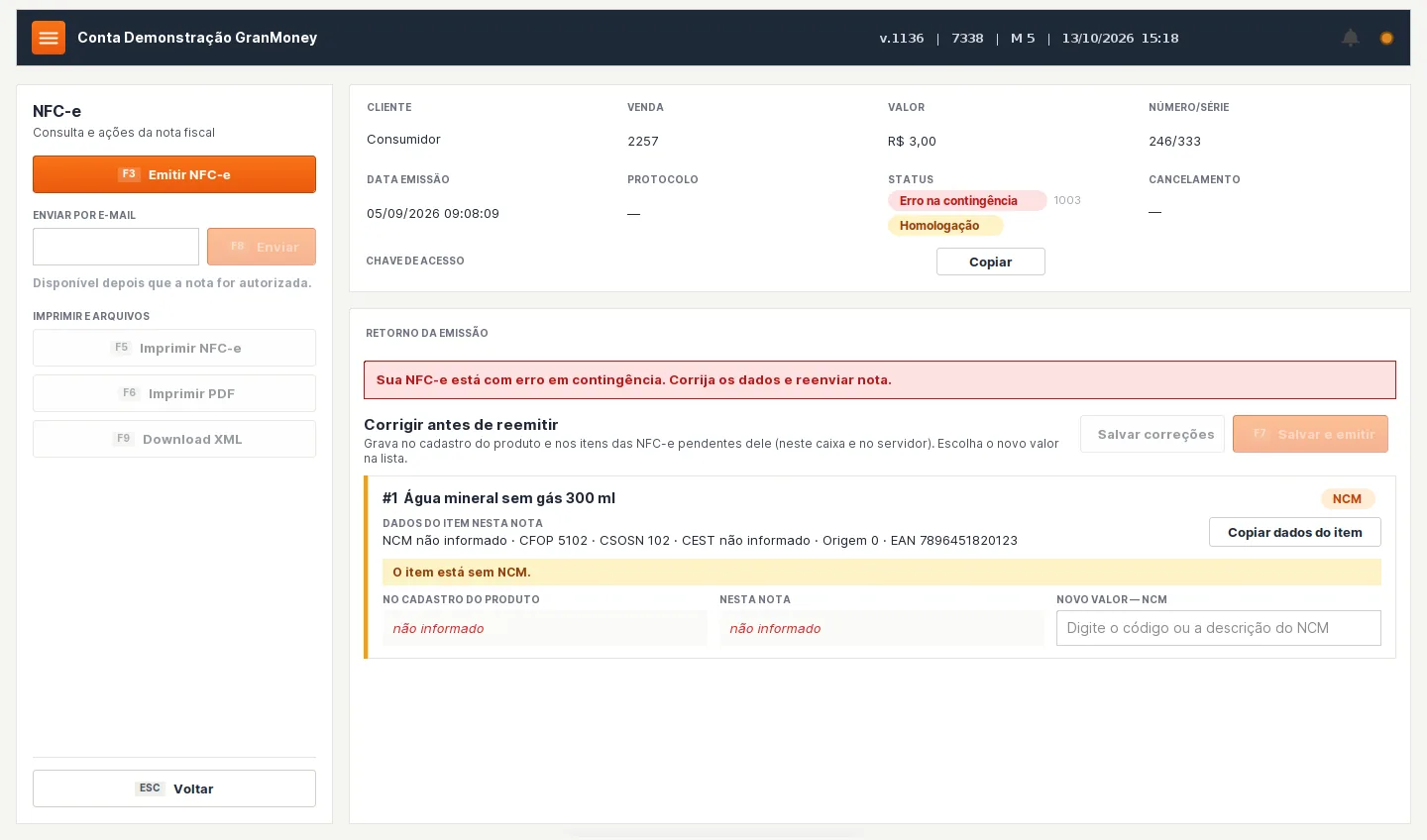
Corrigir pela tela não muda a regra fiscal: o prazo de transmissão segue a UF, e o código de cada produto continua sendo responsabilidade do cadastro. Uma boa prevenção é revisar NCM e tributação dos itens mais vendidos antes que uma queda transforme um cadastro incompleto em várias notas pendentes. Veja como a gestão web apresenta as validações das notas fiscais.
Os portais estaduais trazem orientações próprias. Por exemplo, a página de contingência da SEFA/PR apresenta o procedimento do Paraná. Seu texto sobre prazo difere do limite da redação consolidada do Ajuste SINIEF; por isso, confirme a regra vigente para o seu estabelecimento e não use o prazo de outro estado como regra nacional.
A NF-e tem modalidades próprias de contingência: o procedimento da NFC-e não deve ser usado como regra para ela. Consulte a documentação fiscal da sua UF; as regras gerais de contingência de NF-e da SEFA/PR são uma referência estadual para essa distinção.
6. Checklist para deixar perto do caixa
PDV offline • rotina da loja • GranMoney
Antes: prepare e teste
- Identifique o computador principal e os caixas que dependem dele.
- Confira os cadastros e equipamentos: produtos, preços, permissões, leitor e impressora.
- Teste com o suporte uma queda de internet que preserve a rede interna, fora do horário de movimento e no ambiente orientado.
- Valide os pagamentos e a contingência fiscal disponíveis para a loja.
- Combine o backup e o registro das ocorrências. Teste o link móvel e a autonomia do nobreak, se utilizados.
- Saiba quais rotinas exigem o ERP online: compras, consultas e configurações podem precisar de conexão.
Durante: mantenha o atendimento organizado
- Identifique a falha e informe à equipe quais operações continuam disponíveis.
- Mantenha o computador principal e a rede interna ligados.
- Confira cada venda: itens, quantidades, preços e forma de pagamento.
- Consulte cobranças sem resposta antes de repetir a tentativa.
- Siga a rotina fiscal validada e mantenha as notas pendentes para transmissão.
- Anote horário, caixa e identificador da ocorrência em local acessível apenas à equipe autorizada.
Depois: confira o movimento
- Verifique a sincronização e eventuais pendências entre o PDV e o ERP.
- Transmita as notas de contingência assim que possível e confira autorização ou rejeições.
- Confira pagamentos e pedidos online do período da interrupção.
- Compare as vendas locais com o ERP e seus efeitos no estoque e no financeiro.
- Registre a causa da queda e ajuste a rotina com a equipe e o suporte.
7. A internet voltou: feche a conferência do turno
Na mercearia do exemplo, o atendimento continuou porque a base local e os equipamentos estavam disponíveis. A etapa seguinte é conferir se o movimento registrado chegou à gestão online, se os recebimentos correspondem às vendas e se as notas emitidas em contingência foram autorizadas.
Comece pelas vendas feitas no intervalo da falha. Compare valores e formas de pagamento, depois confira os registros no ERP, no estoque e no financeiro. Uma venda já registrada no PDV não deve ser lançada de novo no ERP apenas para adiantar a atualização. Se a sincronização apresentar divergência, reúna os identificadores das operações e peça orientação ao suporte.
Onde conferir na GranMoney
- A sessão do caixa. No relatório Leitura X da gestão web, localize a sessão pela data de abertura. O demonstrativo traz os totais por forma de pagamento, reforços e sangrias e, se o fechamento cego estiver configurado, o valor informado, o apurado e a diferença.
- Os lançamentos do caixa. Em Financeiro → Movimentação, a seção Caixa offline (PDV) filtra por transação, número do caixa e usuário.
- O que você anotou. No exemplo, 12 vendas e R$ 486,00. Se a gestão mostrar 11, verifique a sincronização antes de lançar qualquer coisa; se mostrar 13, procure uma venda repetida antes de concluir que entrou dinheiro a mais.
Use o roteiro de como fechar o caixa e descobrir diferenças. Para entender como os registros se relacionam, veja como integrar vendas, estoque e financeiro.
Leve para a rotina: o PDV local mantém o registro das vendas durante a queda de internet. Preparar a rede, combinar como confirmar pagamentos e validar a rotina fiscal ajuda a equipe a atender e a conferir o movimento depois.
Perguntas frequentes sobre PDV offline
O que um PDV offline consegue fazer sem internet?
Pode registrar vendas com os produtos e preços disponíveis localmente, conforme a configuração da loja. O computador, o banco local, a rede interna necessária e os equipamentos precisam funcionar. Pagamentos integrados, pedidos online e autorização fiscal têm dependências próprias.
Dois ou mais caixas continuam funcionando quando a internet cai?
Podem continuar se alcançarem o banco de dados local pela rede interna. No GranMoney, os caixas que usam o computador principal dependem de ele permanecer ligado e acessível. Uma falha na LAN ou nesse computador exige outro diagnóstico.
Posso receber Pix durante a queda da internet da loja?
É possível se houver conexão disponível para realizar o pagamento e confirmar o recebimento, por exemplo por uma rede móvel funcional. Ter a chave ou o QR Code à vista não confirma que o dinheiro entrou. A confirmação automática no PDV depende da integração e da conexão.
Uma NFC-e em contingência já está autorizada pela SEFAZ?
Não. A contingência permite seguir o procedimento fiscal previsto para essa situação, com autorização posterior. Depois da recuperação, é necessário transmitir, conferir o resultado e tratar rejeições. A configuração e as regras vigentes da UF devem ser verificadas com o suporte e a contabilidade.
Fontes e consultas úteis
- CONFAZ — Ajuste SINIEF 19/16, cláusula décima primeira (NFC-e em contingência)
- Banco Central — Perguntas frequentes sobre Pix
- Banco Central — Como receber um Pix
- SEFA/PR — NFC-e: contingência (orientação estadual)
- SEFA/PR — NF-e: regras gerais de contingência (orientação estadual)
Os exemplos são didáticos. Recursos do sistema dependem da configuração e do plano contratado.