
MANUAL DO GRANMONEY · SISTEMA WEB
Movimentação
Aprenda a lançar contas a pagar e a receber no GranMoney, dar baixa total ou parcial, criar despesas recorrentes e ler previsto e realizado.
Prefere assistir?
7 vídeos do canal GranMoney mostram esta tela funcionando. O texto abaixo traz o passo a passo completo, com os prints.


Mais 2 vídeos sobre este assunto


A Movimentação é o controle de contas a pagar e a receber do GranMoney. Nela você registra receitas e despesas, acompanha o que está em aberto ou vencido, dá baixa quando paga ou recebe e gera relatórios do período. Use esta tela no dia a dia do financeiro: para saber quem ainda deve para a loja, quais boletos vencem na semana e quanto já entrou e saiu no mês.
Cada linha da lista é uma parcela. Uma compra dividida em três boletos aparece em três linhas, com o mesmo número de lançamento. Vendas do PDV, compras do estoque e serviços também aparecem aqui, porque geram o financeiro automaticamente.
Como acessar a Movimentação financeira
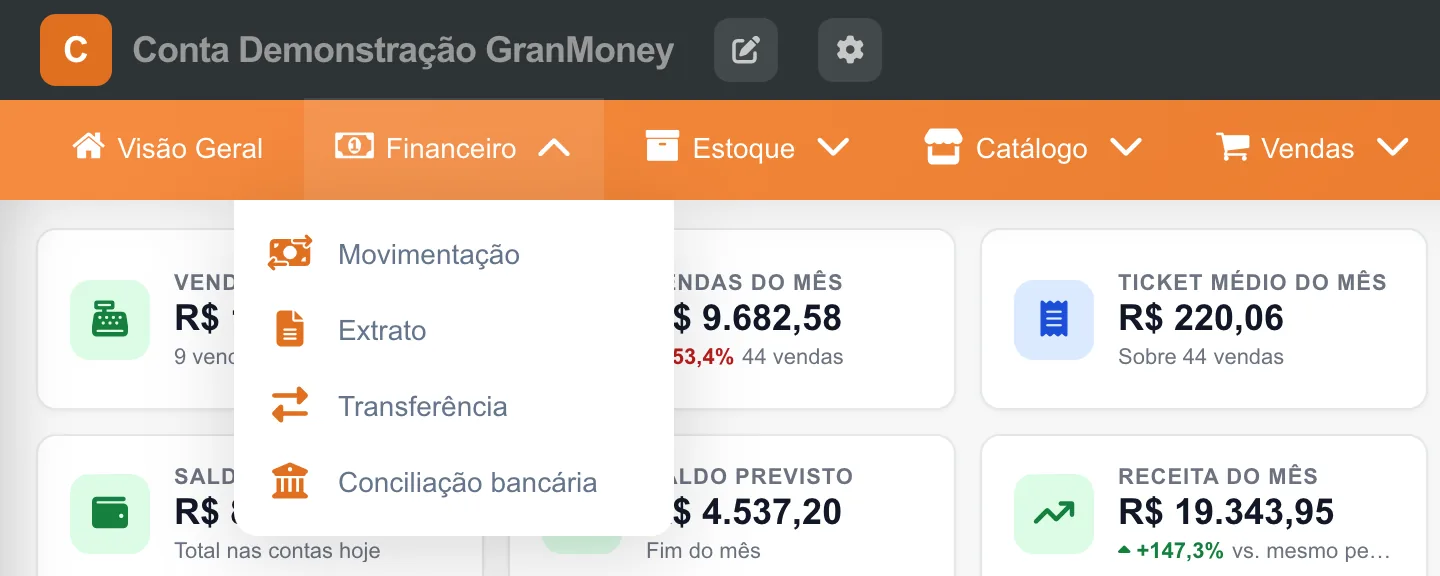
No menu superior, abra Financeiro → Movimentação. O mesmo menu leva ao Extrato, à Transferência entre contas e à Conciliação bancária.
A tela tem três áreas: os filtros à esquerda, o resumo financeiro no alto e a lista de lançamentos logo abaixo. Ao abrir, o sistema mostra os lançamentos de hoje; se não houver nenhum, amplia a busca para a semana e depois para o mês. Confira sempre as datas escritas no título do resumo.
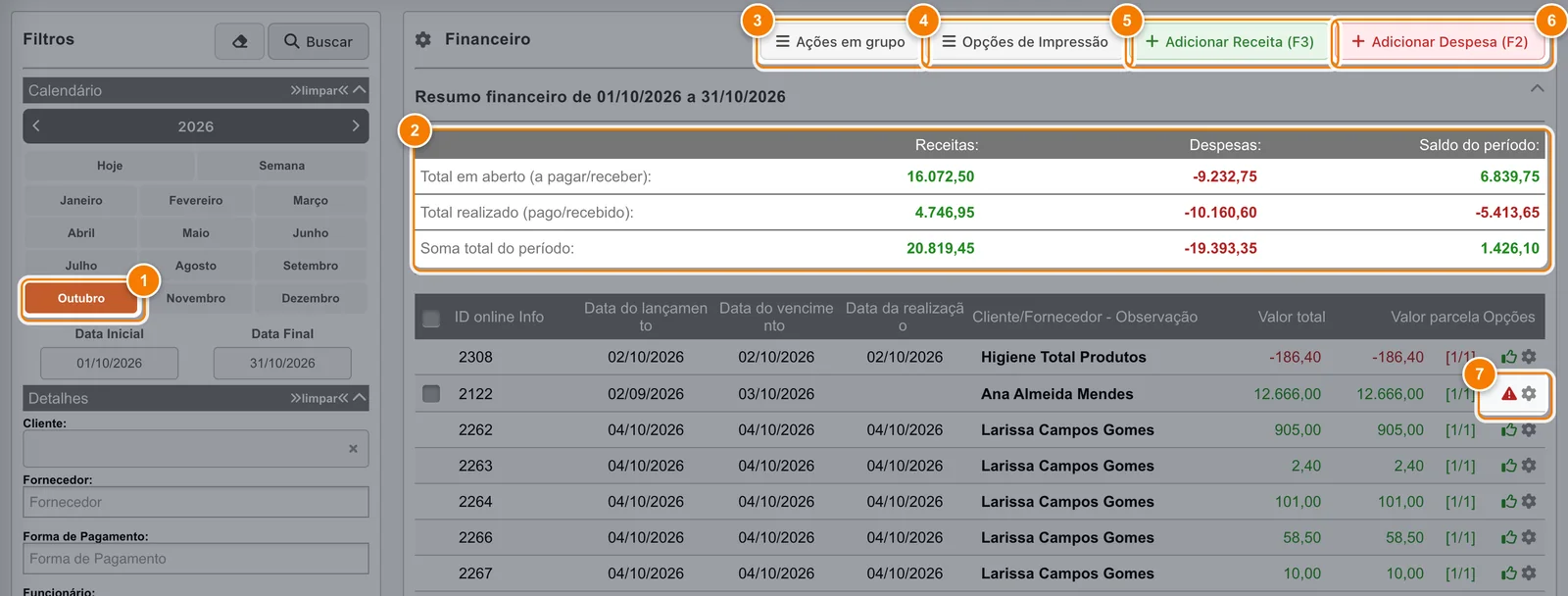
- Calendário: o mês escolhido define o período da lista e do resumo.
- Resumo: em aberto, realizado e total do período, em receitas e despesas.
- Ações em grupo: dar baixa em várias parcelas marcadas de uma vez.
- Opções de Impressão: relatórios em PDF e Excel do que você filtrou.
- Adicionar Receita (F3): valor a receber ou já recebido.
- Adicionar Despesa (F2): conta a pagar ou já paga.
- Engrenagem da parcela: receber ou pagar, editar e excluir.
Na imagem, outubro está selecionado (1). O resumo (2) separa o que ainda está em aberto do que já foi pago ou recebido. A conta da Ana Almeida Mendes venceu em 03/10 e continua em aberto: o triângulo vermelho ao lado da engrenagem (7) avisa o atraso.
Os botões que aparecem dependem do perfil do usuário. Se faltar algum, peça ao administrador da conta para conferir as permissões em Cadastros → Permissões.
Escolha o período
O painel Calendário define as datas pesquisadas.
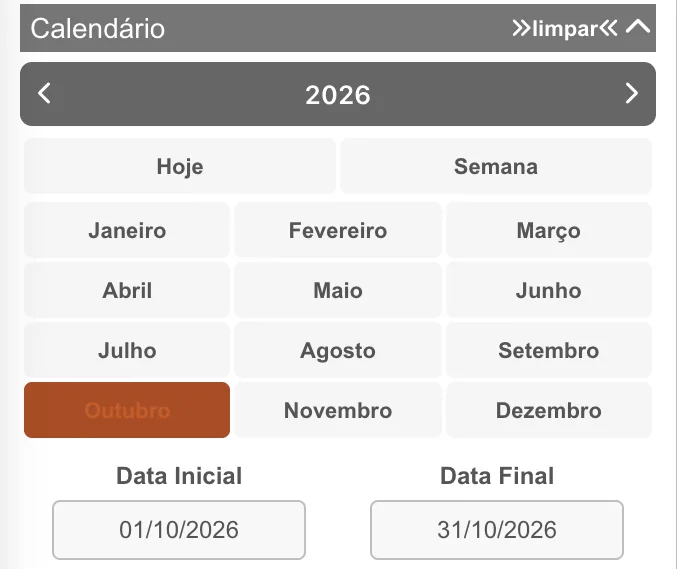
- Hoje: somente a data atual.
- Semana: a semana corrente, de domingo a sábado.
- Janeiro a Dezembro: o mês inteiro no ano mostrado. Use as setas ao lado do ano para trocar de ano.
- Número do ano: de 1º de janeiro a 31 de dezembro.
- Data Inicial e Data Final: um intervalo livre. Preencha as duas e clique em Buscar.
O intervalo máximo é de 366 dias. Se passar disso, o sistema avisa que o período é grande demais; divida a consulta em partes menores.
Encontre um cliente, fornecedor ou conta específica
O painel Detalhes reduz a lista. Comece com um ou dois filtros e acrescente outros só se precisar.
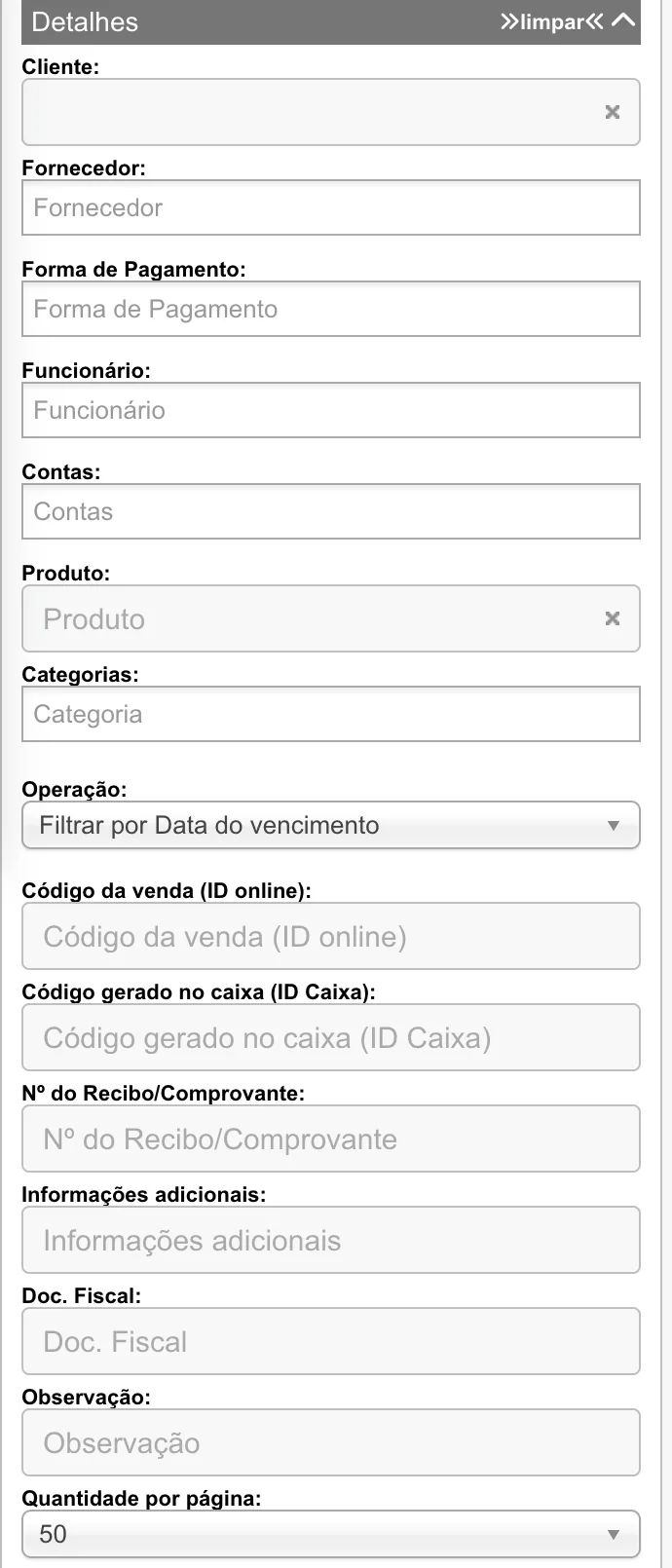
- Cliente e Produto: digite parte do nome e escolha a sugestão que aparece. Só digitar, sem escolher, não aplica o filtro.
- Fornecedor, Forma de Pagamento, Funcionário e Contas: aceitam mais de um item.
- Categorias: a categoria escolhida e as subcategorias diretas dela.
- Operação: qual data vale para o período (veja a próxima seção).
- Código da venda (ID online): o número do lançamento, igual em todas as parcelas.
- Código gerado no caixa (ID Caixa): o código do lançamento feito no PDV.
- Nº do Recibo/Comprovante: o número de uma parcela específica.
- Informações adicionais, Doc. Fiscal e Observação: procuram parte do texto digitado no lançamento. Exemplo: “Leite” encontra a compra de laticínios.
- Quantidade por página: 50, 200 ou 500 linhas por vez. O resumo e os relatórios sempre consideram todos os resultados, não só os que estão na tela.
Ao buscar pelo ID online, pelo ID Caixa ou por uma transação do caixa, o lançamento aparece mesmo que esteja fora do período escolhido.
Vencimento, lançamento ou realização: qual data usar
Cada parcela tem três datas, e o campo Operação diz qual delas o filtro procura:
| Opção de Operação | Responde à pergunta |
|---|---|
| Filtrar por Data do vencimento (padrão) | O que vence neste período? |
| Filtrar por Data do lançamento | O que foi registrado neste período? |
| Filtrar por Data da realização | O que foi pago ou recebido neste período? |
Exemplo: a compra de laticínios foi lançada em 15/09, a primeira parcela vence em 15/10 e será paga quando você der baixa. Para planejar o caixa de outubro, use vencimento. Para conferir o que realmente saiu em outubro, use realização.
Filtre por situação: pagos, recebidos e em aberto
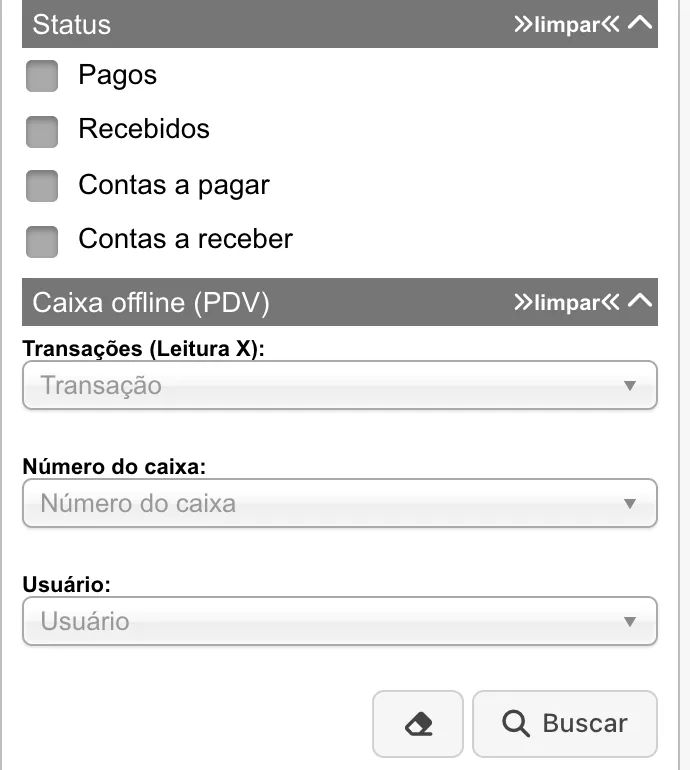
- Pagos: despesas já baixadas.
- Recebidos: receitas já baixadas.
- Contas a pagar: despesas em aberto, vencidas ou não.
- Contas a receber: receitas em aberto, vencidas ou não.
Sem nenhuma marcada, aparecem todas. Para ver só o que falta pagar e receber no mês, escolha o mês, marque Contas a pagar e Contas a receber e clique em Buscar.
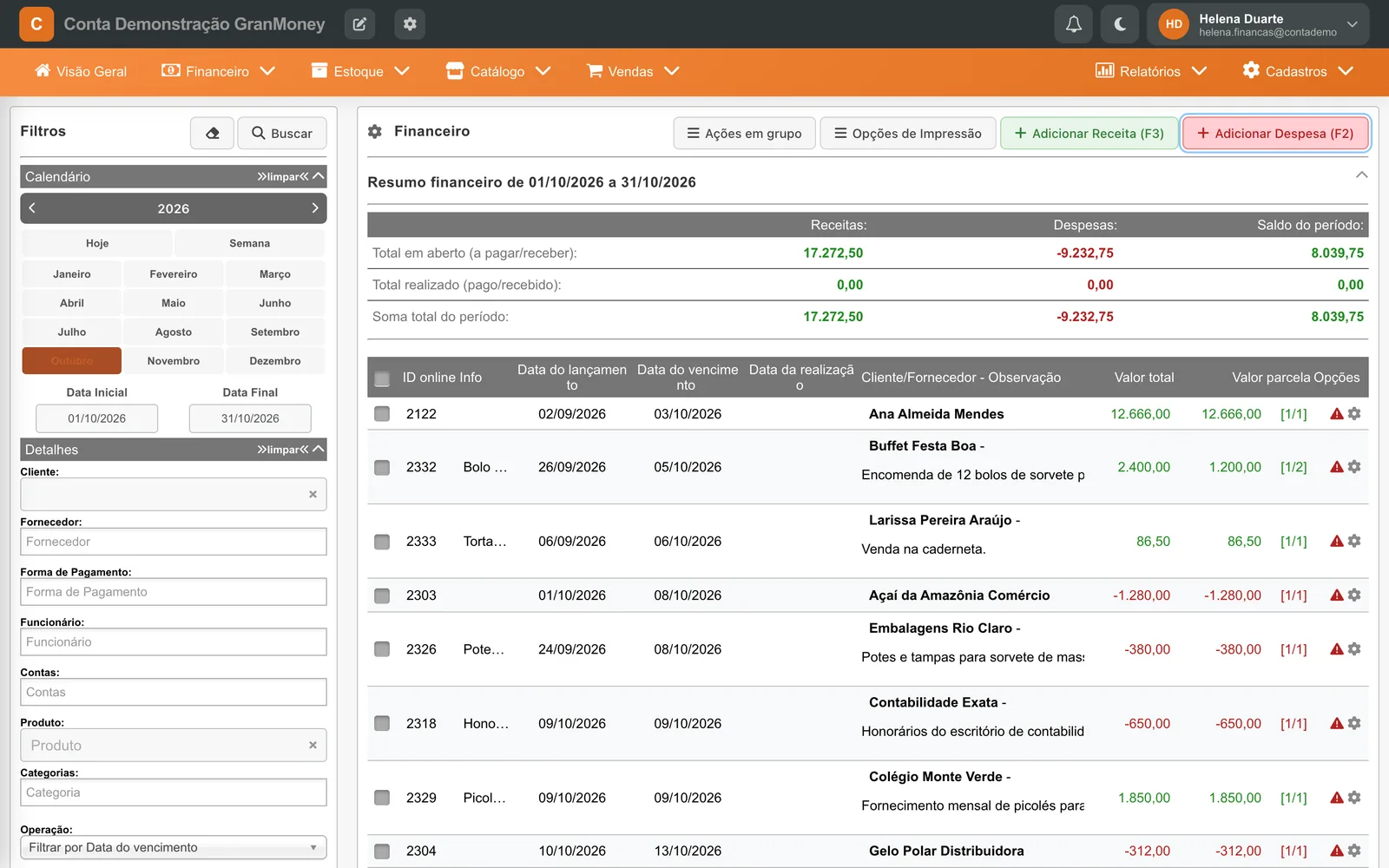
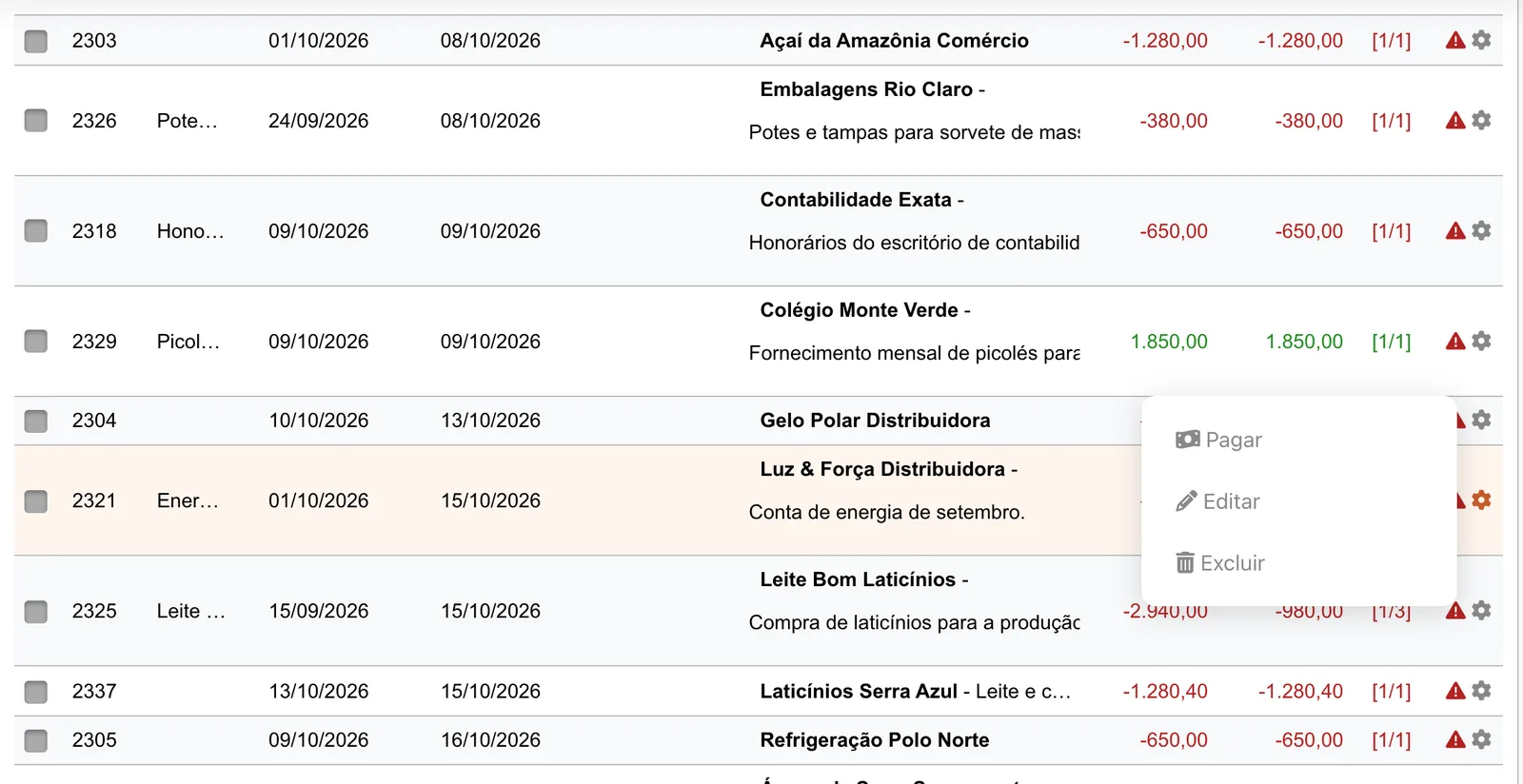
O triângulo vermelho indica parcela em aberto; o polegar verde, parcela paga ou recebida. Compare o vencimento com a data de hoje para saber se a conta está atrasada: na imagem, as embalagens (vencimento 08/10) e os honorários do contador (09/10) já venceram.
O painel Caixa offline (PDV) localiza o que veio do caixa: escolha uma Transação (Leitura X), o Número do caixa ou o Usuário que lançou. Esses filtros só consultam; não abrem nem fecham caixa.
Leia o resumo financeiro

- Total em aberto: o que ainda falta receber e pagar entre os resultados da busca. É o seu previsto.
- Total realizado: o que já foi recebido e pago. É o realizado.
- Soma total do período: aberto mais realizado.
- Saldo do período: receitas menos despesas em cada linha.
Os valores já descontam descontos e somam juros e taxas de cada parcela. Transferências entre contas não entram no resumo. O saldo do período não é o saldo do banco: para isso, use o Extrato da conta.
Entenda cada linha da lista
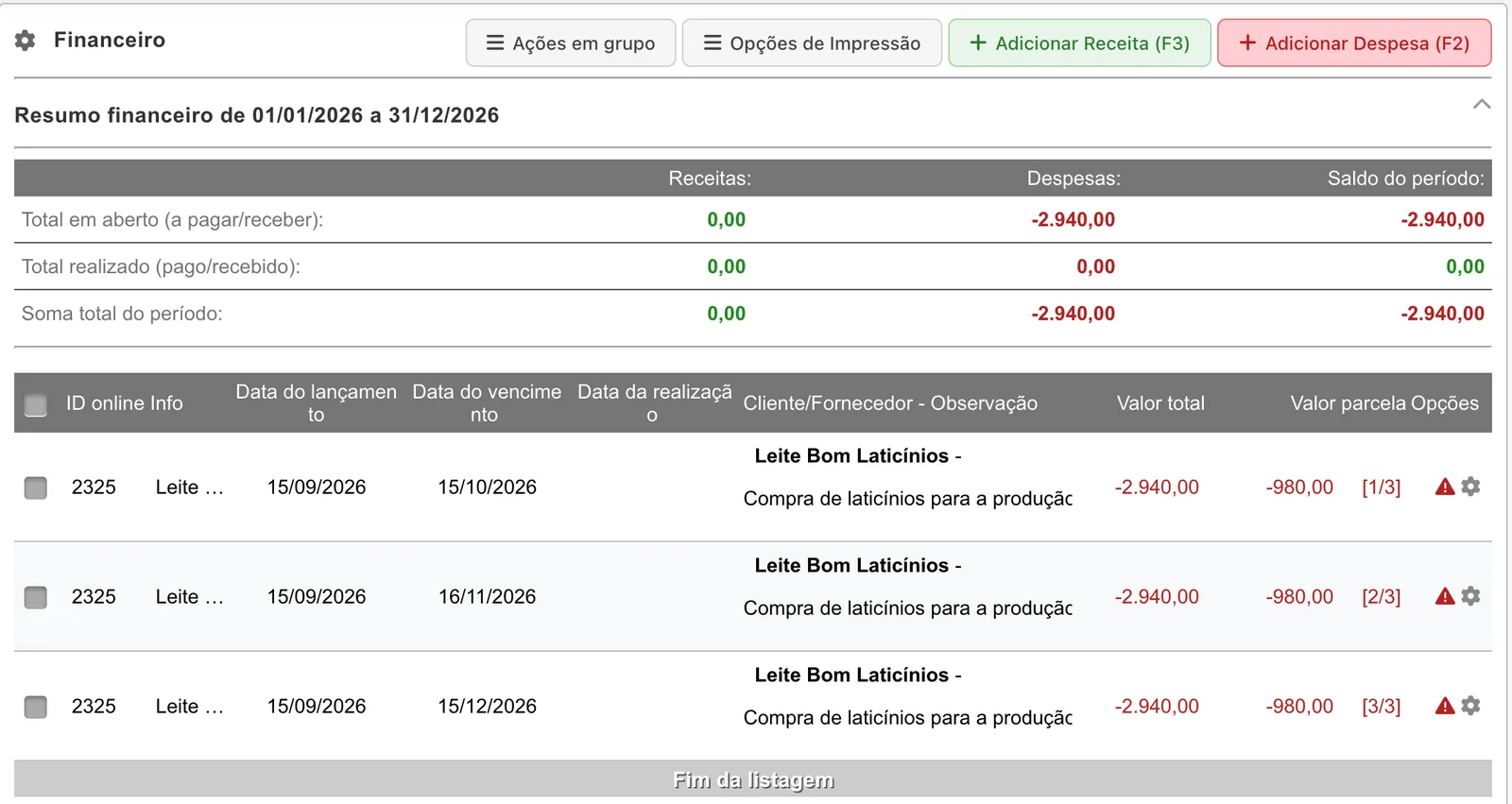
- ID online: número do lançamento. Parcelas da mesma compra repetem o número (2325 na imagem).
- Info: o texto de Informações adicionais.
- Datas: lançamento, vencimento e realização. A realização fica vazia enquanto a parcela estiver aberta.
- Cliente/Fornecedor – Observação: quem paga ou recebe e o início da observação.
- Valor total: o valor do lançamento inteiro, repetido em todas as parcelas.
- Valor parcela: o valor daquela linha, com a indicação [1/3], [2/3]…
Para somar parcelas, use a coluna Valor parcela. Somar o Valor total das três linhas daria 8.820,00, o triplo da compra de 2.940,00. Use Clique aqui para carregar mais lançamentos no fim da lista para ver a próxima página.
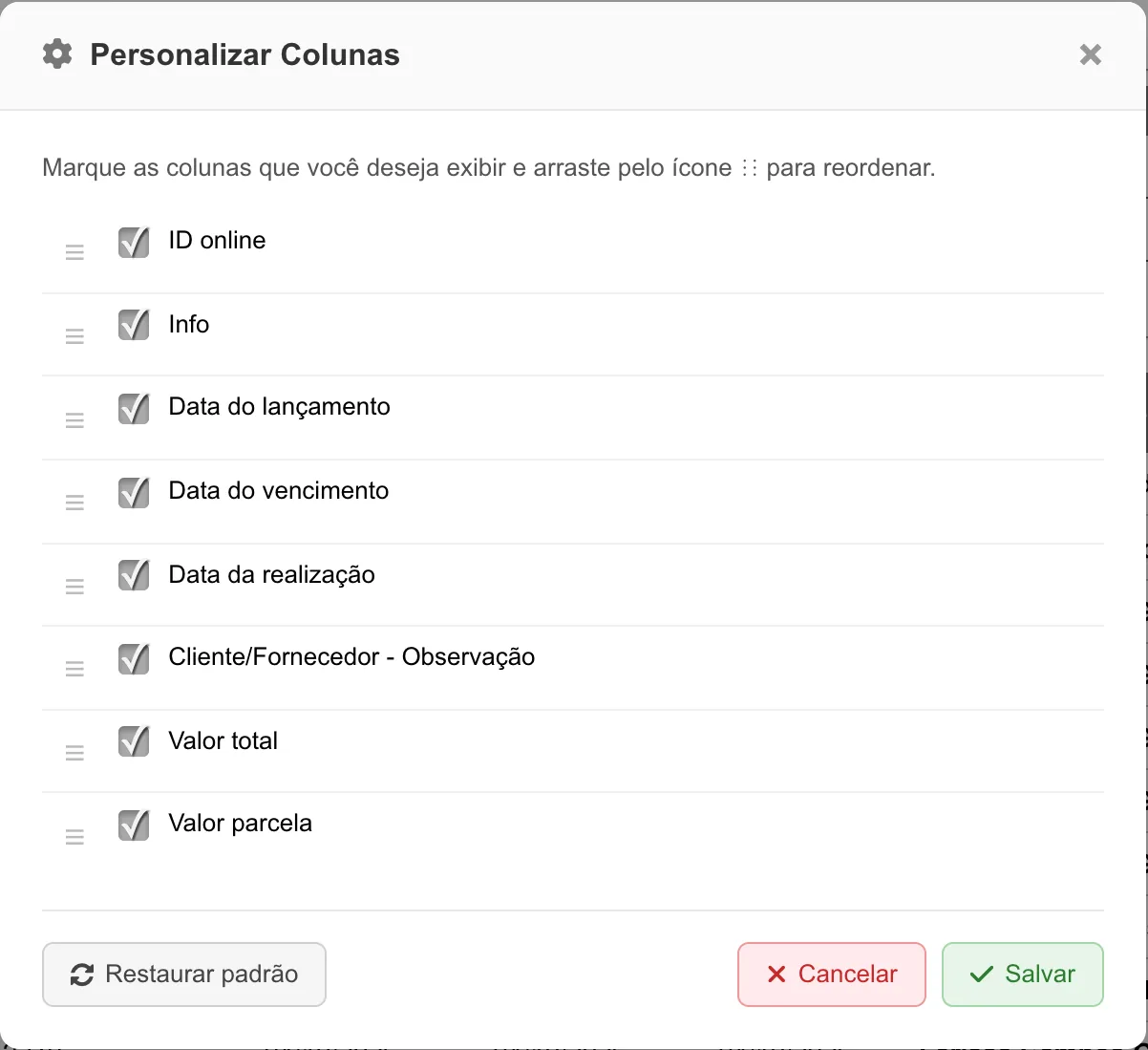
A engrenagem acima da lista (ao lado do título Financeiro) abre Personalizar Colunas: marque o que quer ver, arraste pelas alças para reordenar e clique em Salvar. Restaurar padrão volta à configuração original. A escolha vale para todos os usuários da empresa.
Opções de cada parcela
A engrenagem no fim da linha muda conforme a situação. Numa conta em aberto aparecem Pagar (ou Receber, numa receita), Editar e Excluir.
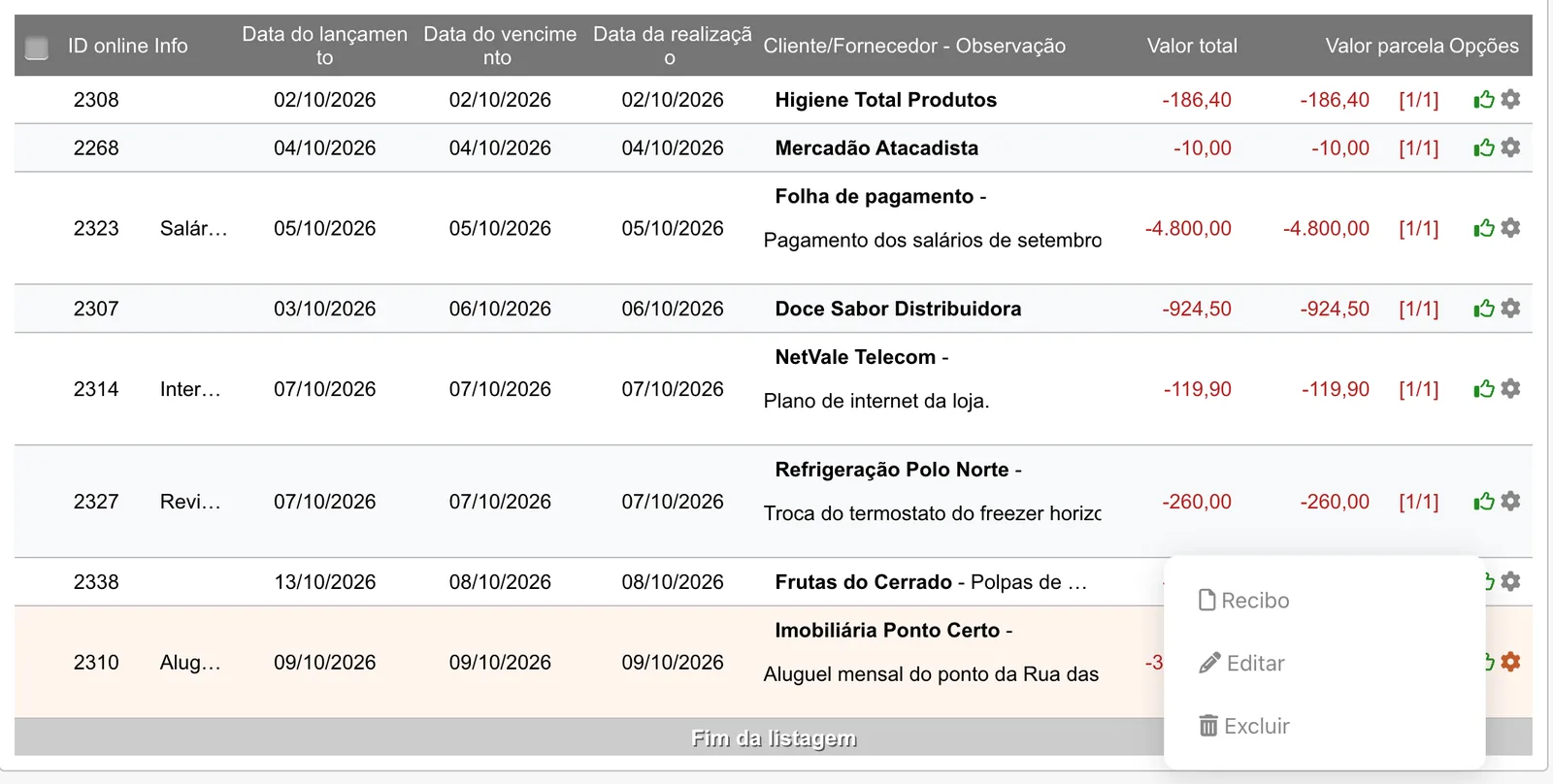
Numa parcela já paga ou recebida, a primeira opção vira Recibo, que gera o recibo da receita ou o comprovante da despesa. Esse documento não é nota fiscal.
Lançamentos que vieram de uma venda, de uma compra do estoque ou de um contrato de serviço podem ser editados no financeiro, mas a exclusão é feita no módulo de origem: ao clicar em Excluir, o sistema avisa onde fazer.
Dê baixa em uma conta: pagar ou receber
- Encontre a parcela (por exemplo, filtre Contas a receber).
- Abra a engrenagem e clique em Receber (ou Pagar).
- Confira a forma de pagamento, os juros, o desconto e a data Realizado.
- Confira o Valor recebido (ou Valor pago).
- Clique em Confirmar recebimento (ou Confirmar pagamento).
A animação mostra os passos 2 a 5 desta lista com a conta da Ana Almeida Mendes, de R$ 12.666,00: a engrenagem da parcela (ponto 7 da Figura 02), o Receber e a tela de confirmação. Ela para antes de confirmar.
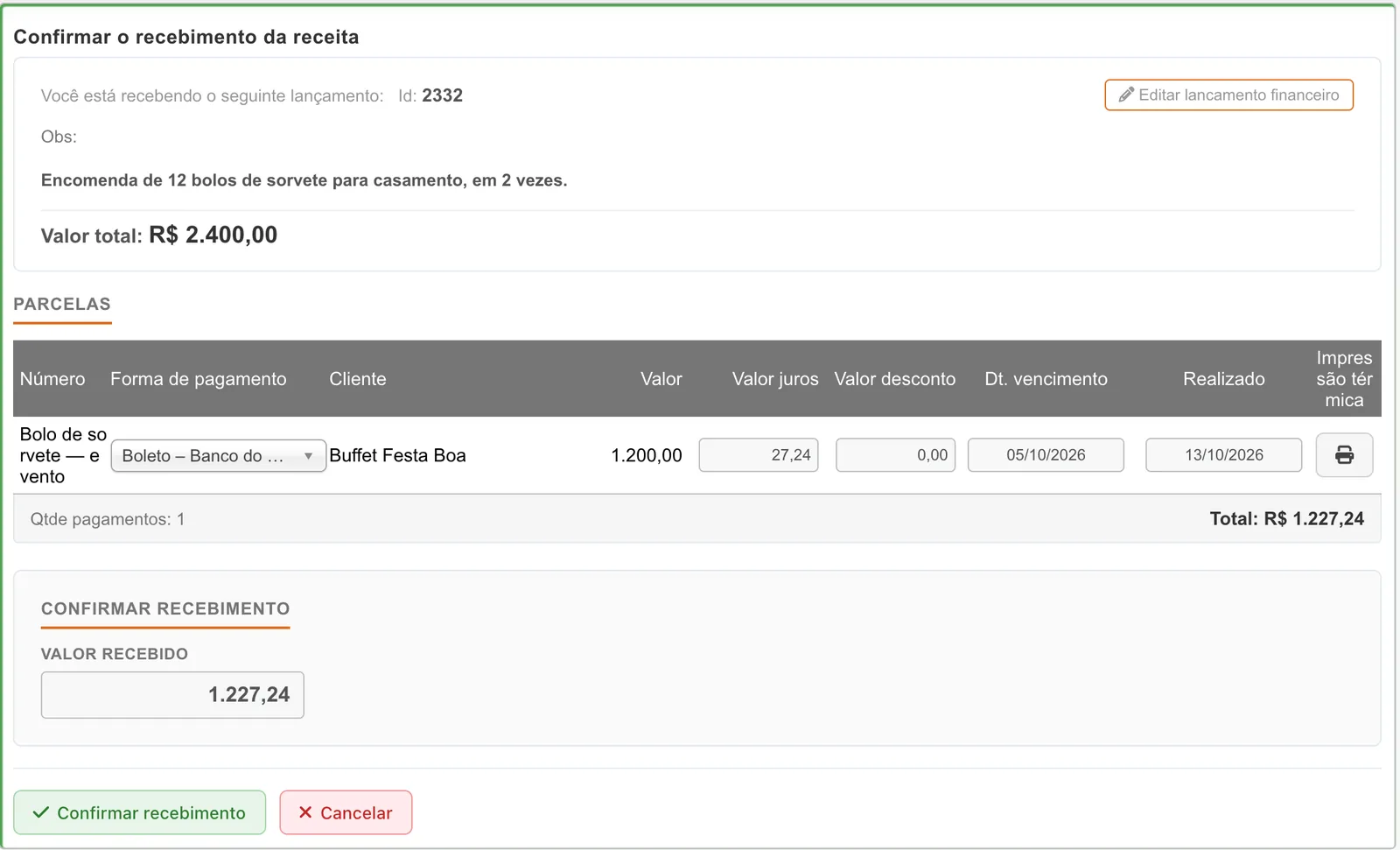
No exemplo, a primeira parcela da encomenda do Buffet Festa Boa venceu em 05/10 e foi recebida em 13/10. Como a forma Boleto – Banco do Brasil tem multa e juros de atraso configurados, o sistema somou R$ 27,24 de juros, e o valor recebido ficou R$ 1.227,24. A data Realizado vem com a data de hoje; altere-a se o dinheiro entrou em outro dia.
Depois de confirmar, a parcela passa a mostrar o polegar verde e entra no Total realizado. Se o pagamento foi feito com uma forma de pagamento ligada a uma conta, ele aparece no extrato dessa conta. Cancelar volta à lista sem registrar nada.
Quando o cliente paga só uma parte
Informe no Valor recebido apenas o que entrou. Se for menor que o total, aparece o aviso de valor parcial e o campo Próximo vencimento: o restante vira uma nova parcela em aberto nessa data.
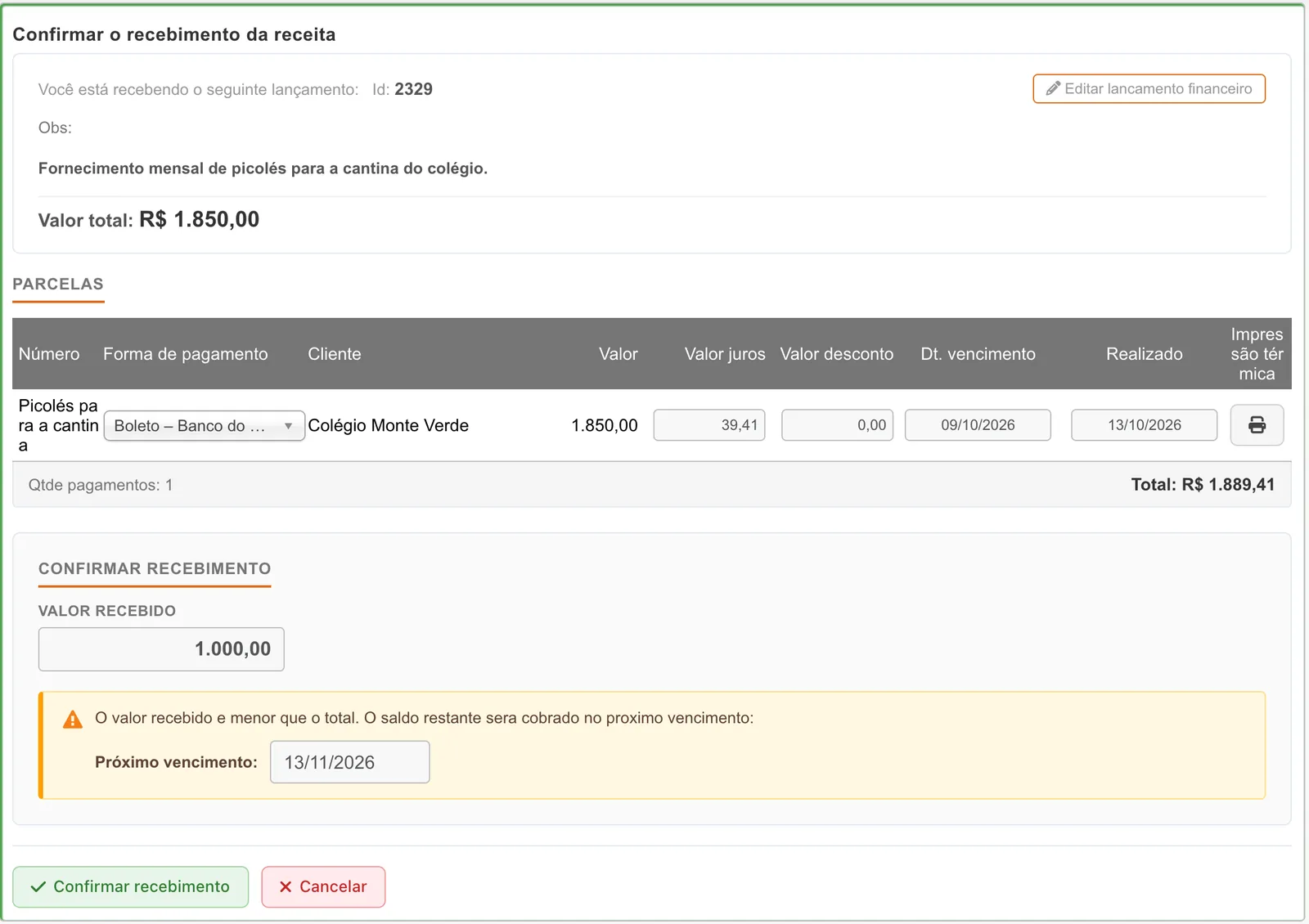
Exemplo: o Colégio Monte Verde deve R$ 1.889,41 (1.850,00 mais juros) e pagou R$ 1.000,00. O saldo de R$ 889,41 fica para 13/11/2026.
Dar baixa em várias contas de uma vez
Marque as caixas das parcelas na lista e abra Ações em grupo.
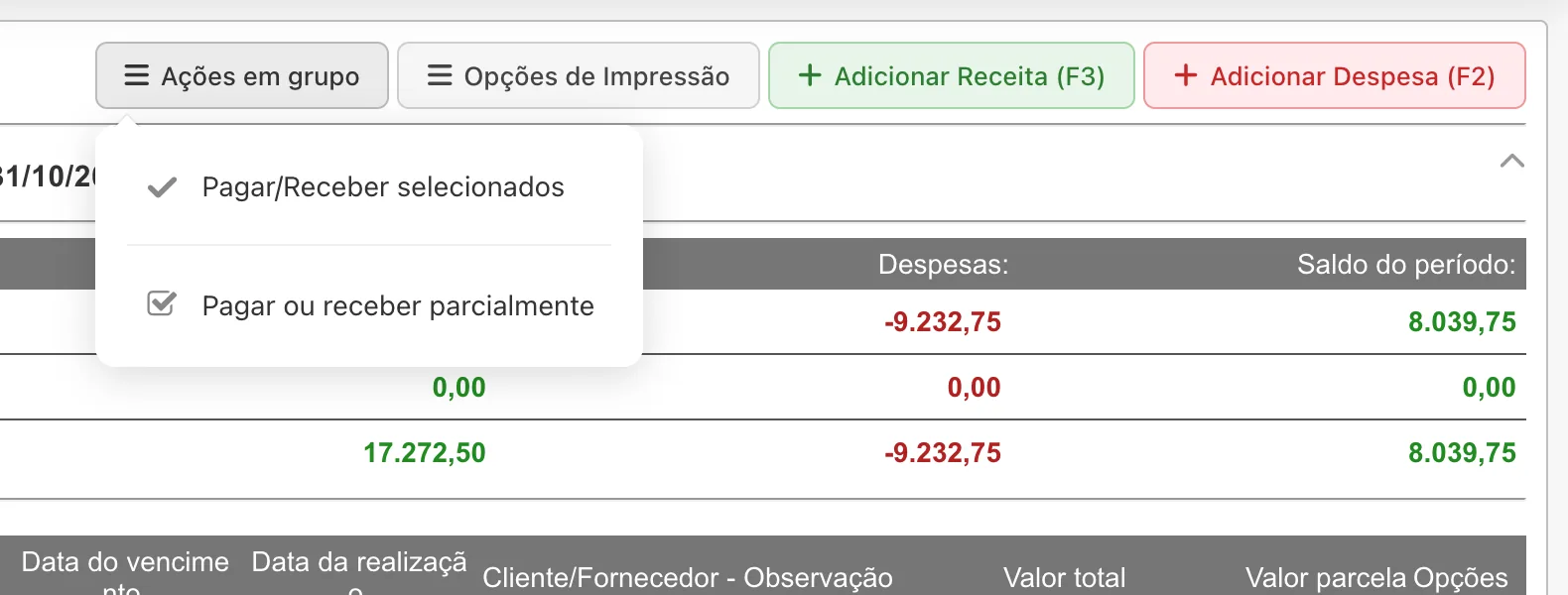
- Pagar/Receber selecionados: baixa o valor integral de todas as marcadas, com a data de hoje, após uma confirmação. Não há tela para conferir juros ou datas.
- Pagar ou receber parcialmente: abre a tela de conferência com todas as marcadas, onde você ajusta valores e datas. Marque só receitas ou só despesas; a tela não aceita os dois tipos juntos.
Registre uma despesa ou receita
Clique em Adicionar Despesa (F2) ou Adicionar Receita (F3). O formulário tem três painéis: Categorias, Formas de pagamento e Dados do lançamento. Exemplo: uma compra de R$ 1.400,00 em polpas de fruta e potes, em três boletos.
- Em Categorias (F1), escolha a categoria, informe o valor e clique em Adicionar. Repita para dividir: 1.260,00 em Compra de mercadorias e 140,00 em Embalagens. Se a despesa for de um funcionário (salário, comissão), escolha-o no campo Funcionário.
- Em Formas de pagamento, escolha a forma, informe o valor, o Número de parcelas e o primeiro vencimento (Dt. vencimento) e clique em Adicionar. O campo Valor restante a ser pago deve chegar a 0,00.
- Confira a grade de parcelas. Você pode ajustar valor, juros, taxas, desconto e vencimento de cada uma, ou marcar Pago? se a parcela já foi quitada.
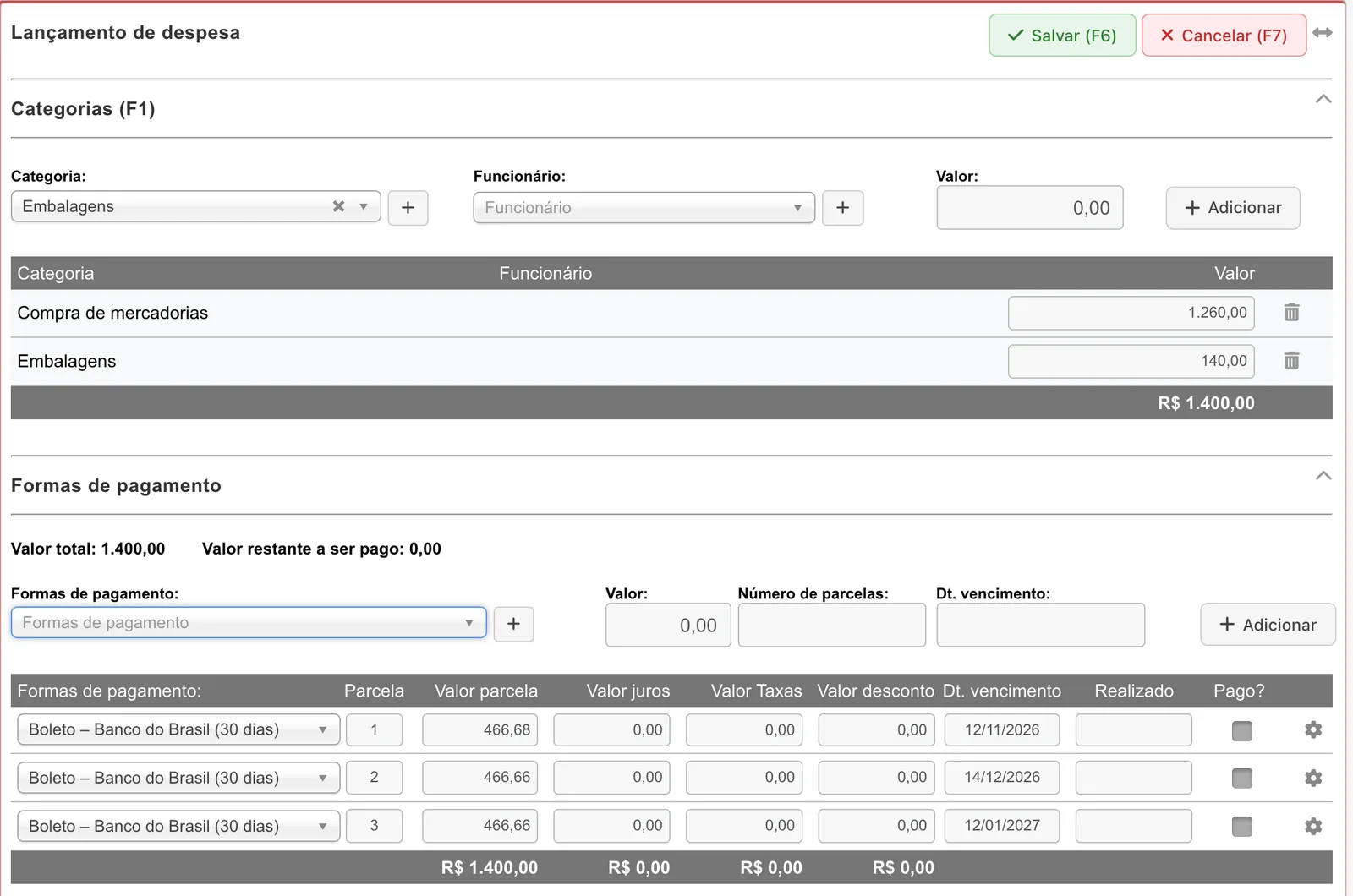
Ao dividir R$ 1.400,00 em três, a primeira parcela fica com o centavo de diferença: 466,68 + 466,66 + 466,66. As datas seguem o intervalo da forma de pagamento; vencimentos que caem em fim de semana podem ir para o próximo dia útil, como o 12/12 que virou 14/12.
Formas configuradas com baixa automática (como Dinheiro ou Pix) já criam a parcela como paga, com realização na data do vencimento.
- Em Dados do lançamento (F3), confira a Data operacional e a Hora, escolha o Fornecedor (na receita, o Cliente) e preencha, se quiser, Doc. Fiscal (número da nota do fornecedor), Informações adicionais (uma etiqueta curta que aparece na coluna Info) e Observação.
- Clique em Salvar (F6). A mensagem “Movimentação financeira registrada com sucesso” confirma a gravação.
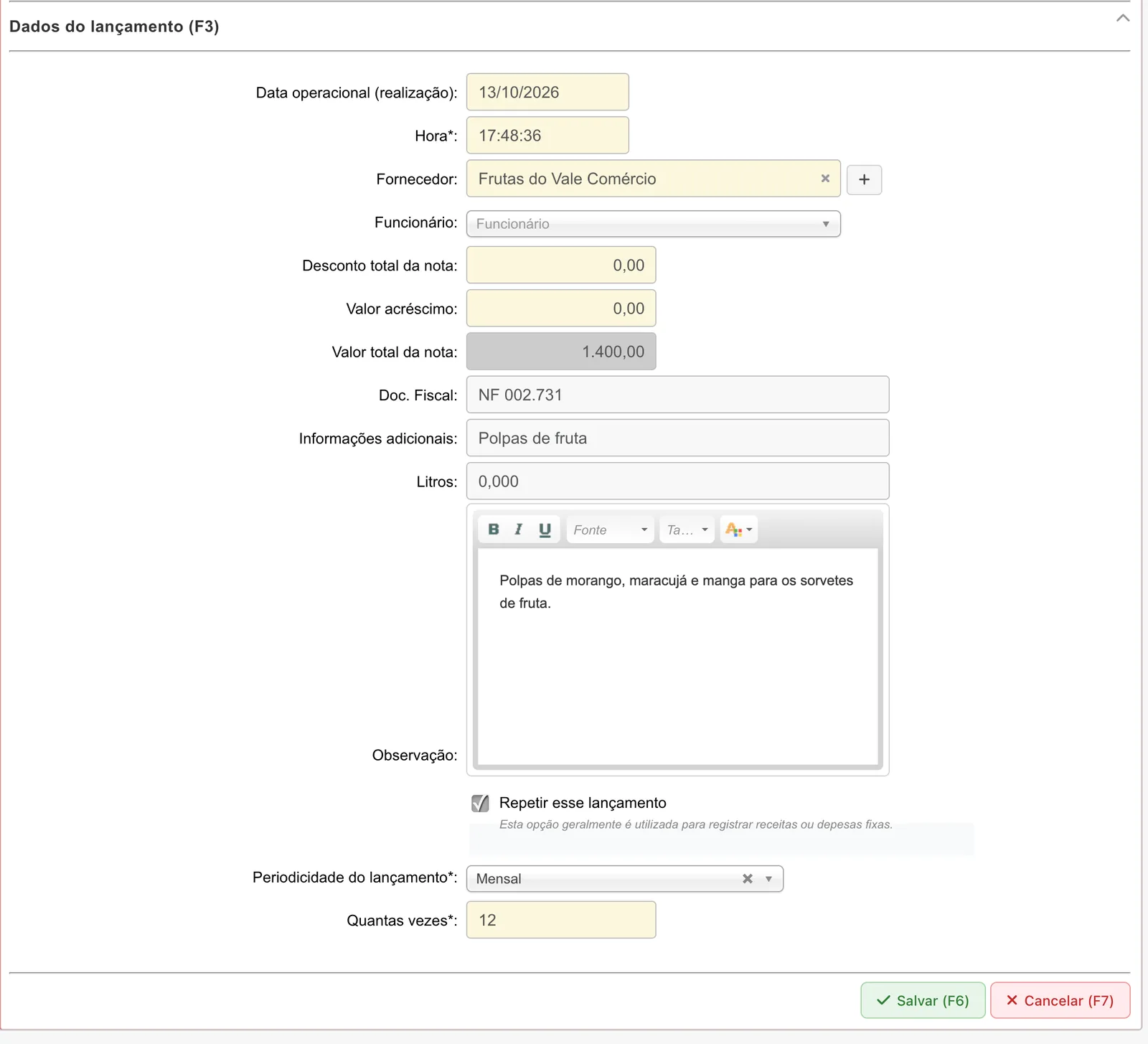
O Valor total da nota é calculado pelas categorias, com o desconto e o acréscimo do cabeçalho. Se o total das categorias for diferente do total das formas de pagamento, o sistema mostra os dois valores e não salva até você corrigir. Sem categoria ou sem forma de pagamento, aparece “Você ainda não informou as categorias ou as formas de pagamento, gentileza verificar!”. Fornecedor é obrigatório na despesa e cliente, na receita.
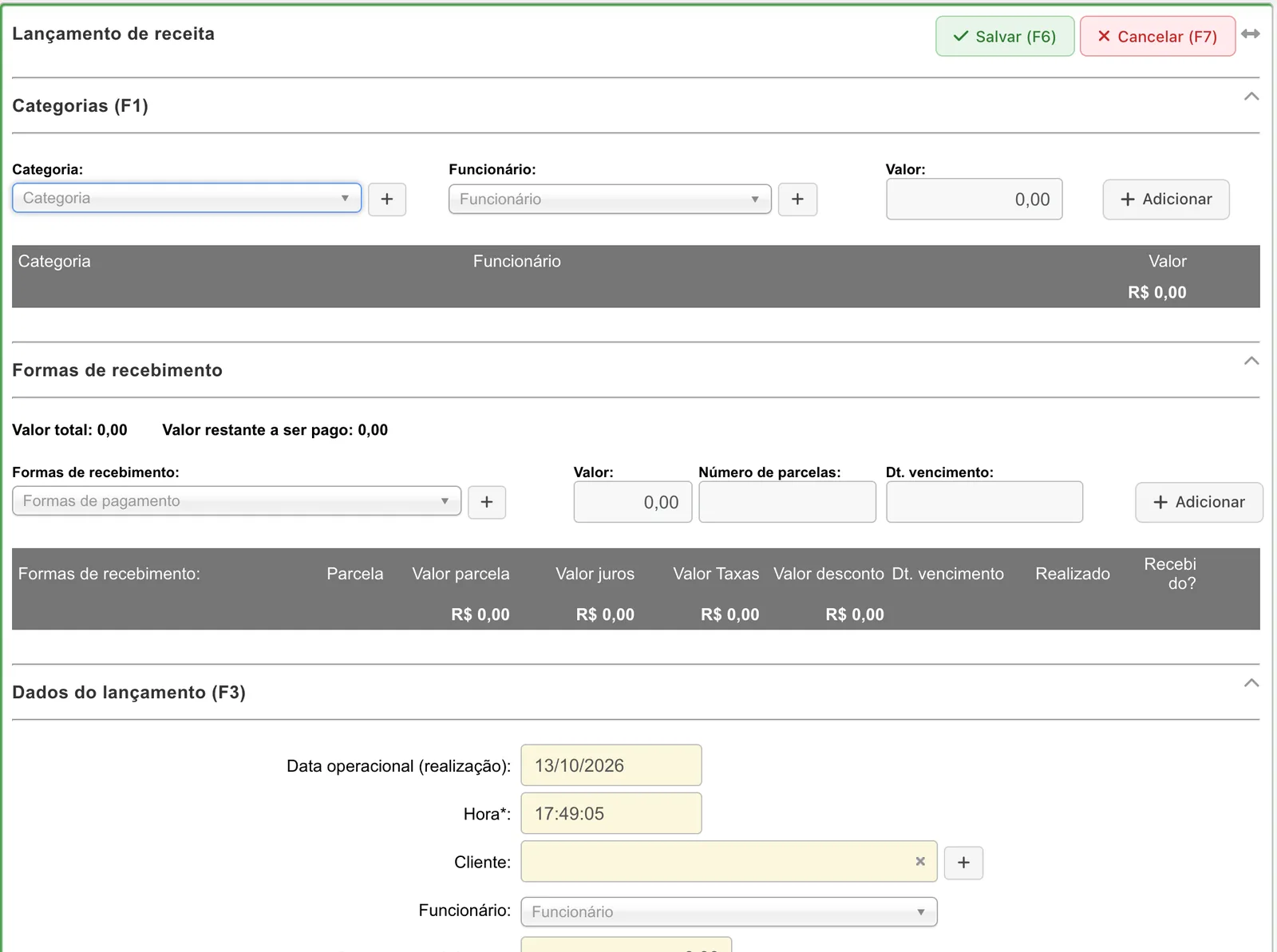
Na receita, os painéis mudam de nome para Formas de recebimento e a coluna final da grade vira Recebido?.
Lançamento recorrente: aluguel, internet, contador
Para contas fixas, marque Repetir esse lançamento, escolha a Periodicidade do lançamento (semanal, quinzenal, mensal, bimestral, trimestral, semestral ou anual) e informe Quantas vezes, até 60. O sistema cria um lançamento separado para cada repetição, cada um com seu vencimento.
Recorrência é diferente de parcelamento. O aluguel de R$ 3.200,00 repetido 4 vezes gera quatro contas de 3.200,00, uma por mês. Uma compra de R$ 3.200,00 em 4 parcelas gera um só lançamento com quatro parcelas de 800,00.
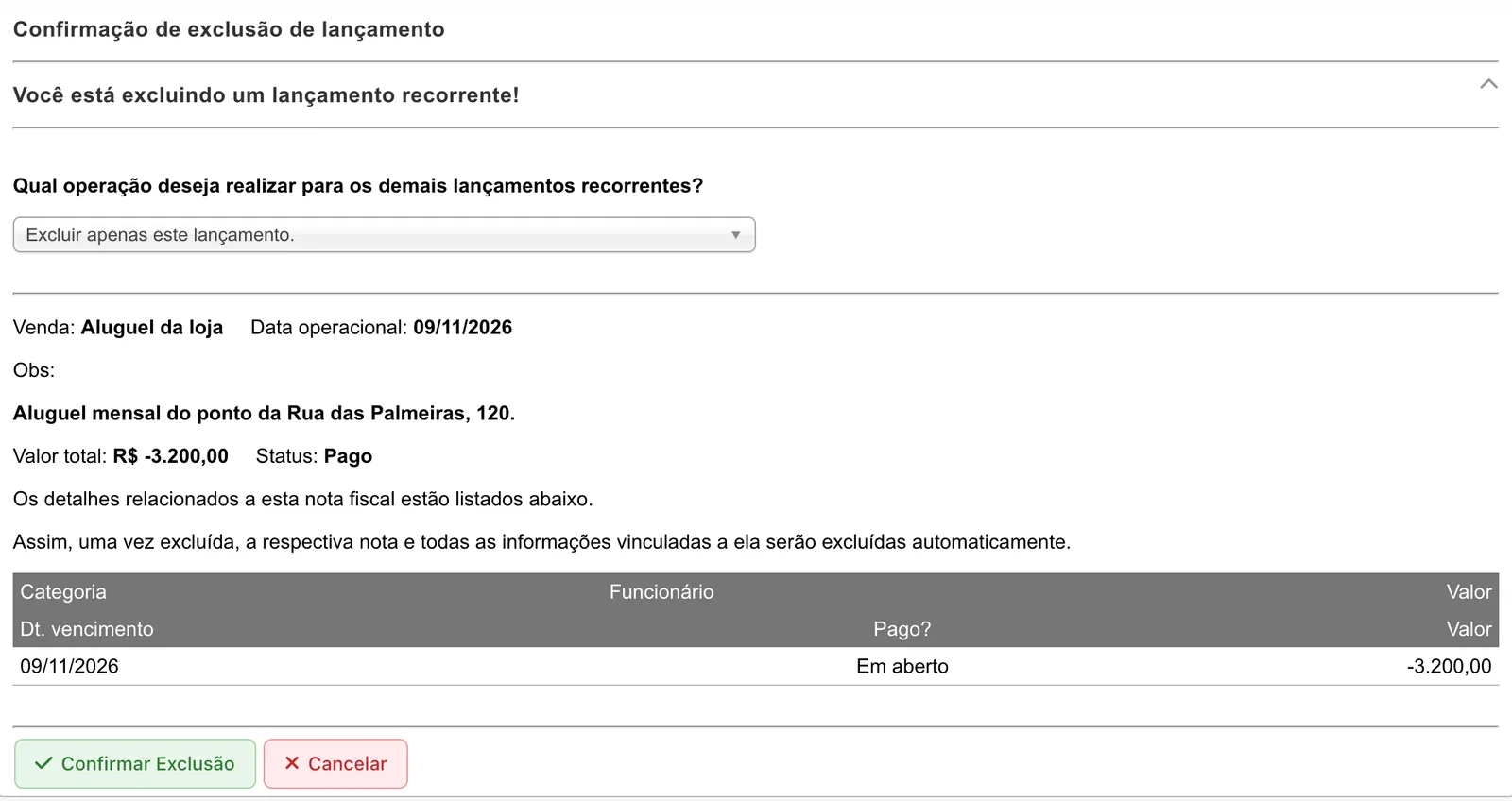
Ao editar ou excluir um lançamento recorrente, o sistema pergunta o que fazer com os demais da série.
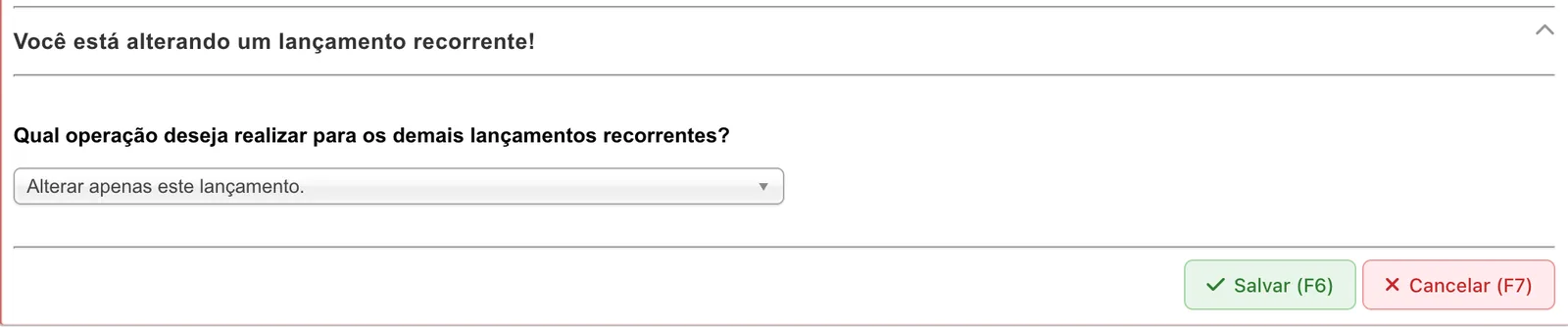
- Edição: “Alterar apenas este lançamento”, “Alterar este e os próximos lançamentos em aberto” ou “Alterar este e todos (anteriores e próximos) lançamentos em aberto”. Use a segunda opção quando o aluguel for reajustado.
- Exclusão: “Excluir apenas este lançamento”, “Excluir este e os próximos lançamentos” ou “Excluir todos os lançamentos”.
Edite ou exclua um lançamento
Pela engrenagem, Editar abre o mesmo formulário com os dados gravados. Excluir mostra o lançamento com suas categorias e parcelas e pede Confirmar Exclusão. A exclusão apaga o lançamento inteiro, com todas as parcelas, e não só a linha em que você clicou.
Imprima relatórios da Movimentação
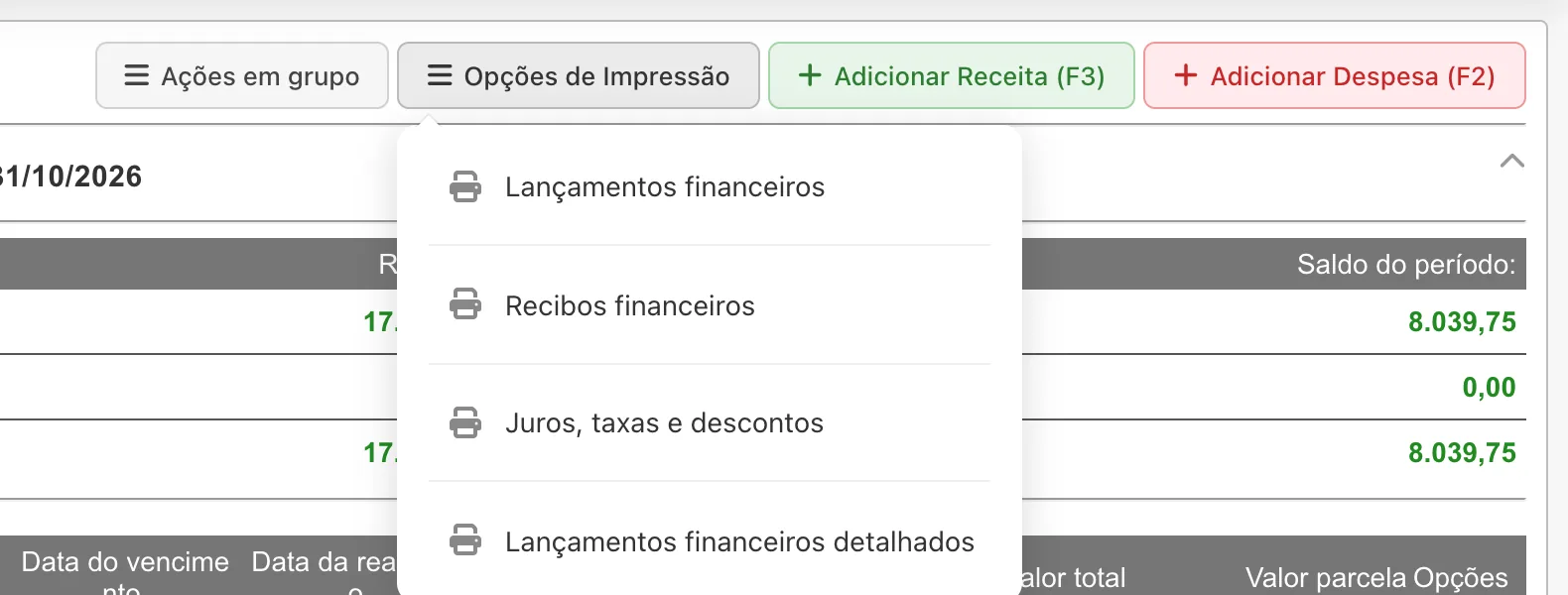
Primeiro filtre o que deseja; depois abra Opções de Impressão. Os relatórios usam os filtros da pesquisa, não as linhas marcadas.
| Relatório | Para que serve |
|---|---|
| Lançamentos financeiros | Lista de todas as parcelas encontradas, em PDF ou Excel. |
| Recibos financeiros | Recibos das receitas encontradas, em PDF. |
| Juros, taxas e descontos | Encargos e abatimentos das parcelas, em PDF. |
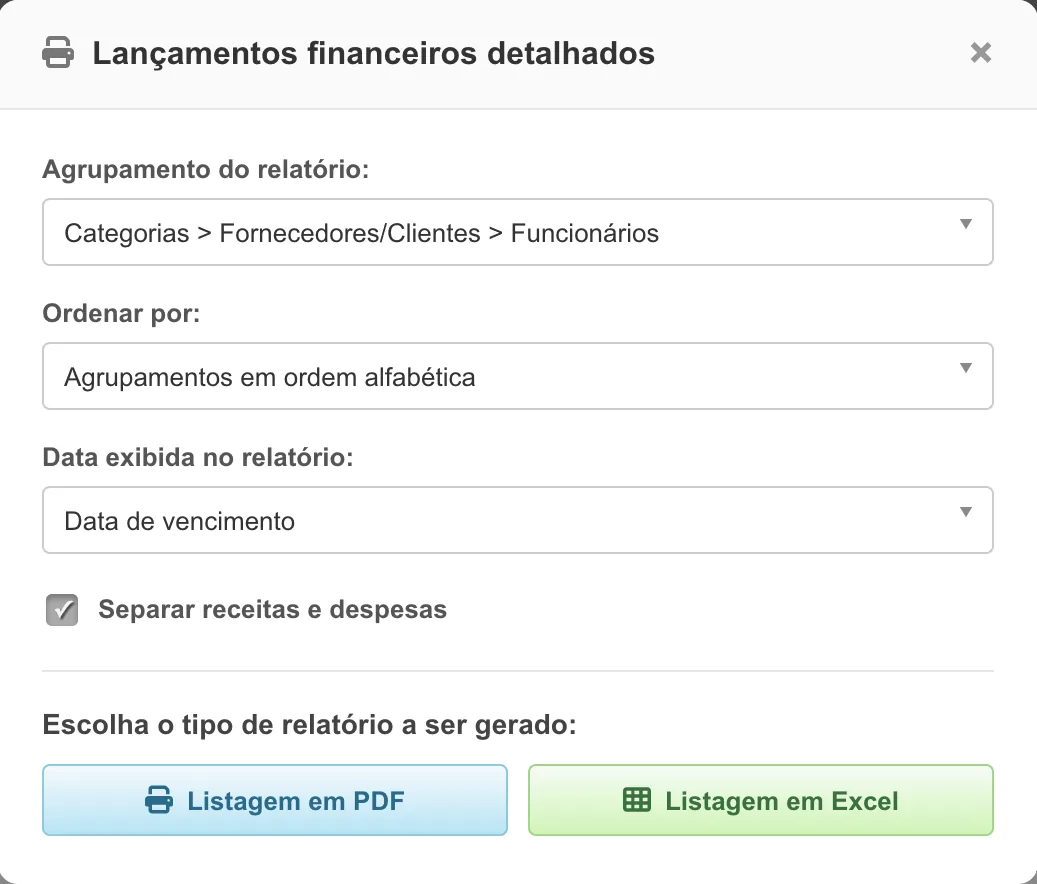
| Lançamentos financeiros detalhados | Relatório agrupado por categoria, cliente/fornecedor e funcionário, em PDF ou Excel. |
No relatório detalhado, escolha o Agrupamento do relatório, a ordenação, a Data exibida no relatório e se quer Separar receitas e despesas. Depois clique em Listagem em PDF ou Listagem em Excel.
Movimentação no celular
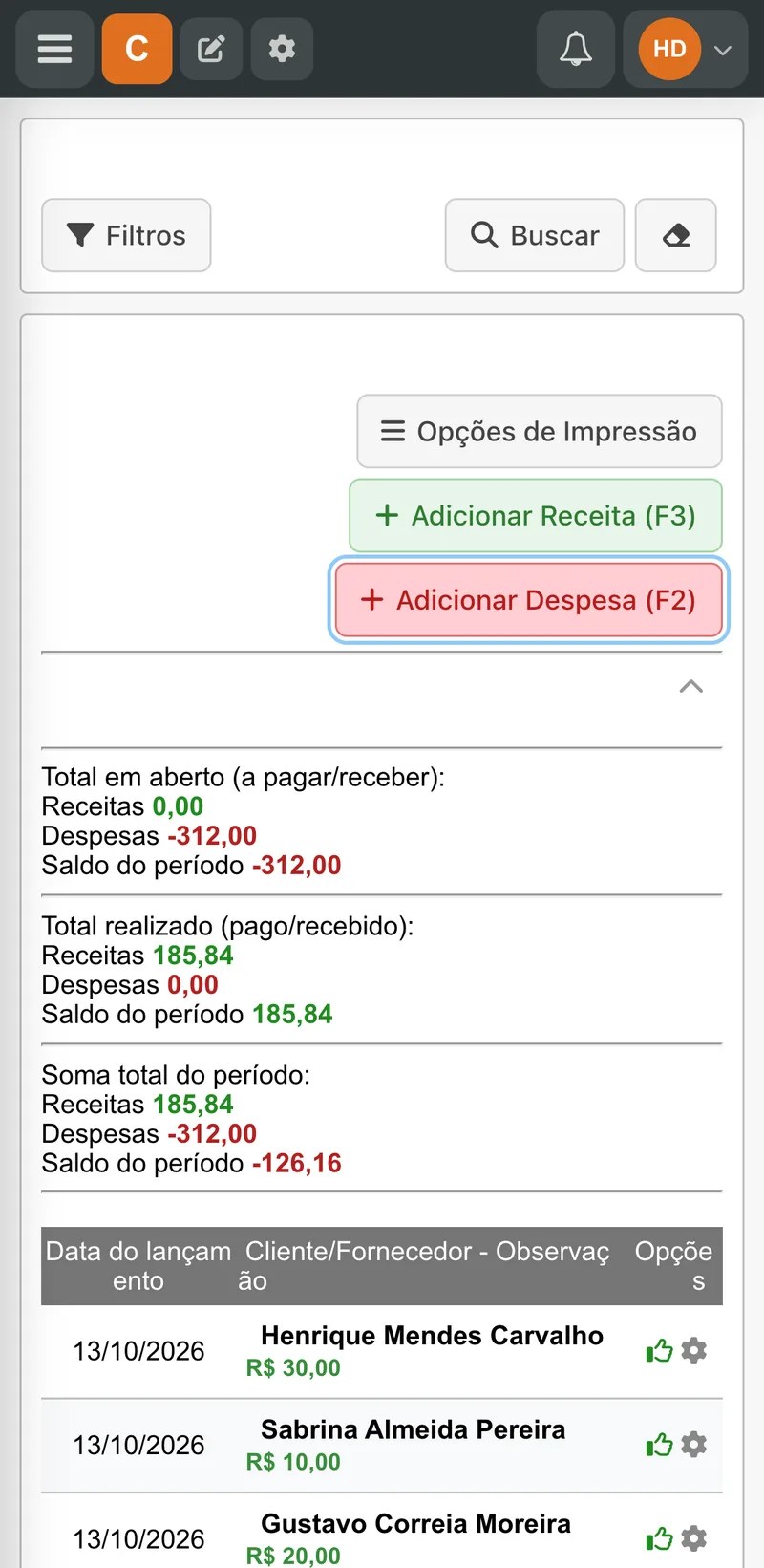
No celular, os filtros ficam recolhidos no botão Filtros, o resumo aparece em blocos e a lista mostra data, nome e valor de cada parcela. As opções da engrenagem continuam disponíveis.
Cuidados
- Não lance de novo, pela Movimentação, uma venda ou compra já registrada nos módulos de Vendas ou Estoque: o financeiro dela já existe e ficaria duplicado.
- Pagar/Receber selecionados usa a data de hoje e o valor integral. Para baixas com outra data ou valor, use a conferência.
- A baixa no GranMoney registra o controle; ela não envia nem confirma dinheiro no banco.
- Se aparecer erro ao confirmar uma baixa, consulte a parcela antes de repetir: parte do lote pode já ter sido gravada.
- Uma parcela vermelha não está necessariamente atrasada. Confira o vencimento.
Perguntas frequentes
Como lançar uma conta fixa mensal no GranMoney, como aluguel ou internet?
Em Adicionar Despesa, preencha categoria, forma de pagamento e fornecedor, marque Repetir esse lançamento, escolha Mensal e informe quantas vezes (até 60). Cada mês vira um lançamento próprio, que você baixa quando pagar.
Qual a diferença entre previsto e realizado na Movimentação?
Previsto é o que está em aberto: o que você espera receber ou pagar. Realizado é o que já foi baixado. O resumo mostra os dois e o saldo de cada um. Para planejar o fluxo de caixa, filtre por data do vencimento; para conferir o que entrou e saiu, filtre por data da realização.
Como ver as contas vencidas?
Escolha um período que termine hoje, marque Contas a pagar e Contas a receber e busque. As linhas com vencimento anterior a hoje são as atrasadas. O relatório de inadimplentes reúne os clientes com receitas vencidas.
Como registrar um pagamento parcial de um cliente?
Clique em Receber na parcela, informe só o valor que entrou e escolha o Próximo vencimento. O saldo vira uma nova parcela em aberto.
Por que o resumo não bate com o saldo do banco?
O resumo soma receitas e despesas do período filtrado, de todas as contas, e não inclui saldo inicial nem transferências. O saldo de cada conta está no Extrato.
Posso excluir pela Movimentação o financeiro de uma venda?
Não. A Movimentação mostra o financeiro gerado pela venda, mas a exclusão é feita em Vendas; o sistema avisa ao clicar em Excluir.