
MANUAL DO GRANMONEY · SISTEMA WEB
Notas fiscais
Veja como acompanhar NF-e e NFC-e no GranMoney: resumo, filtros, DANFE, XML, cancelamento, carta de correção, inutilização e envio ao contador.
Prefere assistir?
6 vídeos do canal GranMoney mostram esta tela funcionando. O texto abaixo traz o passo a passo completo, com os prints.



Mais 1 vídeo sobre este assunto

A tela Notas fiscais do GranMoney é onde você acompanha todas as notas eletrônicas emitidas pela empresa: NF-e (modelo 55), NFC-e (modelo 65) e, quando contratadas, NFS-e e CF-e. Por ela você confere o que foi autorizado, cancelado, está pendente ou deu erro, baixa o DANFE e o XML, cancela uma nota, envia carta de correção, inutiliza numeração e manda as notas do mês para o contador.
Como acessar a lista de notas fiscais
No menu superior, clique em Vendas → Notas fiscais. A tela só aparece nos planos que emitem documento fiscal. Ela abre com o período de hoje; use o calendário para ver outro dia, a semana ou o mês. No print abaixo foi escolhido Setembro e a aba NFC-e. Os números da imagem marcam o calendário, os botões do topo, o resumo e as abas de modelo:
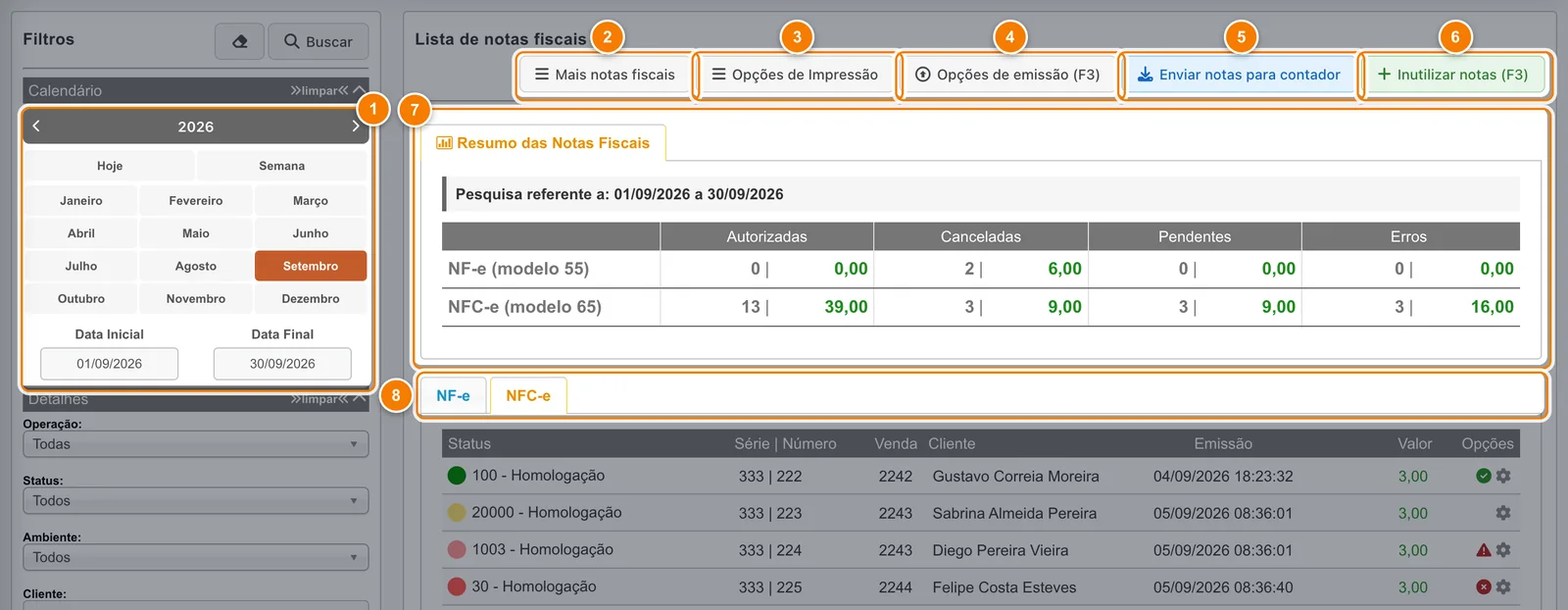
- No calendário, escolha o período (aqui, Setembro) e clique em Buscar.
- Mais notas fiscais abre as notas que não nascem de uma venda, como a de devolução.
- Opções de Impressão imprime as notas e baixa os XMLs do período.
- Opções de emissão (F3) emite as pendentes e corrige erros em massa.
- Enviar notas para contador manda as notas do período para a contabilidade.
- Inutilizar notas (F3) inutiliza uma faixa de numeração na SEFAZ.
- O resumo conta autorizadas, canceladas, pendentes e com erro, por modelo.
- As abas separam as notas por modelo: NF-e, NFC-e e, se houver, CF-e e NFS-e.
As notas do print são de homologação (ambiente de teste da SEFAZ, sem valor fiscal), por isso o status aparece como "100 - Homologação". Em produção, o texto mostra só o código e a descrição.
NF-e modelo 55 × NFC-e modelo 65 no GranMoney
As duas são notas eletrônicas de venda, mas servem a situações diferentes:
| NF-e (modelo 55) | NFC-e (modelo 65) | |
|---|---|---|
| Uso mais comum | Venda para outra empresa, transferências, devoluções, remessas e notas de entrada. | Venda no balcão para o consumidor final. |
| Onde emitir no GranMoney | Na venda (Emitir NF-e) ou em Mais notas fiscais. | No caixa (PDV) ou na venda (Emitir NFC-e). |
| Carta de correção | Sim, pela opção Carta. | Não existe no menu da NFC-e. |
| Impressão | DANFE em A4. | DANFE e Impressão térmica (cupom). |
Qual documento a sua empresa deve emitir em cada operação é uma regra fiscal: confirme com o seu contador. O GranMoney emite o modelo que você escolher.
Empresa MEI pode emitir NFC-e pelo GranMoney?
O sistema tem o regime MEI no cadastro da empresa e preenche o código de regime tributário 4 nas notas, como prevê a Nota Técnica 2024.001 do Portal Nacional da NF-e. A exigência ou a permissão de o MEI emitir NFC-e depende do credenciamento na SEFAZ do seu estado: confirme com o seu contador antes de começar. Para devoluções emitidas por MEI em operações dentro do país, a SEFAZ aceita apenas os CFOPs 1.202, 1.553, 2.202, 2.553, 5.202 e 6.202 (regra RV I08-141 do Manual de Orientação do Contribuinte, rejeição 1179); operações com o exterior seguem outras regras.
Resumo das notas fiscais do período
O quadro Resumo das Notas Fiscais (ponto 7) mostra, para cada modelo que tem notas no período, a quantidade e o valor em quatro grupos:
- Autorizadas: status 100 e 150.
- Canceladas: status 30.
- Pendentes: notas enviadas aguardando resposta, em contingência ou na fila (10, 15, 25, 1000, 1001, 1002, 1004, 10000 e 20000 a 20002).
- Erros: rejeitadas ou com problema de emissão (5, 1003, 204, 205, 206, 301, 302, 539 e 635).
O resumo considera o período, a operação e o ambiente. Ele não muda quando você filtra por cliente, número, status, produto ou lote.
Como filtrar as notas fiscais
- Escolha o período no Calendário.
- Em Operação, escolha "Todas", "Filtrar por NF-eletrônica", "Filtrar por NF-Consumidor-eletrônica" ou "Filtrar por NF-Servico-eletrônica".
- Em Status, escolha um grupo ("Todas as autorizadas/canceladas", "Todas as pendentes", "Todas as com erro de emissão") ou um código específico, como "100 - NFe autorizada".
- Em Ambiente, escolha "Produção", "Homologação" ou "Todos".
- Use Cliente, Número da nota, Produto, Lote, Informações Adicionais ou Código da venda (ID / UUID) para achar uma nota específica.
- Para NF-e, o bloco Filtro para NFe permite filtrar por Natureza da operação, Finalidade de emissão (normal, complementar, ajuste, devolução, crédito, débito) e Tipo da Operação (0 - Entrada ou 1 - Saída).
- Clique em Buscar.
As notas aparecem separadas em abas: NF-e, NFC-e e, se houver, CF-e e NFS-e. Cada aba lista Status, Série | Número, Venda, Cliente, Emissão, Valor e Opções.
O que dá para fazer com cada nota: DANFE, XML, cancelar
Na animação, com setembro já pesquisado, o cursor troca para a aba NFC-e, abre a engrenagem de uma nota autorizada e passa por Danfe e Xml, sem cancelar nem emitir nada.
Clique na engrenagem da nota. As opções mudam conforme o status. Para uma NFC-e autorizada (status 100) aparecem:
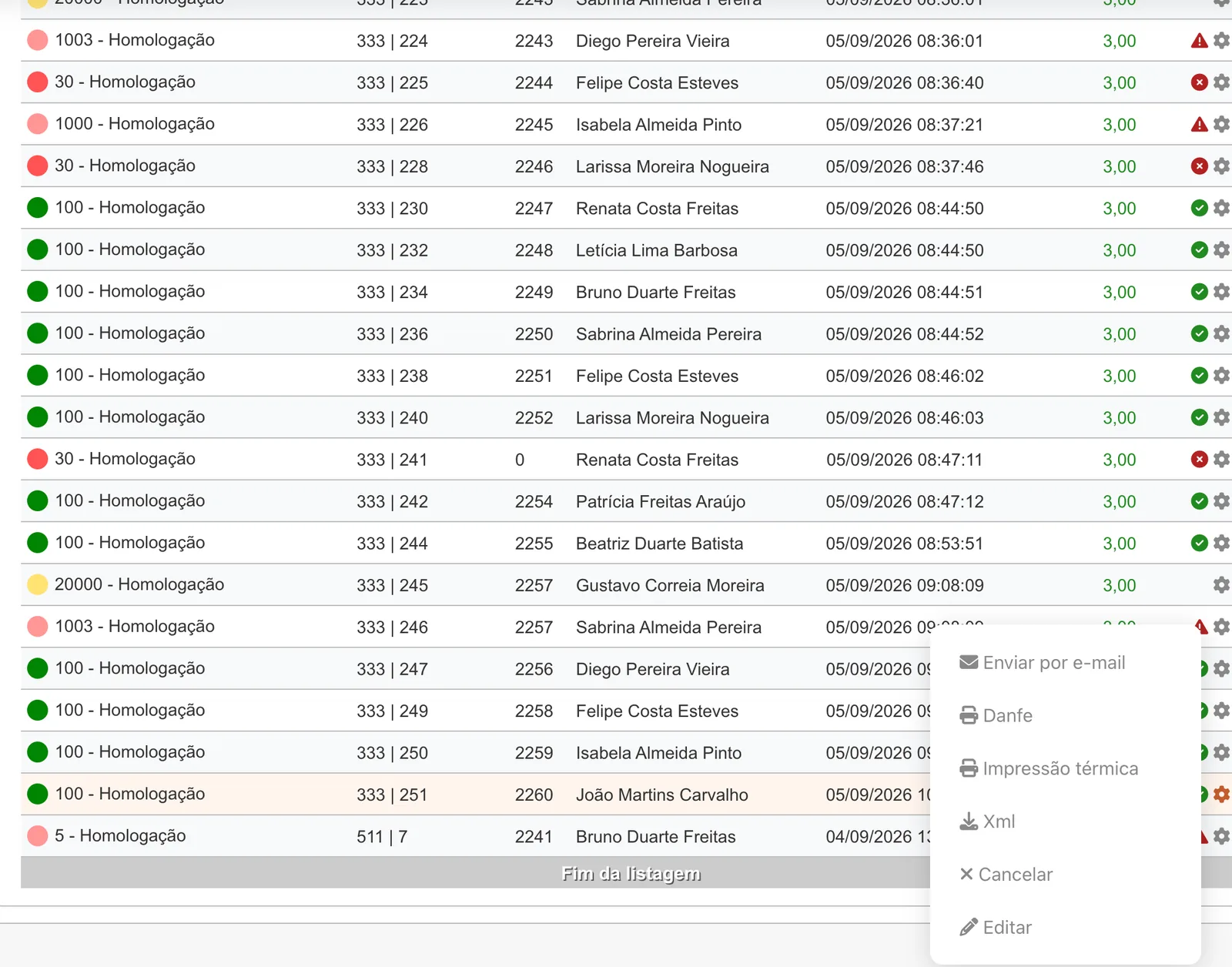
- Enviar por e-mail: manda a nota ao destinatário.
- Danfe: abre o documento auxiliar para impressão.
- Impressão térmica: imprime o cupom (só NFC-e).
- Xml: baixa o arquivo XML da nota.
- Cancelar: abre o cancelamento.
- Editar: abre os dados da nota.
Outros casos:
- NF-e autorizada: tem também Informações e Carta (carta de correção).
- Nota cancelada (30): Danfe e Xml de cancelamento.
- Nota pendente ou com erro: Emitir NF tenta enviar de novo. Essa opção some quando as notas daquele período já foram enviadas ao contador.
- NFC-e em contingência (1000 a 1004): Inutilizar numeração inutiliza aquele número na SEFAZ e a nota passa ao status 206.
- Status 5 (erro de emissão): permite Excluir, com a confirmação "Confirma exclusão da nota fiscal número: ...?".
- Duplicada, Denegada, Inutilizada, Excluida: abrem uma explicação do status. Uma nota denegada indica irregularidade fiscal da empresa: procure o contador.
Como cancelar uma NF-e ou NFC-e
- Na engrenagem da nota autorizada, clique em Cancelar.
- Confira a chave de acesso, o cliente, a série e o número.
- Escreva o motivo em "Descreva o motivo do cancelamento da nfe". Ele precisa ter entre 15 e 255 caracteres; com menos, aparece "O motivo do cancelamento deve conter pelo menos 15 caracteres!".
- Clique em Confirmar cancelamento. Com sucesso, aparece "A nota fiscal eletrônica número ... foi cancelada com sucesso." e a nota passa a Cancelada.
O GranMoney não impõe prazo próprio para cancelar: quem decide se o pedido ainda está dentro do prazo é a SEFAZ, que rejeita cancelamentos fora do limite. Na dúvida sobre o prazo da sua operação, consulte o contador.
Carta de correção da NF-e
Disponível só para NF-e autorizada. Na opção Carta, escreva o texto da correção, com 15 a 1000 caracteres, e envie. Com sucesso aparece "A carta de correção para a nota fiscal eletrônica número ..., foi enviada com sucesso!." e ela entra na lista "Cartas de correção autorizadas".
Mais notas fiscais, emissão em massa e envio ao contador
O botão Mais notas fiscais abre os tipos de NF-e que não nascem de uma venda comum. É por aqui que você faz, por exemplo, a nota de devolução.
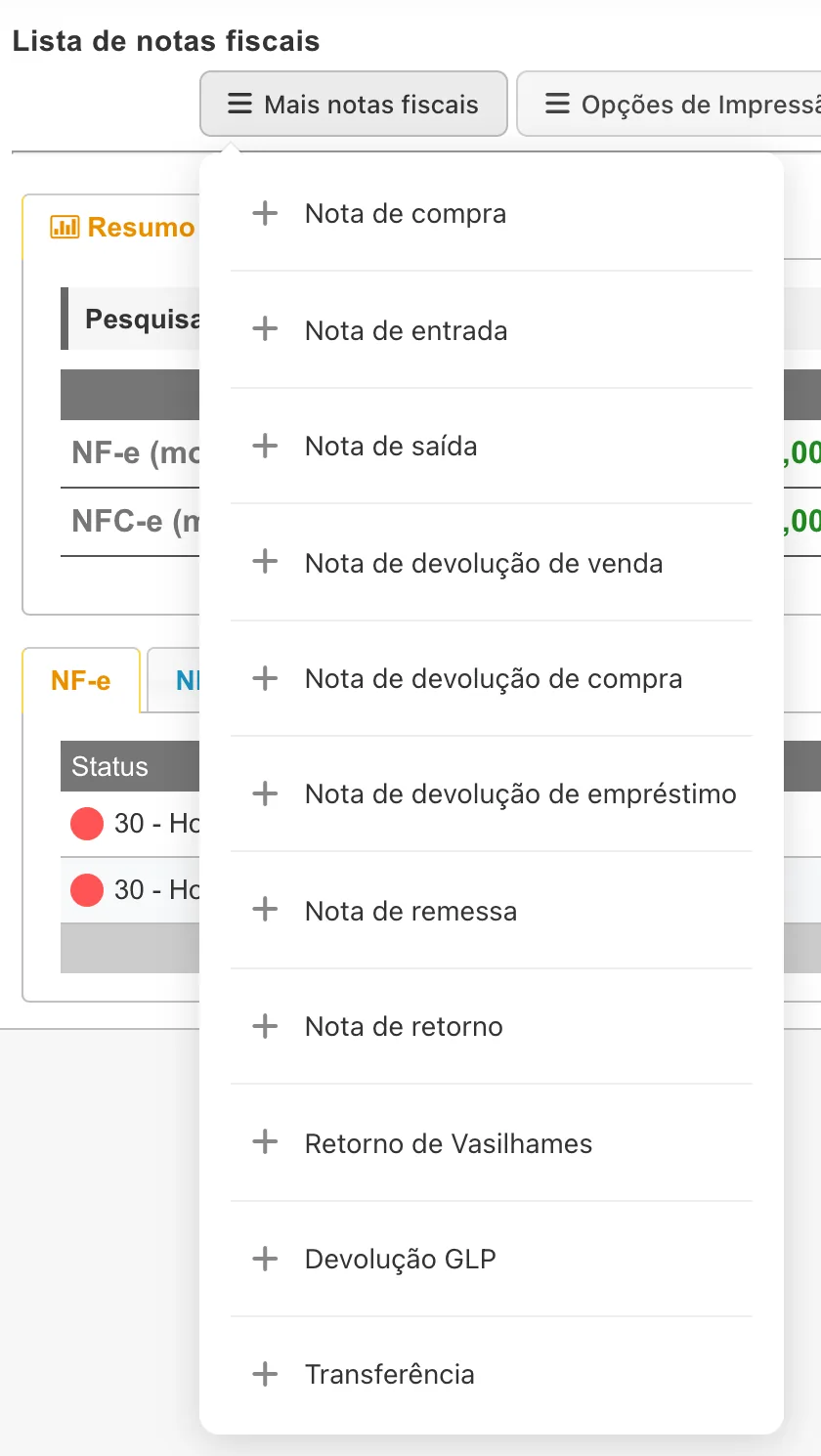
- Nota de compra, Nota de entrada e Nota de saída.
- Nota de devolução de venda, de compra e de empréstimo.
- Nota de remessa e Nota de retorno.
- Retorno de Vasilhames, Devolução GLP e Transferência.
Quem emite a nota de devolução, se ela é de entrada ou de saída e em que prazo emiti-la são regras fiscais que dependem da operação e do estado. O GranMoney oferece os modelos acima; confirme com o seu contador qual usar em cada caso.
O botão Opções de emissão (F3) tem duas ações:
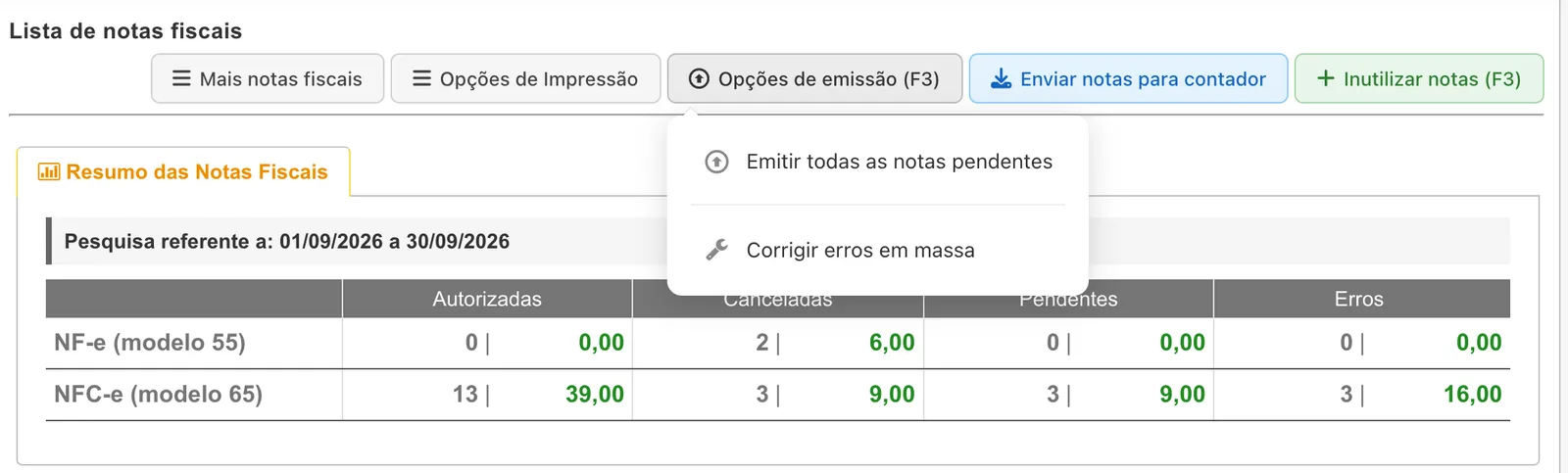
- Emitir todas as notas pendentes: tenta autorizar as notas que ficaram pendentes.
- Corrigir erros em massa: abre a tela "Correção de erros em massa", para tratar de uma vez os erros de emissão de várias notas.
Os outros botões:
- Opções de Impressão: "Impressão das NFe e NFCe", "Impressão das Notas de Serviço" (com NFS-e) e "Download dos XMLs", que gera um arquivo compactado. O download aceita no máximo 31 dias por vez.
- Enviar notas para contador: abre o envio das notas do período para a contabilidade. Enquanto o mês anterior não for enviado, o sistema mostra um aviso amarelo no topo da tela.
Como inutilizar uma faixa de numeração
Inutilizar é avisar a SEFAZ de que um número (ou uma faixa) não será usado, por exemplo quando a numeração pulou. Não é cancelamento: serve para números que nunca viraram nota autorizada.
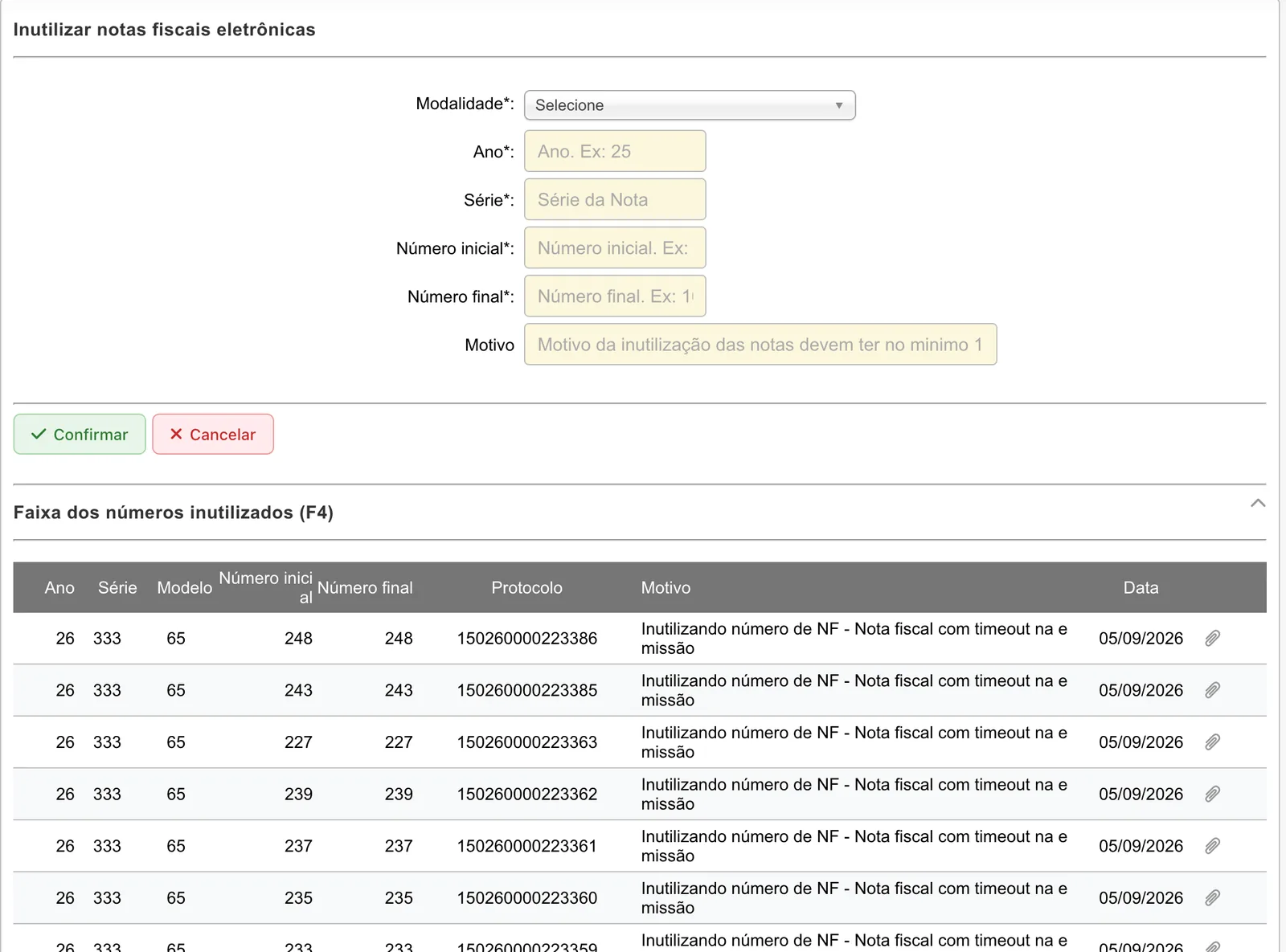
- Clique em Inutilizar notas (F3).
- Escolha a Modalidade (NF-e modelo 55 ou NFC-e modelo 65), o Ano com dois dígitos (ex.: 26), a Série, o Número inicial e o Número final.
- Escreva o Motivo, com 15 a 255 caracteres.
- Clique em Confirmar. Com sucesso aparece "A inutilização do intervalo ... até ..., foi enviada com sucesso!".
Abaixo do formulário, o quadro Faixa dos números inutilizados (F4) mostra as faixas já inutilizadas com protocolo, motivo e data.
Cuidados e erros comuns
- "O número final deve ser maior ou igual ao número inicial." e "Todas as informações devem ser preenchidas para inutilização!": revise o formulário de inutilização.
- Uma nota em homologação não tem valor fiscal. Antes de vender de verdade, confira no cadastro da empresa (Dados da empresa) se o ambiente da nota fiscal está em produção.
- Rejeições por cadastro (NCM, CFOP, inscrição estadual do cliente) aparecem como erro. Corrija o produto ou o cliente e use Emitir NF de novo, ou Corrigir erros em massa.
- Depois de enviar o período ao contador, a opção Emitir NF deixa de aparecer nas notas pendentes daquele período.
Perguntas frequentes
Qual a diferença entre NF-e modelo 55 e NFC-e modelo 65 no GranMoney?
A NF-e (55) é a nota completa, usada principalmente com outras empresas e em operações como devolução e transferência. A NFC-e (65) é a nota do consumidor final no balcão, impressa em cupom. No GranMoney, cada uma tem a sua aba nesta tela.
MEI pode emitir NFC-e pelo GranMoney?
O sistema aceita o regime MEI e identifica a empresa com o código de regime 4 nas notas (NT 2024.001). Se o seu estado exige ou permite NFC-e para MEI, e como fazer o credenciamento, é uma regra da SEFAZ estadual: confirme com o contador.
Como baixar o XML de várias notas de uma vez?
Escolha o período (até 31 dias), abra Opções de Impressão e clique em Download dos XMLs. O sistema gera um arquivo compactado com os XMLs.
A nota de devolução é de entrada ou de saída?
Depende de quem devolve e de quem emite, o que é regra fiscal. No GranMoney, os modelos ficam em Mais notas fiscais ("Nota de devolução de venda", "de compra" e "de empréstimo"). Confirme com o contador qual se aplica à sua operação.
Existe prazo para cancelar a nota no GranMoney?
O sistema não impõe prazo próprio. Quem aceita ou rejeita o cancelamento é a SEFAZ, conforme o prazo dela para cada tipo de nota.
O que fazer com uma NFC-e que ficou em contingência?
Use Emitir NF para tentar autorizar de novo ou Emitir todas as notas pendentes. Se aquele número não vai ser usado, a opção Inutilizar numeração inutiliza o número na SEFAZ.