
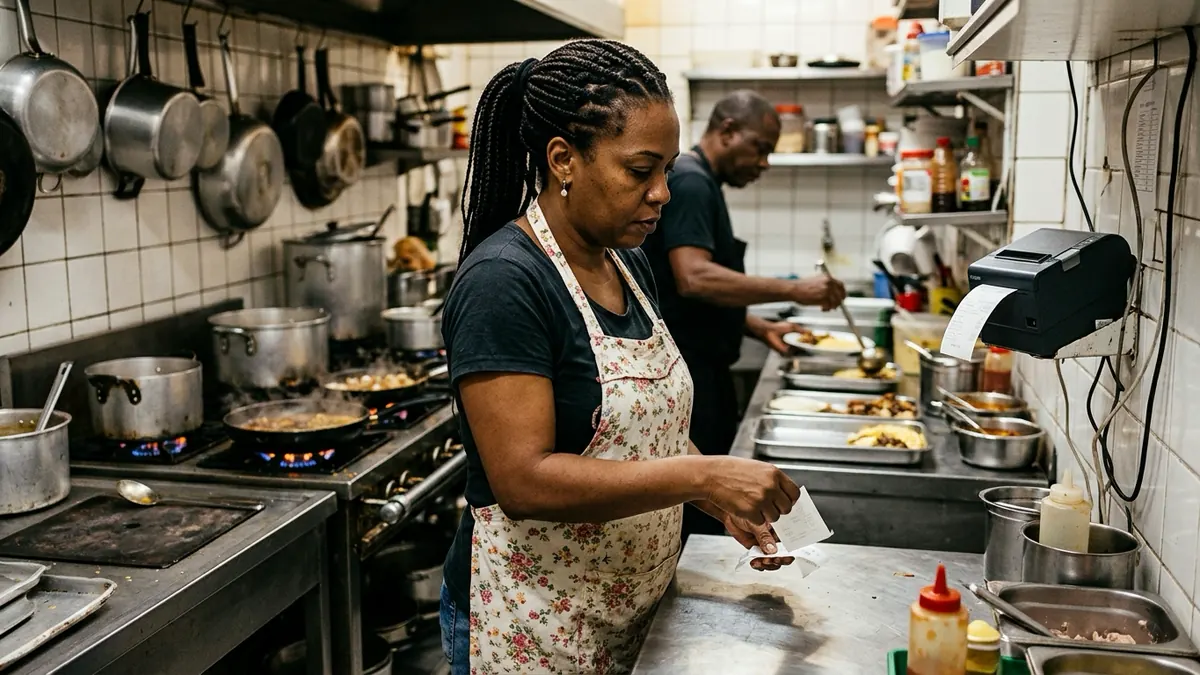
Sábado, 21h. O salão está cheio e a cozinha recebe os pedidos de três jeitos: comanda de papel trazida pelo garçom, grito do balcão e o tablet do delivery. A porção de fritas da mesa 7 saiu duas vezes, o suco da mesa 3 nunca foi feito porque o papel ficou no bolso do garçom, e a picanha "bem passada" voltou porque a letra parecia "mal passada". Ninguém errou de propósito. O pedido só passou de mão em mão vezes demais.
O pedido precisa sair do caixa direto para a impressora de quem prepara, uma vez só, legível e com as observações. No caixa da GranMoney, cada categoria de produto aponta para um destino (cozinha, chapa, bar, copa) e cada destino tem a sua impressora térmica. Ao lançar os itens, cada parte do pedido sai no seu lugar, cada item é enviado uma vez, e item cancelado depois de ir para a cozinha gera um aviso impresso de produção cancelada.
DA LEITURA PARA A SUA OPERAÇÃO
Ver os pedidos do meu restaurante na cozinha
Leve a lista de quem prepara o quê na sua cozinha: montamos os destinos, lançamos uma mesa completa e cancelamos um item.
Você será direcionado ao formulário de demonstração da GranMoney.
O que o pedido de papel custa numa noite
Pedido à mão parece de graça. O custo aparece em três lugares que não estão na nota do fornecedor de comandas:
- Prato refeito: letra errada, observação perdida, ponto da carne trocado. Cada prato refeito é insumo jogado fora e mesa esperando o dobro.
- Prato esquecido: o papel que não chegou à cozinha vira cliente reclamando e, às vezes, item que sai de cortesia.
- Prato em dobro: o garçom leva a segunda via "por garantia" e a cozinha faz duas vezes.
Num exemplo ilustrativo, um restaurante que refaz 4 pratos por noite, a R$ 15 de insumo cada, perde R$ 60 por noite. Em 26 noites, R$ 1.560, fora o cliente que não volta. A impressora na cozinha custa uma fração disso; o que faz diferença é a regra de quem imprime o quê.
Como o destino funciona no caixa
No caixa da GranMoney, a impressora não é escolhida item por item. A lógica tem três peças:
| Peça | Exemplo | Onde configura |
|---|---|---|
| Destino | "Cozinha", "Chapa", "Bar", "Copa": o nome é você quem dá | No caixa, Cadastros Gerais → Destinos |
| Impressora do destino | Térmica de 80 mm na cozinha, de 58 mm no bar | No próprio destino, com colunas, corte de papel e modo de impressão |
| Categoria do produto | Pratos → Cozinha; Lanches → Chapa; Bebidas → Bar | No cadastro da categoria |
Com isso montado, uma mesa que pede picanha, X-salada e duas caipirinhas gera três vias ao mesmo tempo: a picanha na cozinha, o lanche na chapa, as bebidas no bar. Cada via sai com os itens daquele destino, as quantidades, os complementos e as observações.
Para o restaurante que quer salão, balcão e delivery no mesmo caixa, o sistema para restaurante da GranMoney mostra essa configuração com o seu cardápio.
Quando o pedido sai
- Ao lançar e salvar itens numa comanda ou mesa.
- Ao finalizar uma venda direta do balcão com itens que têm destino.
- Quando o garçom lança pelo aplicativo de comanda (adicional de R$ 50/mês).
Uma vez só: sem pedido duplicado
Cada item vai à produção uma vez. Se o garçom acrescentar uma sobremesa à mesa 7 meia hora depois, sai só a sobremesa, e não o pedido inteiro de novo. Item alterado sai com o aviso de produto alterado, para a cozinha saber que não é um prato novo.
E quando alguém precisa da via de novo, porque o papel molhou ou caiu? Na comanda há a reimpressão do pedido para produção, no destino de cada item ou numa impressora escolhida na hora. A reimpressão traz todos os itens, então a cozinha precisa saber que é segunda via. Se uma impressão atrasou, ela sai com o aviso de que o pedido é de alguns minutos atrás, para conferir antes de duplicar.
Produção cancelada: a cozinha também precisa saber
O desperdício mais silencioso é o prato que a cozinha faz depois que o cliente desistiu. No caixa da GranMoney, quando um item que já foi para a cozinha é cancelado, sai no mesmo destino um cupom curto de produção cancelada, com a mesa ou comanda, o item, quem cancelou e o garçom. Item que nunca foi para a cozinha não gera papel. Esse aviso vem ligado e pode ser desligado por caixa, nas configurações de cupom.
E quando o pedido nasce no sistema web?
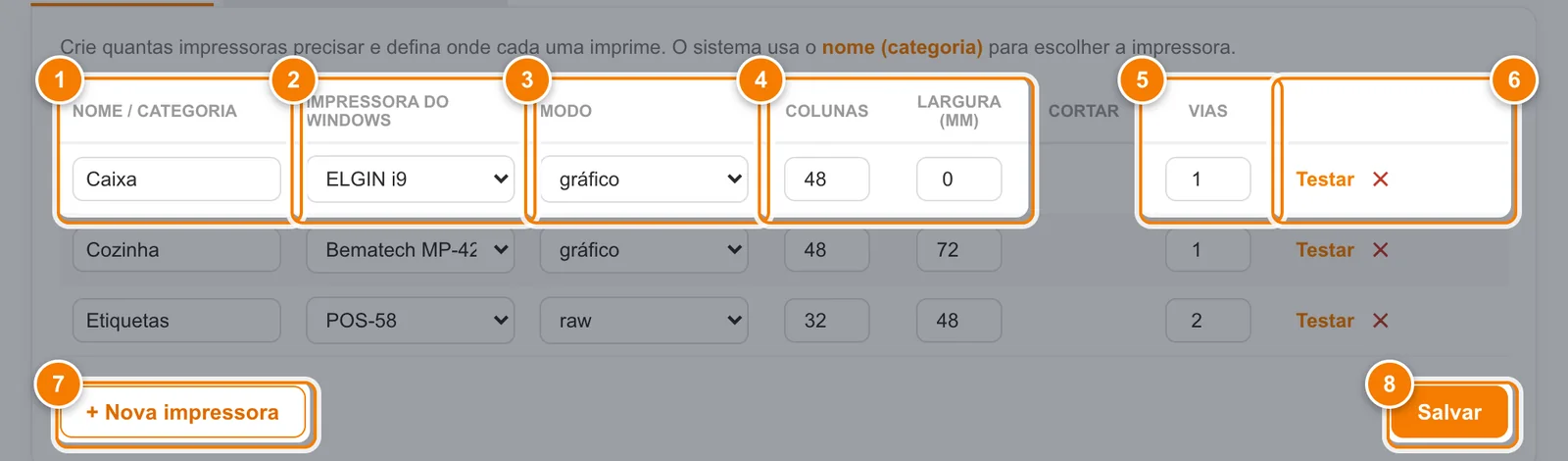
Além do caixa, a gestão web também imprime em impressora térmica: comprovante, NFC-e, comanda, orçamento, pedido de produção e etiquetas. Como o navegador não fala com a impressora, quem faz a ponte é o GMPrinterHub, um programa para Windows instalado no computador. Na tela Impressão térmica você cadastra as impressoras desse computador, com nome, modo gráfico ou texto, colunas, corte e número de vias, e testa cada uma.
 Ampliar imagem ↗
Uma diferença importante: no web, quando há mais de uma impressora, o sistema pergunta em qual imprimir. A divisão automática por categoria, com cada parte do pedido no seu destino, é do caixa. Se o seu salão trabalha com comandas, é no caixa que essa rotina mora.
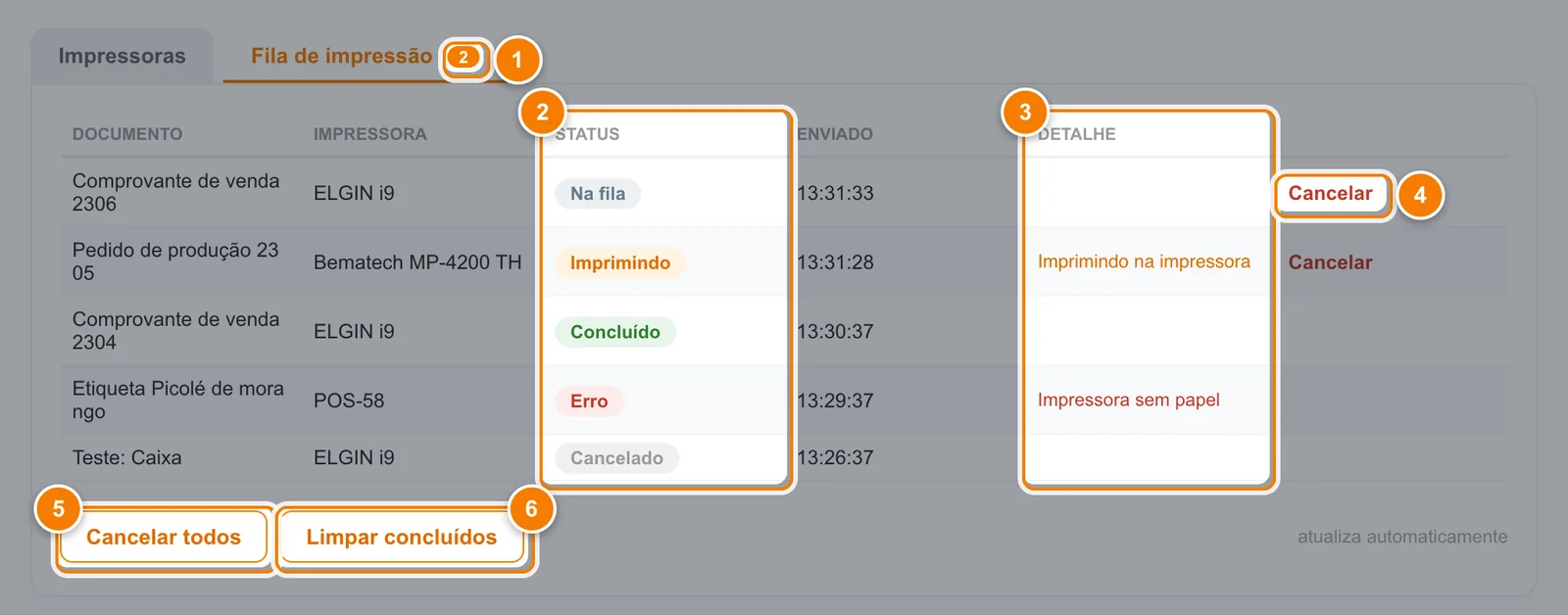
A fila do GMPrinterHub mostra o que está esperando, imprimindo, concluído ou com erro, e avisa quando a impressora está travada ou desligada, com opção de cancelar o que ficou preso.
 Ampliar imagem ↗
E o pedido do iFood?
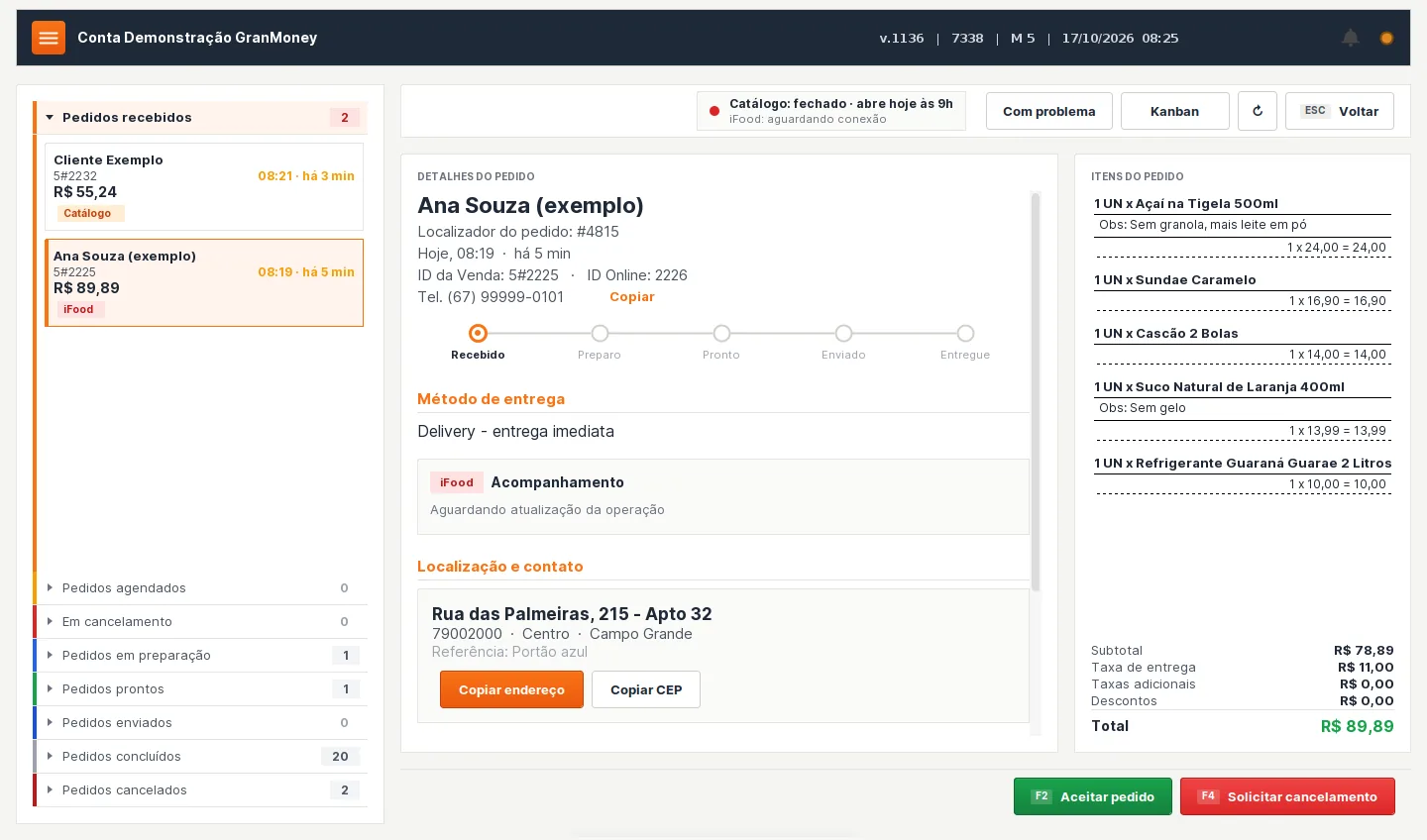
O pedido do iFood entra na fila de delivery do caixa com itens, complementos e observações, e o cupom do pedido sai pelo botão Imprimir pedido na tela de delivery. Ou seja: no delivery, a impressão é um clique do operador ao aceitar o pedido. Combine com a equipe quem aperta, para o pedido não ficar só na tela. O fluxo completo está no guia sobre pedido do iFood no PDV.
 Ampliar imagem ↗
Montar a impressão em uma tarde
- Liste quem prepara o quê: cozinha, chapa, bar, sobremesa. Cada lugar que prepara vira um destino.
- Instale uma impressora térmica em cada lugar que precisa de papel. Onde o volume é pequeno, dois destinos podem dividir a mesma impressora.
- Cadastre os destinos no caixa, com a impressora e o corte de papel.
- Revise as categorias do cardápio e ligue cada uma ao seu destino. Categoria sem destino não imprime produção, e o operador não recebe aviso: confira categoria por categoria.
- Faça um teste com uma mesa completa antes de abrir: um prato, um lanche, uma bebida e um cancelamento.
Problemas comuns e onde olhar
| Sintoma | Causa provável | O que fazer |
|---|---|---|
| Item não saiu em lugar nenhum | Categoria sem destino ou destino sem impressora | Conferir a categoria do produto e o destino |
| Bebida saiu na cozinha | Produto na categoria errada | Mover o produto para a categoria do bar |
| Texto cortado ou fora de margem | Colunas diferentes da largura do papel | Ajustar as colunas do destino (80 mm ou 58 mm) |
| Pedido saiu duas vezes | Reimpressão feita sem combinar | Usar a reimpressão só quando a via se perdeu |
| Cozinha fez prato cancelado | Aviso de produção cancelada desligado | Conferir a configuração de cupom do caixa |
O que testar na demonstração
| O que levar | O que pedir para ver | O que conferir |
|---|---|---|
| A lista de quem prepara o quê na sua cozinha | Os destinos montados e as categorias ligadas | Se cada parte do cardápio tem um lugar |
| Um pedido real de mesa grande | A mesa lançada com prato, lanche e bebida | Uma via por destino, com as observações |
| Um caso de cliente que desistiu do prato | O cancelamento de um item já enviado | O cupom de produção cancelada |
| O modelo das suas impressoras | A configuração de colunas e corte | Se o papel sai legível na largura certa |
| Uma dúvida sobre o delivery | Um pedido do iFood aceito e impresso | Quem aperta "Imprimir pedido" na sua operação |
Sobre preço: o caixa com NFC-e e a impressão por destino começam no plano PDV, de R$ 100/mês com 1 caixa; cada caixa a mais custa R$ 30/mês e o aplicativo de comanda do garçom é um adicional de R$ 50/mês. Para estoque e financeiro ligados às vendas, o indicado é o PDV + Web Lite, de R$ 120/mês. Não há plano grátis. Os planos estão na página do sistema PDV.
Dúvidas antes de escolher
Preciso de uma impressora para cada destino?
Não necessariamente. Cada destino aponta para uma impressora, e dois destinos podem usar a mesma. O que importa é cada categoria ter um destino.
Funciona com qualquer impressora térmica?
O caixa e o GMPrinterHub imprimem em impressoras térmicas instaladas no Windows, em modo gráfico ou texto, com 58 ou 80 mm. Leve o modelo da sua para a demonstração e faça o teste de impressão antes de contratar.
O GMPrinterHub funciona no Mac ou no celular?
Não. O GMPrinterHub é um programa para Windows, instalado no computador que tem a impressora.
O pedido do iFood sai sozinho na cozinha?
O cupom do pedido do iFood é impresso pelo botão Imprimir pedido, na tela de delivery do caixa. Defina na sua rotina quem imprime ao aceitar o pedido.
E se a internet cair?
O caixa fica instalado no computador da loja, continua vendendo e imprime nas impressoras ligadas a ele. Pedidos do iFood e a autorização da NFC-e dependem de internet; a nota segue a contingência configurada. Na demonstração, peça para ver uma comanda com a internet desligada.
NA GRANMONEY
Veja o sistema para restaurante da GranMoney em ação
Com o sistema para restaurante da GranMoney, você tem comandas, mesas, pedidos do iFood e impressão na cozinha no mesmo caixa. Os planos começam em R$ 70 por mês na gestão web e em R$ 100 por mês com o PDV instalado no caixa; não há plano gratuito.
Na demonstração, leve um exemplo da sua rotina e confira o que o sistema atende e o que fica fora do seu caso.
Você será direcionado ao formulário de demonstração da GranMoney. Ver a tabela de planos e preços
Guia preparado com apoio de IA a partir das funcionalidades documentadas da GranMoney. Os exemplos são didáticos e não representam resultados de clientes. Confira os recursos aplicáveis ao seu plano e à sua configuração na demonstração.