
MANUAL DO GRANMONEY · SISTEMA WEB
Fila de impressão do GMPrinterHub
Acompanhe a fila de impressão do GMPrinterHub no GranMoney: situações dos cupons, impressora travada, cancelar trabalhos e limpar concluídos.
Prefere assistir?
1 vídeo do canal GranMoney mostra esta tela funcionando. O texto abaixo traz o passo a passo completo, com os prints.

A aba Fila de impressão da Impressão térmica do GranMoney mostra o que o GMPrinterHub deste computador está imprimindo, o que está esperando e o que já saiu, com erro ou não. Use quando um cupom não sair, quando a impressora travar ou quando quiser cancelar impressões acumuladas antes de religar o equipamento.
Como abrir a fila de impressão
- No computador da impressora, clique no botão de engrenagem no cabeçalho e depois em Impressão térmica.
- Com o GMPrinterHub conectado, clique na aba Fila de impressão. O número laranja ao lado do nome é a quantidade de trabalhos aguardando; um sinal de exclamação vermelho indica impressora travada.
Os números da imagem marcam a quantidade aguardando (1), as colunas Status (2) e Detalhe (3) e os botões de cancelar e limpar (4 a 6).
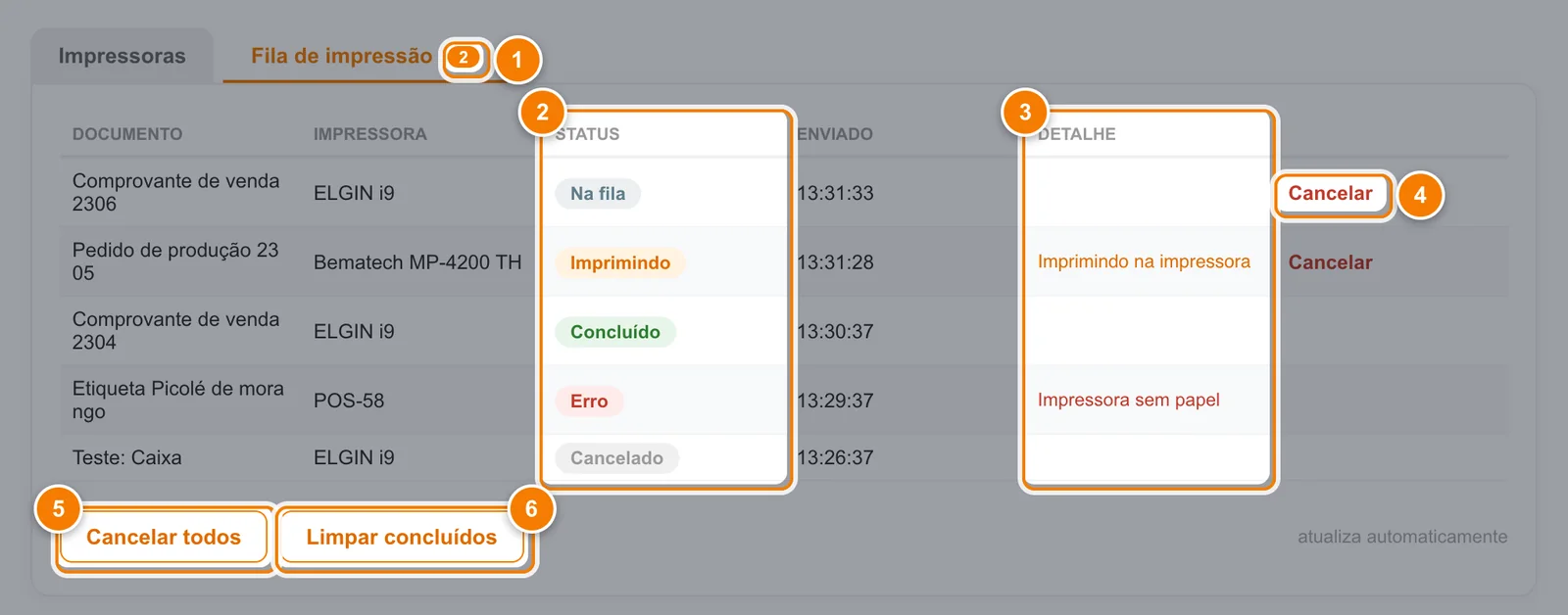
- A quantidade de trabalhos aguardando na fila.
- Status: Na fila, Imprimindo, Concluído, Erro ou Cancelado.
- Detalhe: o motivo do erro ou a situação na fila do Windows.
- Cancelar, só nos trabalhos que ainda não terminaram.
- Cancelar todos cancela o que ainda não terminou.
- Limpar concluídos tira da lista o que já terminou.
A fila se atualiza sozinha a cada poucos segundos, como indica a frase “atualiza automaticamente” no rodapé.
Colunas e situações
- Documento: o que foi mandado imprimir, por exemplo “Comprovante de venda 2301” ou “Teste: Caixa”.
- Impressora: a impressora do Windows que recebeu o trabalho.
- Status: Na fila (aguardando), Imprimindo, Concluído, Erro ou Cancelado.
- Enviado: horário em que o trabalho chegou ao GMPrinterHub.
- Detalhe: o motivo do erro ou a situação na fila do Windows, como “Imprimindo na impressora”, “Na fila do Windows”, “Aguardando impressora (offline/erro)” ou “Pausado no Windows”.
Quando um trabalho fica tempo demais em Imprimindo, aparece no topo o aviso “⚠ Impressora travada/offline — verifique a impressora física.”
Ações da fila
- Cancelar (na linha): disponível só para trabalhos Na fila ou Imprimindo. Cancela aquele trabalho.
- Cancelar todos: cancela todos os trabalhos que ainda não terminaram.
- Limpar concluídos: tira da lista os trabalhos que já terminaram (concluídos, com erro ou cancelados) e mantém os que ainda estão na fila ou imprimindo.
Passo a passo quando o cupom não sai
- Abra a Fila de impressão e procure o documento.
- Se estiver Erro, leia a coluna Detalhe, que traz o motivo da falha informado pelo Windows ou pela impressora, e confira cabo, energia e bobina.
- Se um trabalho ficar muito tempo em Imprimindo, aparece o aviso de impressora travada. Confira a impressora física (papel, tampa, cabo, energia).
- Se não quiser mais aquela impressão, clique em Cancelar, ou em Cancelar todos para esvaziar a fila.
- Depois, use Testar na aba Impressoras para confirmar que voltou a imprimir.
Perguntas frequentes
Como cancelar uma impressão travada no GranMoney?
Em Impressão térmica, abra a aba Fila de impressão e clique em Cancelar na linha do trabalho, ou em Cancelar todos.
Limpar concluídos apaga a venda ou o cupom?
Não. Só remove a linha da fila do GMPrinterHub. A venda e os documentos continuam no sistema e podem ser impressos de novo.
A fila mostra impressões de outros computadores?
Não. Cada computador tem o seu GMPrinterHub e a sua fila.