
MANUAL DO GRANMONEY · SISTEMA WEB
Fechamento do atendimento
Preencha e salve um atendimento na Agenda do GranMoney: serviço, cliente, data, horário, funcionário, situação e as mensagens de validação comuns.
O fechamento do atendimento é a parte da ficha chamada Atendimento e execução de serviços: nela você confirma o serviço, o cliente, a data, o horário, o funcionário, as observações e a situação, e salva o atendimento na Agenda do GranMoney. É o mesmo bloco para marcar um atendimento novo e para dar baixa depois que o serviço foi feito.
Como chegar ao fechamento
Em Cadastros → Agenda, clique em um horário livre para criar um atendimento avulso, ou clique em um atendimento existente para abri-lo. O bloco Atendimento e execução de serviços é sempre a primeira parte editável da ficha.
Como preencher cada campo
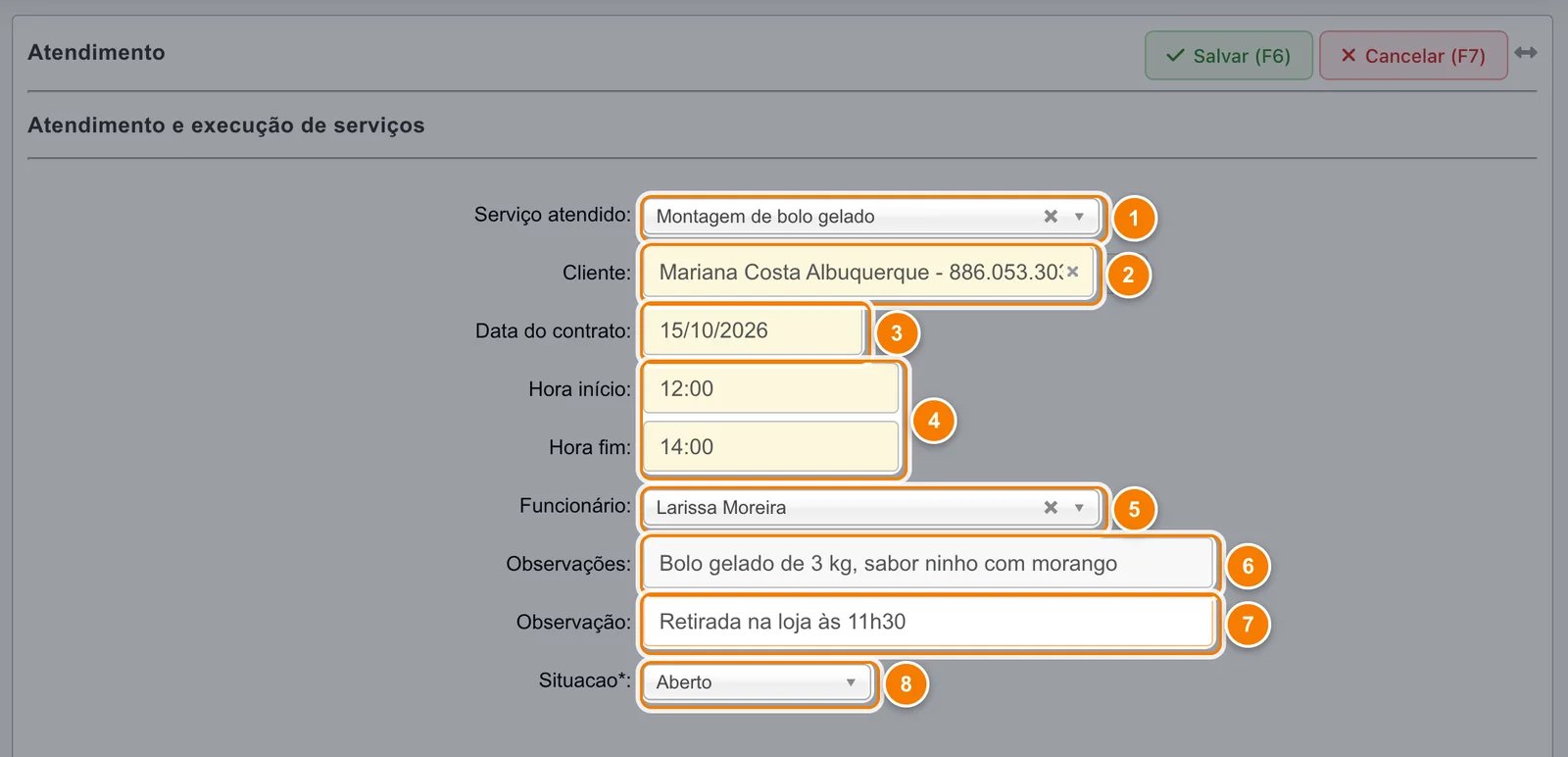
- Serviço atendido: escolha o serviço. No avulso, a lista traz os serviços ativos do cadastro de produtos; no atendimento de contrato, só os serviços daquele contrato. Exemplo: "Montagem de bolo gelado".
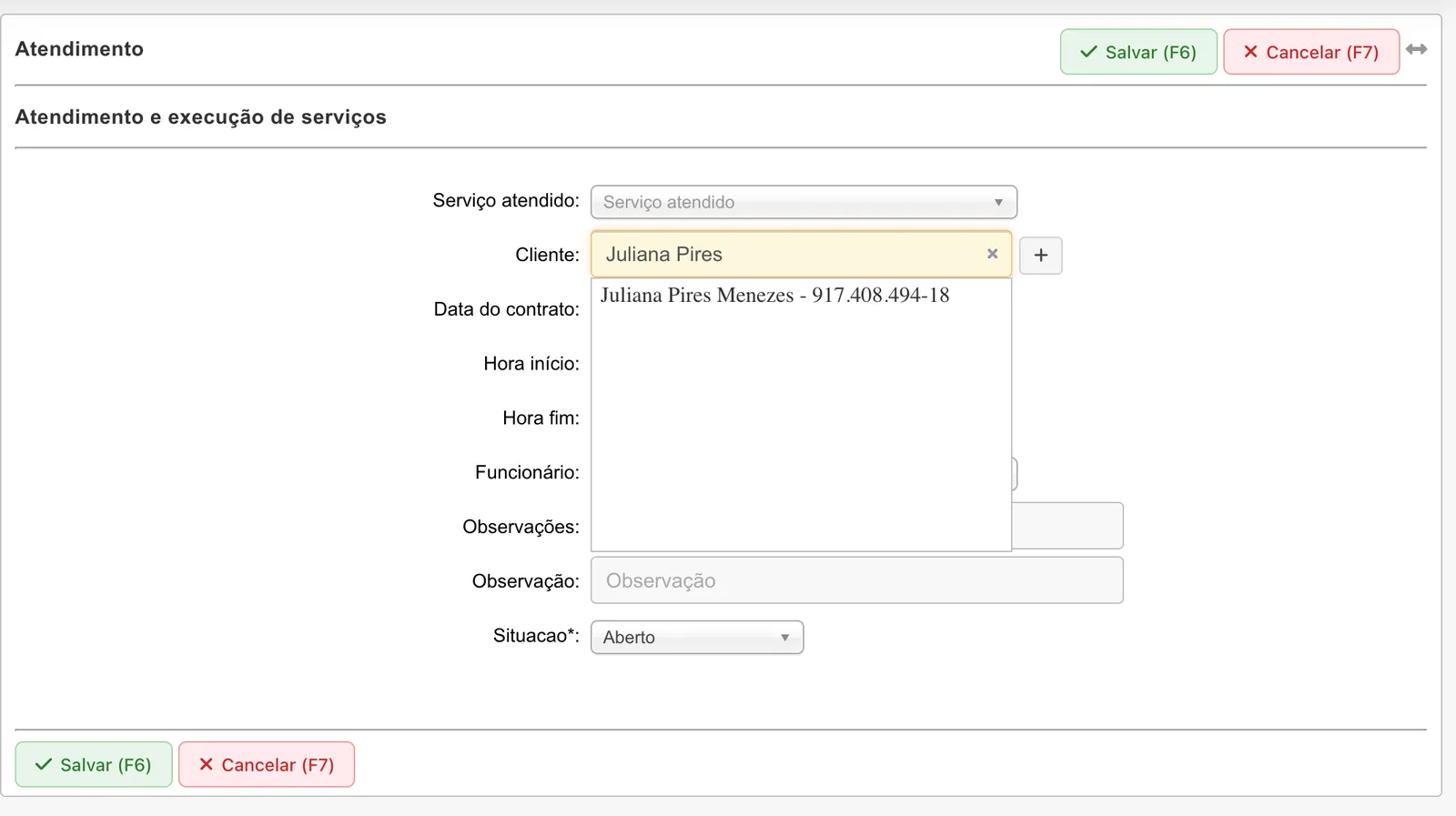
- Cliente (só no avulso): digite parte do nome e escolha a sugestão, que mostra o nome e o documento. Use o + para cadastrar um cliente novo sem sair da ficha.
- Data do contrato: a data do atendimento, no formato dd/mm/aaaa. Ela é obrigatória.
- Hora início e Hora fim: horário previsto ou realizado, como 10:00 e 11:30. Com horário, o atendimento aparece como bloco nos modos Semana e Dia da agenda.
- Funcionário: quem realiza o atendimento. A lista traz os funcionários ativos.
- Observações: detalhes do serviço, como "Bolo gelado de 3 kg, sabor ninho com morango".
- Observação: um recado curto para a equipe, como "Retirada na loja às 11h30".
- Situação: Aberto (agendado), Em atendimento (em andamento) ou Atendido (concluído).
Os números da imagem seguem a mesma ordem da lista: 1 é o serviço e 8 é a situação.
- Serviço atendido.
- Cliente (só no avulso).
- Data do contrato: a data do atendimento.
- Hora início e Hora fim.
- Funcionário.
- Observações: detalhes do serviço.
- Observação: recado curto para a equipe.
- Situação: Aberto, Em atendimento ou Atendido.
Salvar e conferir o resultado
Na animação, o serviço, a cliente, a funcionária e a observação são preenchidos, e o cursor para sobre Salvar (F6), sem gravar.
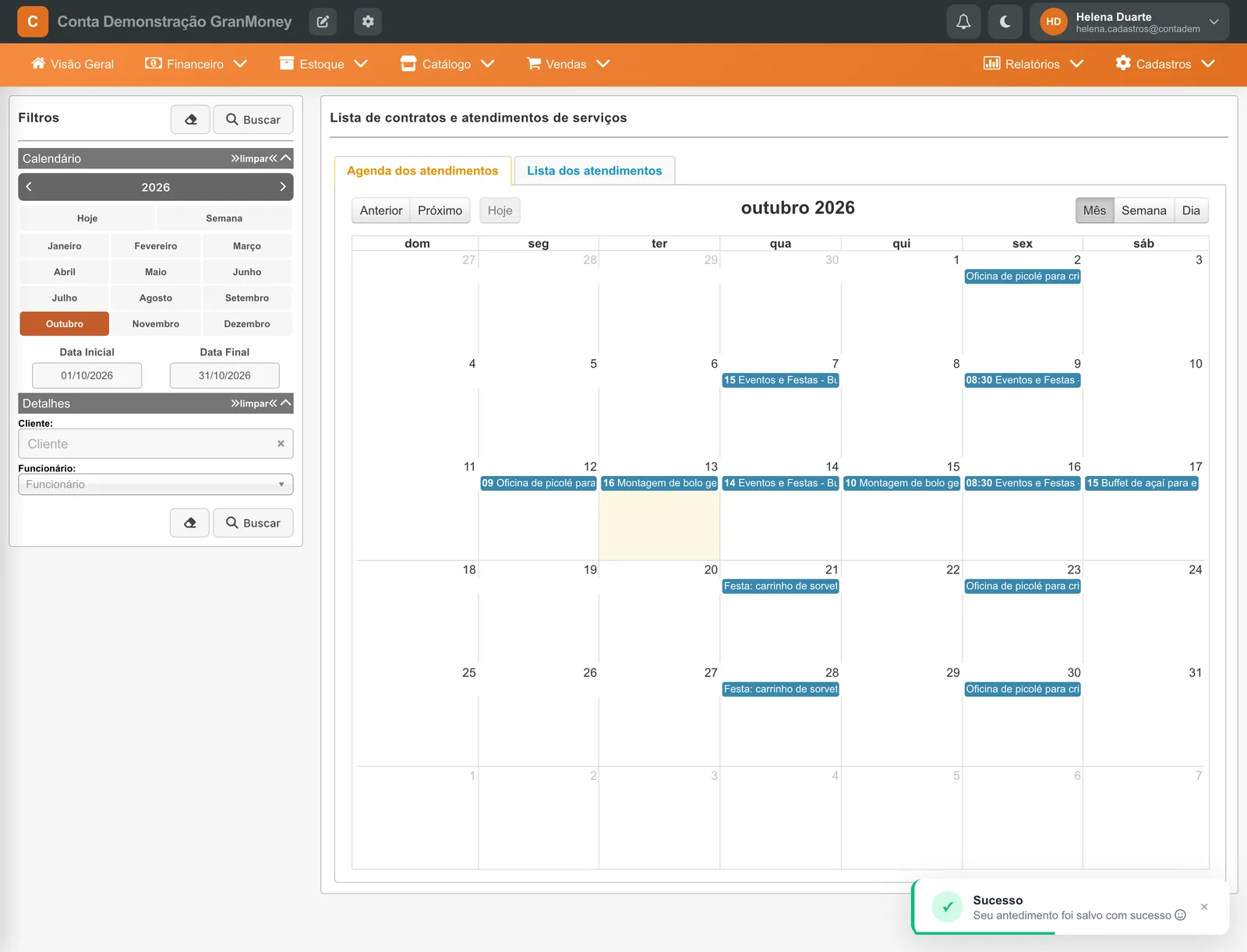
Clique em Salvar (F6), no topo ou no rodapé da ficha. Se estiver tudo certo, o GranMoney volta para a Agenda e mostra o aviso "Seu antedimento foi salvo com sucesso". O atendimento passa a aparecer no calendário com a hora de início e na aba Lista com o horário e a situação.
Para dar baixa depois do serviço, abra o atendimento de novo, mude a Situação para Atendido e salve.
Mensagens que impedem o salvamento
- "É necessário selecionar o serviço do respectivo atendimento!": falta escolher o Serviço atendido.
- "A data do atendimento deve ser preenchido.": falta a data.
- "O valor total dos produto(s): ... é diferente do total em pagamento(s): ...": em atendimento de contrato com itens, os pagamentos não cobrem exatamente o total dos itens.
Cuidados
- Informe sempre o cliente no atendimento avulso: sem cliente, ele não aparece na Agenda.
- Depois de salvar, confira o atendimento no calendário ou na aba Lista. Se aparecer uma mensagem de erro, ele não foi gravado.
- Os campos de hora aceitam apenas números no formato 00:00.
Perguntas frequentes
Como marcar um atendimento como concluído no GranMoney?
Abra o atendimento pela Agenda, mude a Situação para Atendido e clique em Salvar (F6).
Preciso informar a hora para salvar o atendimento?
Não é obrigatório, mas sem horário o atendimento aparece apenas como etiqueta do dia, sem bloco de horário nos modos Semana e Dia.
Posso trocar o funcionário de um atendimento já marcado?
Sim. Abra o atendimento, escolha outro funcionário e salve.
Qual a diferença entre Observações e Observação?
São dois campos livres. Use Observações para a descrição do serviço e Observação para um recado curto; a Observação também aparece na tela de exclusão do atendimento.