
MANUAL DO GRANMONEY · SISTEMA WEB
Pagamento do atendimento
Registre a forma de pagamento de um atendimento de contrato no GranMoney: parcelas, valor, vencimento, grade de recebimentos e as validações.
O pagamento do atendimento registra como serão pagos os itens lançados em um atendimento de contrato: a forma de pagamento, o número de parcelas, o valor de cada parcela e o vencimento. Ele fica na seção Formas de pagamento, no fim da ficha, e só aparece em atendimentos ligados a um contrato.
Onde fica a seção de pagamento
Em Cadastros → Agenda, abra um atendimento de contrato e lance os itens primeiro (veja Itens do atendimento). No topo da seção aparecem o Valor total dos itens e o Valor restante a ser pago (1). Os números da imagem seguem a ordem dos campos explicados abaixo.
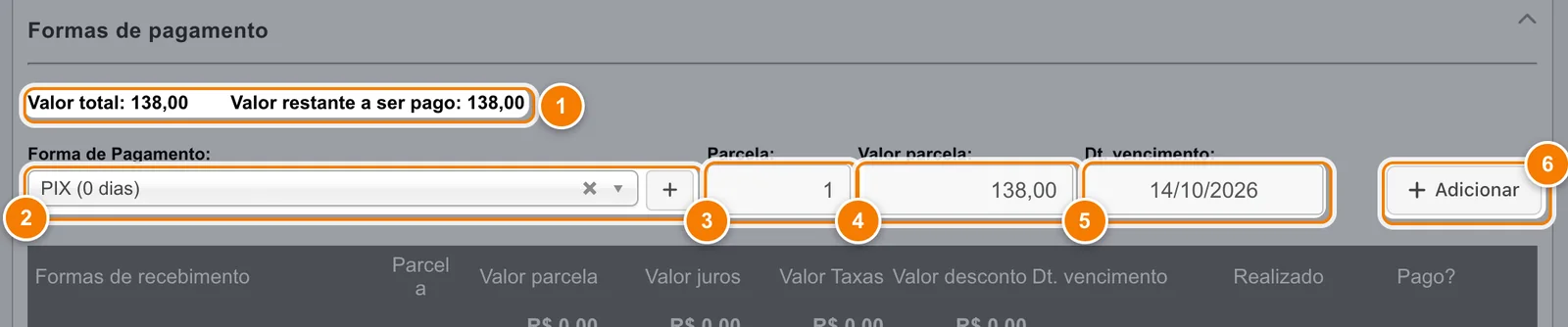
- Valor total dos itens e Valor restante a ser pago.
- Forma de Pagamento: escolha uma forma ativa; o + cadastra uma forma nova.
- Parcela: ao sair do campo, o valor restante é dividido pelas parcelas.
- Valor parcela: valor de cada parcela, que pode ser ajustado.
- Dt. vencimento: data do primeiro vencimento.
- Adicionar coloca o pagamento na grade e diminui o valor restante.
Campos para lançar o pagamento
- Forma de Pagamento: escolha entre as formas ativas da empresa, como PIX, Dinheiro ou Boleto bancário. O botão + ao lado abre o cadastro de uma nova forma.
- Parcela: número de parcelas. Ao sair do campo, o GranMoney divide o valor restante pelo número de parcelas e preenche o valor da parcela.
- Valor parcela: valor de cada parcela. Pode ser ajustado.
- Dt. vencimento: data do primeiro vencimento.
Como lançar o pagamento
- Escolha a forma de pagamento.
- Informe as parcelas e confira o valor da parcela.
- Informe o vencimento e clique em Adicionar (6).
- O pagamento entra na grade Formas de recebimento e o valor restante diminui. Quando o restante chega a 0,00, os itens estão cobertos.
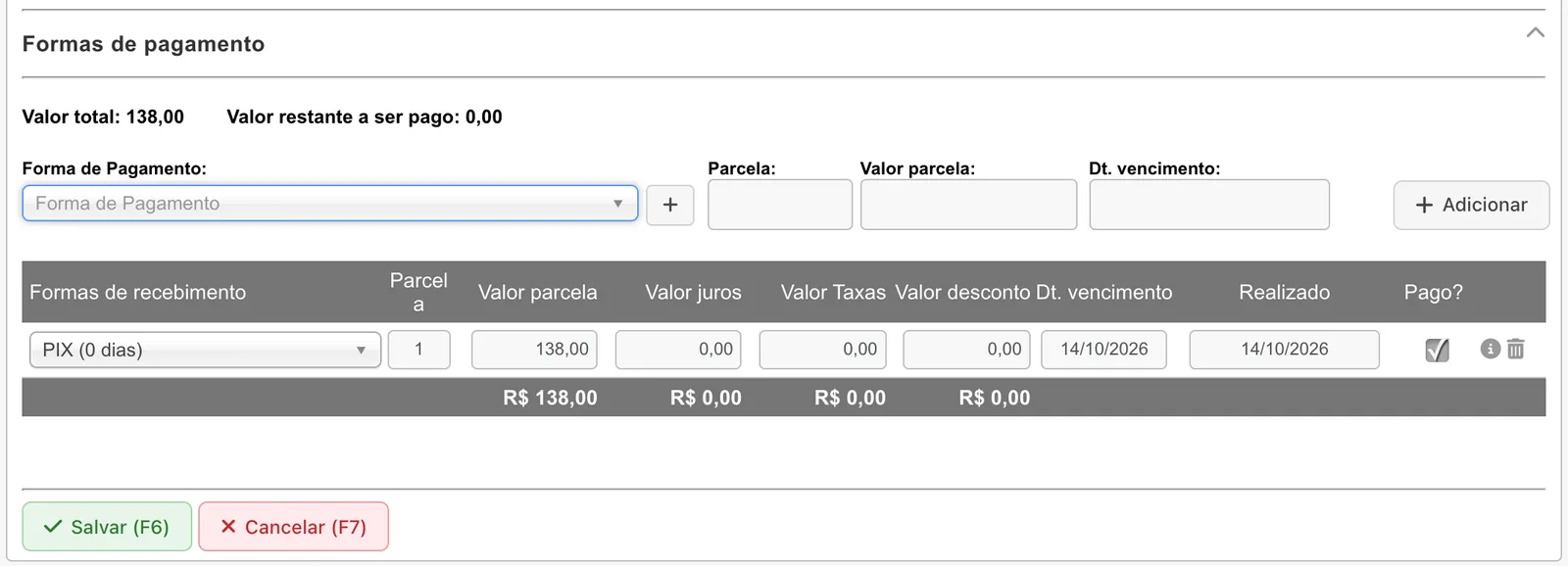
A grade mostra, para cada parcela, a forma, o número da parcela, o valor, juros, taxas, desconto, vencimento, a data em que foi realizado e a marcação Pago?. No exemplo, os R$ 138,00 de picolés extras foram recebidos via PIX em 14/10/2026, em uma parcela já marcada como paga. A lixeira remove a linha.
Cuidados
- A soma dos pagamentos não pode passar do total dos itens. Se passar, aparece "O valor do pagamento informado vai exceder o valor total do lançamento."
- Ao salvar o atendimento, o total dos pagamentos precisa ser igual ao total dos itens; caso contrário, o GranMoney mostra a diferença e não grava.
- Se não houver itens lançados, não é preciso lançar pagamento.
Perguntas frequentes
Como parcelar o valor de um atendimento no GranMoney?
Na seção Formas de pagamento, informe o número de parcelas e saia do campo: o valor de cada parcela é calculado sobre o valor restante. Confira o vencimento e clique em Adicionar.
Posso usar duas formas de pagamento no mesmo atendimento?
Sim. Lance a primeira forma com parte do valor e adicione a segunda com o restante, até o valor restante ficar em 0,00.
Por que o pagamento não aparece em atendimentos avulsos?
A seção de pagamento existe apenas nos atendimentos de contrato. Para cobrar um atendimento avulso, use o botão Efetivar venda na ficha salva.