
MANUAL DO GRANMONEY · SISTEMA WEB
Preferências
Ajuste as preferências do usuário no GranMoney: empresa inicial, e-mail de resposta, impressão de cupom no PDV e terminal padrão da maquininha.
Preferências do Usuário reúne ajustes pessoais de quem está usando o GranMoney: a empresa que abre depois do login, o e-mail que recebe respostas dos clientes, o jeito de imprimir no PDV e os padrões usados nas cobranças na maquininha. As preferências são de cada usuário em cada empresa: o que você salvar aqui não muda as preferências dos seus colegas.
Como acessar as preferências
Há dois caminhos:
- No menu superior, Cadastros → Preferências.
- No canto superior direito, clique no seu nome e escolha Preferências.
No primeiro acesso, o sistema cria as suas preferências com valores iniciais. Você só precisa ajustar o que for diferente na sua rotina. Os números da imagem marcam o índice, os campos de acesso, as duas seções seguintes e o botão de gravar:
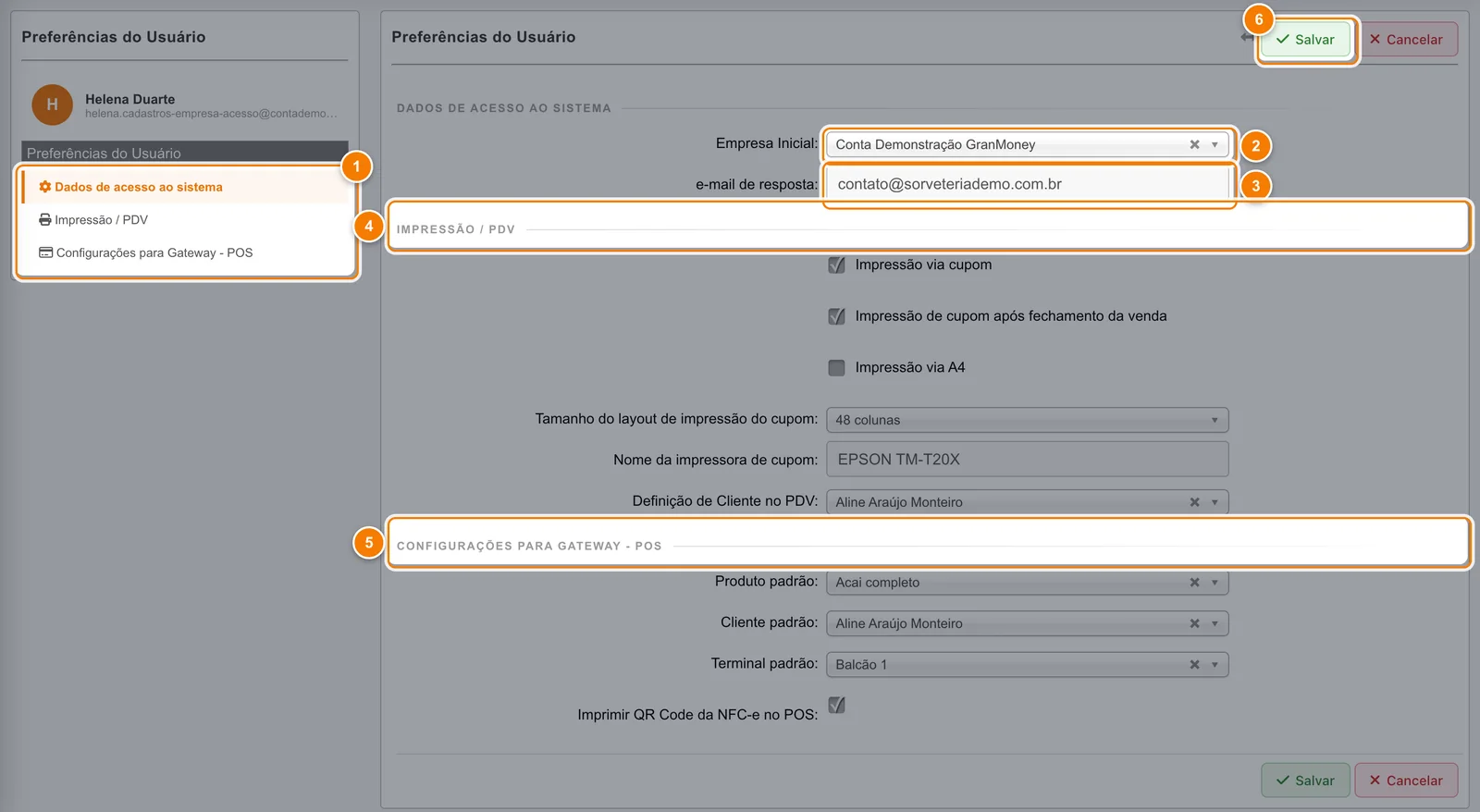
- Índice das seções: clique para ir direto a uma delas.
- Empresa Inicial: a empresa que abre depois do login.
- E-mail de resposta: recebe as respostas dos clientes aos e-mails do sistema.
- Impressão / PDV: como o PDV imprime os comprovantes.
- Configurações para Gateway - POS: padrões das cobranças na maquininha.
- Salvar grava as preferências.
À esquerda aparecem o seu nome, o seu e-mail e um índice das seções (1). Clique em um item do índice para ir direto à seção. Conforme o tipo de conta, a tela mostra seções diferentes. Na conta de uma empresa, as seções são as descritas abaixo.
Dados de acesso ao sistema
- Empresa Inicial (2): a empresa que abre automaticamente depois do login. Útil para quem trabalha com várias empresas e quer começar sempre pela principal.
- e-mail de resposta (3): endereço que recebe as respostas quando o cliente responde a um e-mail enviado pelo GranMoney, como orçamentos, contratos e boletos. Em branco, as respostas vão para o endereço padrão do sistema. Até 100 caracteres.
Impressão / PDV
É a seção marcada com o número 4.
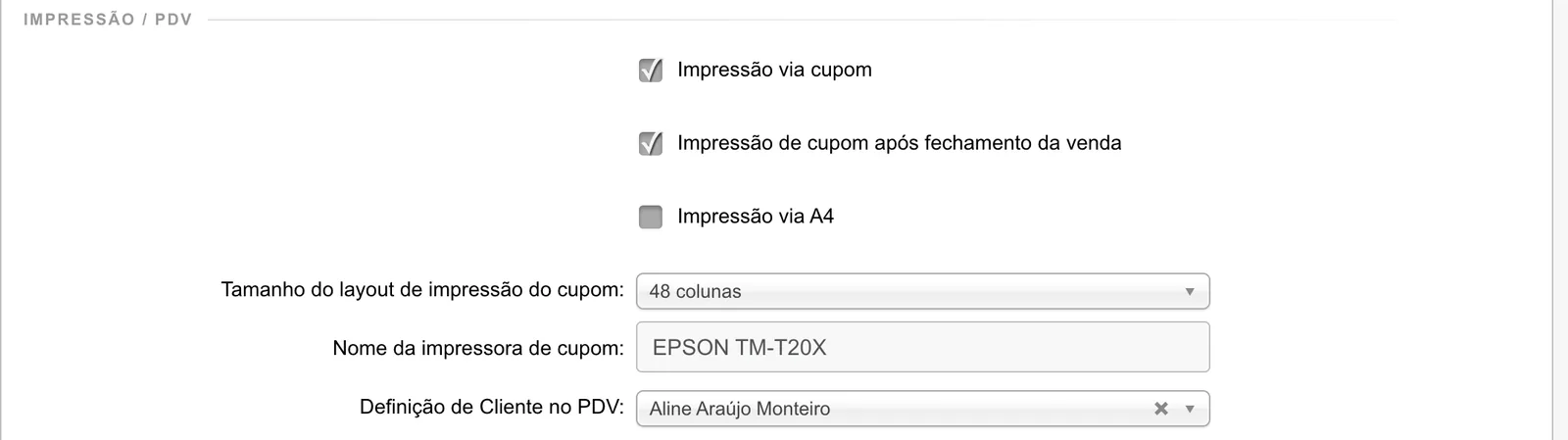
- Impressão via cupom: imprime os comprovantes do PDV na impressora térmica de cupom.
- Impressão de cupom após fechamento da venda: imprime o cupom assim que a venda é concluída, sem precisar pedir.
- Impressão via A4: imprime os comprovantes do PDV em folha A4, na impressora comum.
- Tamanho do layout de impressão do cupom: 40 colunas ou 48 colunas. Escolha conforme a largura do papel da sua impressora térmica: bobinas de 80 mm costumam usar 48 colunas.
- Nome da impressora de cupom: o nome da impressora térmica como está instalada no computador, por exemplo “EPSON TM-T20X”. Até 255 caracteres.
- Definição de Cliente no PDV: o cliente definido para as vendas do PDV, escolhido entre os clientes cadastrados.
Essas opções valem para o seu usuário. A impressão também depende do agente de impressão instalado no computador; veja Configuração de impressão.
Configurações para Gateway - POS
Esta seção, marcada com o número 5, define os padrões usados nas cobranças feitas na maquininha integrada.

- Produto padrão e Cliente padrão: o produto e o cliente usados nas cobranças enviadas à maquininha. As listas mostram apenas produtos e clientes ativos. Sem eles, o PDV recusa a cobrança integrada e pede para conferir as configurações.
- Terminal padrão: a maquininha usada quando nenhuma outra é escolhida na cobrança. A lista traz os terminais ativos de Terminais.
- Imprimir QR Code da NFC-e no POS: marque para pedir a impressão do cupom da NFC-e, com o QR Code, na própria maquininha.
Salvar as preferências
- Ajuste os campos desejados.
- Clique em Salvar (6), no topo ou no fim da tela.
- Confira a mensagem “Suas preferências foram atualizadas com sucesso.”.
As novas escolhas passam a valer nas operações seguintes. A Empresa Inicial é usada a partir do próximo login.
Exemplo prático
Bruno, gerente de uma sorveteria, cobra os pedidos do balcão na maquininha “Balcão 1” e usa uma impressora térmica de 80 mm. Nas preferências ele marcou Impressão via cupom e Impressão de cupom após fechamento da venda, desmarcou Impressão via A4, escolheu 48 colunas, digitou “EPSON TM-T20X” no nome da impressora e definiu “Balcão 1” como Terminal padrão. A partir daí cada venda fechada sai impressa no cupom e as cobranças no cartão vão para a maquininha do balcão.
Cuidados
- Campos em branco viram padrão. Se o layout do cupom ficar vazio, o sistema grava 40 colunas. Se o nome da impressora ficar vazio, grava “Generic”.
- Caixa desmarcada é gravada como desligada. Confira as opções de impressão antes de salvar.
- Nome da impressora exato. Copie o nome como aparece nas impressoras do computador; uma letra diferente impede a impressão do cupom.
- Preferência é pessoal. Cada pessoa que usa o PDV precisa ajustar as próprias preferências.
Perguntas frequentes
Como mudar a empresa que abre depois do login no GranMoney?
Em Cadastros → Preferências, escolha a empresa em Empresa Inicial e clique em Salvar. Ela passa a abrir automaticamente no próximo login.
Como imprimir o cupom em 48 colunas?
Em Preferências, na seção Impressão / PDV, escolha 48 colunas em Tamanho do layout de impressão do cupom e salve.
Para onde vão as respostas dos e-mails enviados aos clientes?
Para o endereço informado em “e-mail de resposta”. Se o campo estiver em branco, as respostas vão para o endereço padrão do sistema.
Mudar minhas preferências altera as dos outros usuários?
Não. As preferências são de cada usuário, em cada empresa.
Para que serve o terminal padrão?
É a maquininha usada nas cobranças com cartão quando nenhuma outra é escolhida. Assim o operador não precisa selecionar o terminal a cada venda.