
MANUAL DO GRANMONEY · SISTEMA WEB
Compras
Como lançar compras no GranMoney: entrada de produtos com lote e validade, parcelas a pagar, dados da nota, importação de XML e relatório de compras.
Prefere assistir?
3 vídeos do canal GranMoney mostram esta tela funcionando. O texto abaixo traz o passo a passo completo, com os prints.



A tela de Compras do GranMoney registra as mercadorias que chegam dos fornecedores. Uma compra faz duas coisas de uma vez: dá entrada dos produtos no estoque, inclusive com número de lote e validade, e cria as parcelas a pagar ao fornecedor. Use este capítulo para lançar uma nota de compra à mão, conferir os pagamentos, importar o XML da nota e consultar as compras do mês.
Como acessar as compras
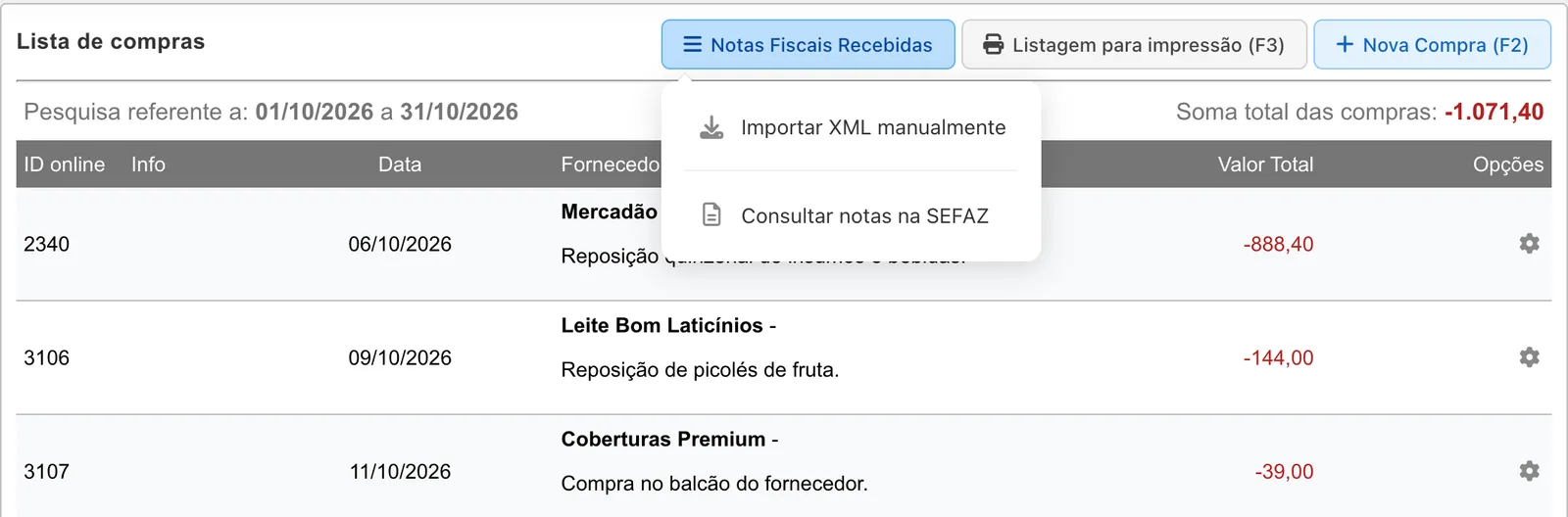
No menu superior, abra Estoque → Compras. A Lista de compras abre na semana atual. Escolha outro período no calendário do filtro (1) e clique em Buscar (2). Os números da imagem marcam os comandos da lista:
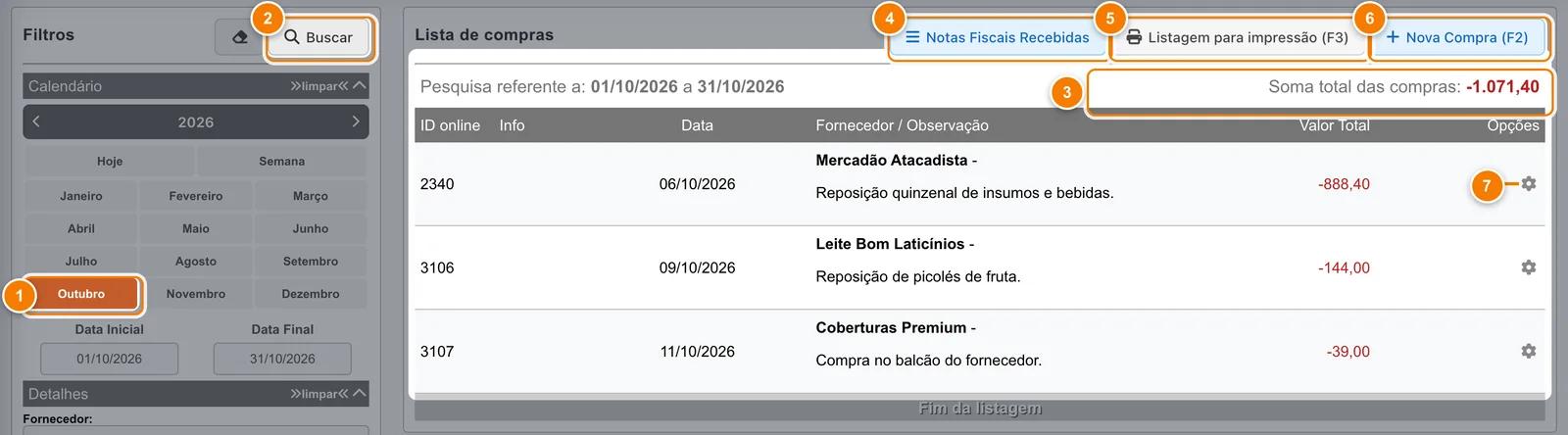
- Escolha o período no calendário do filtro (aqui, Outubro).
- Buscar aplica o período e os demais filtros.
- Soma total das compras do filtro, em vermelho porque é saída de dinheiro.
- Notas Fiscais Recebidas importa o XML da nota ou consulta as notas na SEFAZ.
- Listagem para impressão (F3) gera o relatório da lista em PDF ou Excel.
- Nova Compra (F2) abre o lançamento de uma compra à mão.
- A engrenagem abre as opções da compra: editar, enviar, imprimir, devolver e excluir.
No topo da lista aparecem o período pesquisado e a Soma total das compras (3), em vermelho porque representa saída de dinheiro. A soma considera todas as compras do filtro, inclusive as que ainda não foram carregadas na tela. Cada linha mostra:
- ID online: o número interno da compra no GranMoney.
- Info: passe o ponteiro sobre o ícone, quando houver, para ver informações da compra.
- Data: a data da nota de compra.
- Fornecedor / Observação: quem vendeu e a observação que você escreveu.
- Valor Total: o total gravado da nota.
- Opções: a engrenagem (7) abre Editar, Enviar por e-mail, Imprimir, XML (quando a compra tem arquivo da nota), Devolução de Produtos (conforme o plano) e Excluir.
Além do calendário, o filtro tem Fornecedor, Forma de Pagamento, Código da compra (ID online), Informações adicionais, Produto e Categorias. Atenção: quando você preenche o código da compra ou as informações adicionais, a busca pode trazer compras de fora do período escolhido.
Na animação, a engrenagem da compra 2340 mostra as opções da compra, sem acionar nenhuma; depois, o botão Notas Fiscais Recebidas (4) abre as duas formas de trazer a nota do fornecedor.
Como lançar uma nova compra
Clique em Nova Compra (F2) (6). A tela de compra tem três painéis: Produtos (F1), Formas de pagamento (F2) e Dados da nota fiscal (F3). As teclas levam direto a cada painel, Salvar (F6) grava a compra e Cancelar (F7) volta para a lista sem gravar.
- Adicione os produtos recebidos, com quantidade e valor de custo.
- Para produtos com controle por lote, preencha lote, fabricação e vencimento na grade.
- Lance as formas de pagamento até o valor restante ficar em 0,00.
- Confira data, fornecedor e documento fiscal no último painel.
- Clique em Salvar (F6). A mensagem “Compra de produtos salva com sucesso.” confirma o lançamento.
Produtos recebidos, lote e validade
No painel Produtos (F1), leia ou digite o código em EAN ou procure pelo nome em Produto. O campo Valor vem preenchido com o custo cadastrado; troque pelo valor unitário da nota. Informe a Qtde, confira o Total e clique em Adicionar.
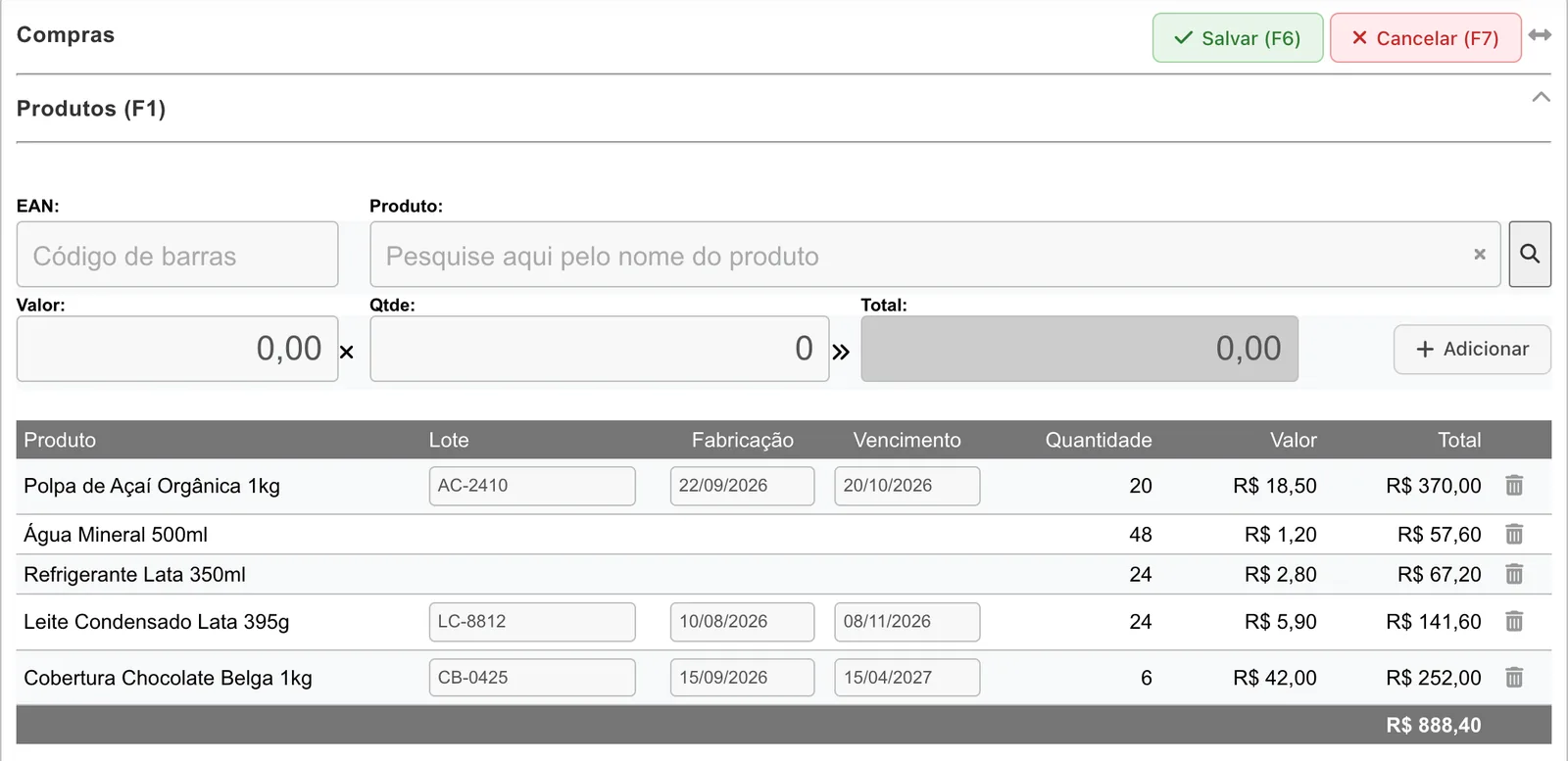
Quando o produto tem controle por lote, a linha da grade ganha os campos Lote, Fabricação e Vencimento. Preencha os três: o lote só é registrado com as três informações. Na imagem, a compra 2340 trouxe 20 pacotes de Polpa de Açaí no lote AC-2410 (vencimento 20/10/2026), 24 latas de Leite Condensado no lote LC-8812 (08/11/2026) e 6 bisnagas de Cobertura de Chocolate no lote CB-0425 (15/04/2027), além de água e refrigerante, que não usam lote.
Abaixo dos campos do produto pode aparecer o quadro “Aproveite e atualize os valores de venda também...”, com Margem de lucro 1, Preço de venda 1, Margem de lucro 2 e Preço de venda 2. Ele permite reajustar o preço de venda do produto no momento em que o custo muda. Se o código digitado não existir, a tela avisa: “Nenhum produto cadastrado com este código de barras, favor verificar.”
Formas de pagamento e parcelas da compra
No painel Formas de pagamento (F2), a tela mostra o Valor total da compra e o Valor restante a ser pago. Escolha a Forma de Pagamento, informe o Valor, o Número de parcelas e a Dt. vencimento e clique em Adicionar.
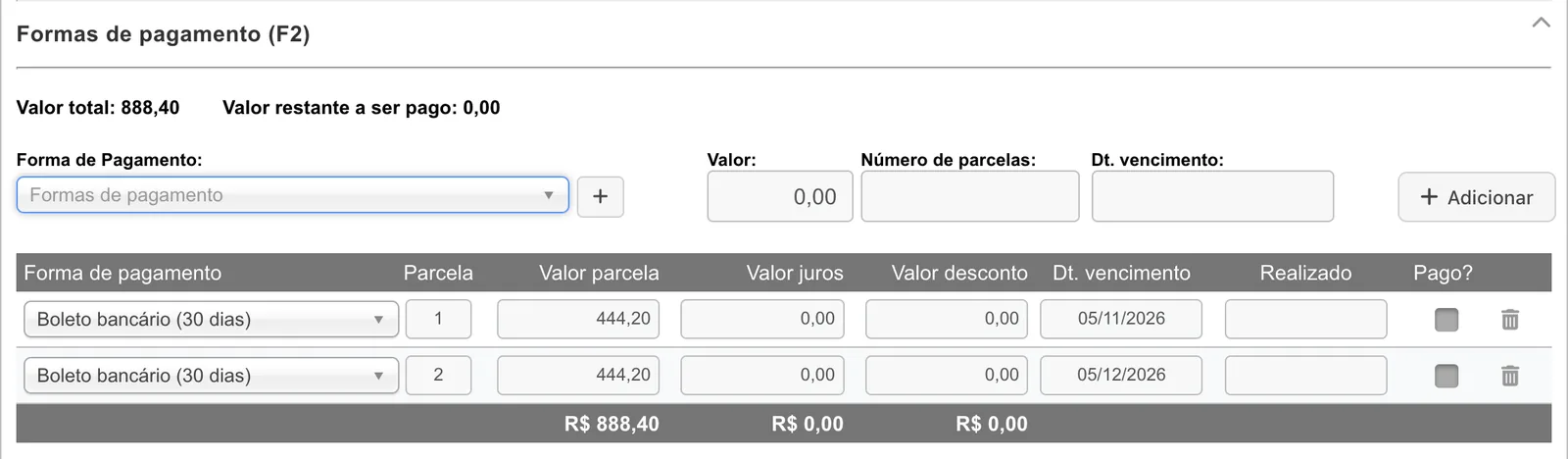
O sistema divide o valor nas parcelas e calcula os vencimentos seguintes pelo prazo da forma de pagamento. No exemplo, R$ 888,40 em boleto de 30 dias viraram duas parcelas de R$ 444,20, com vencimento em 05/11/2026 e 05/12/2026. Na grade você ainda pode ajustar Valor juros, Valor desconto, Dt. vencimento, Realizado e marcar Pago?. Formas de pagamento à vista, como dinheiro e PIX, costumam entrar já marcadas como pagas, conforme a configuração da forma.
A tela recusa parcela sem vencimento (“Informe a data de vencimento do pagamento.”) e valor zerado (“O valor do lançamento não pode ser 0,00 (zero), favor verificar.”). O valor zero só é aceito quando a nota inteira vale zero, como numa bonificação. As parcelas viram contas a pagar no Financeiro.
Dados da nota fiscal de compra
No painel Dados da nota fiscal (F3), confira as informações que identificam a compra.
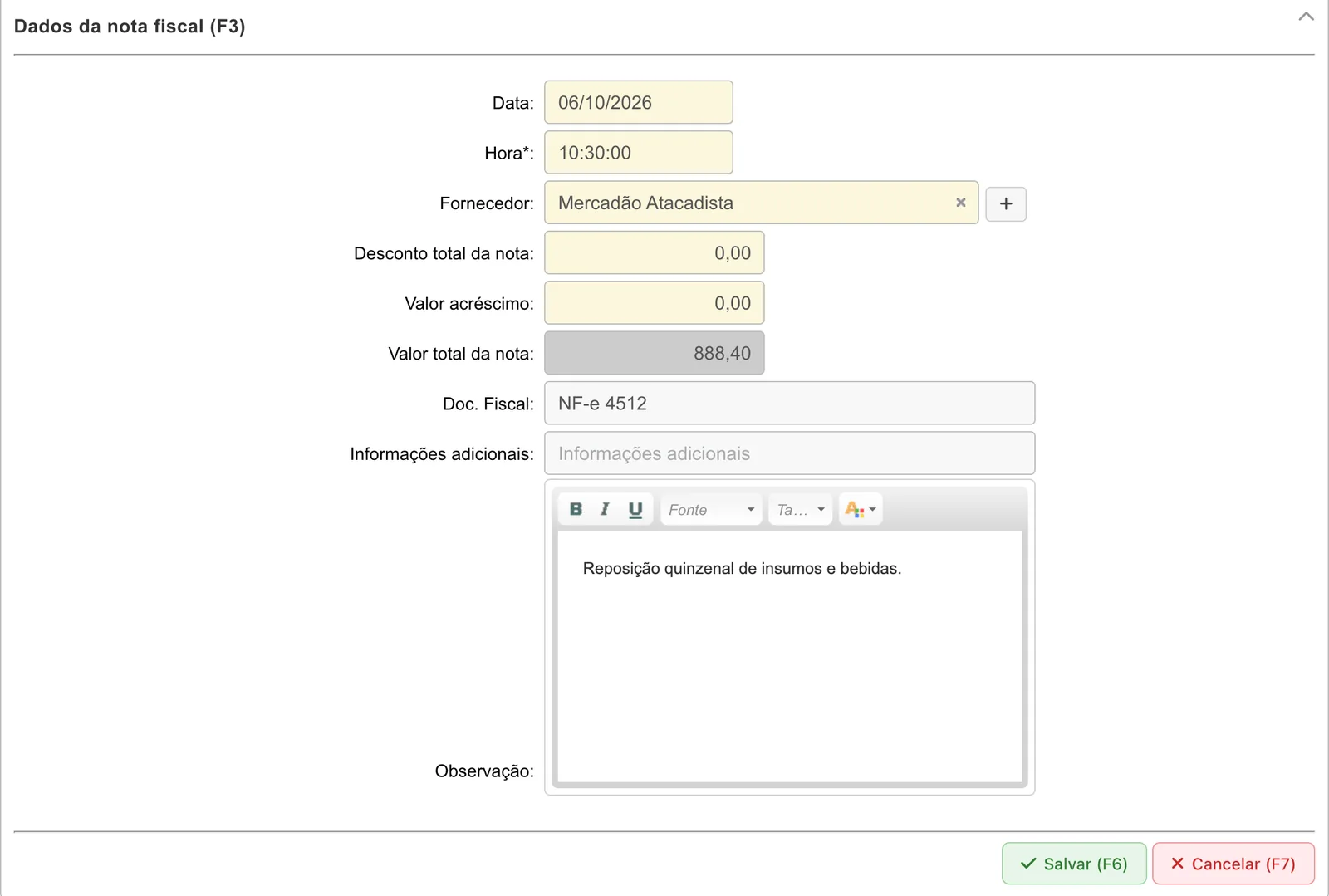
- Data e Hora: o momento da compra. A data é a que aparece na lista e nos relatórios.
- Fornecedor: busque pelo nome. O botão + cadastra um fornecedor novo sem sair da compra.
- Desconto total da nota e Valor acréscimo: ajustes no total. Confira o resultado em Valor total da nota.
- Doc. Fiscal: o número da nota ou cupom do fornecedor, como “NF-e 4512”.
- Informações adicionais: um campo de identificação curto, que também pode ser usado no filtro da lista.
- Observação: texto livre, que aparece na lista ao lado do fornecedor.
Para salvar, a compra precisa ter fornecedor, ao menos um produto e ao menos um pagamento, e o total dos pagamentos precisa bater com o total da nota.
Importar o XML da nota e consultar notas na SEFAZ
O botão Notas Fiscais Recebidas (4 na primeira imagem) abre duas opções: Importar XML manualmente e Consultar notas na SEFAZ.
Com o arquivo XML da NF-e do fornecedor, a importação lê produtos, quantidades, valores e duplicatas, e você escolhe se quer importar só os produtos ou também a compra e as contas a pagar. Revise os vínculos de cada item com os produtos do seu cadastro antes de confirmar, porque a importação pode criar ou alterar cadastros. Consultar notas na SEFAZ abre a lista de notas recebidas pela distribuição de documentos fiscais, disponível conforme o plano contratado; nos demais planos, a tela apresenta a opção de mudar de plano. A configuração fica em Distribuição DF-e.
Editar, imprimir, excluir e devolver uma compra
- Editar: abre a compra com os três painéis. Alterar quantidades ou valores muda o estoque e as parcelas ligadas a ela.
- Imprimir e Enviar por e-mail: geram o comprovante da compra escolhida. Confira o destinatário antes de enviar.
- Devolução de Produtos: abre a devolução dos itens ao fornecedor, que retira do estoque o que voltou.
- Excluir: mostra uma conferência com fornecedor, data, produtos e pagamentos. Ao confirmar, a compra e suas devoluções são inativadas e o estoque dos produtos é recalculado.
Relatório da lista de compras
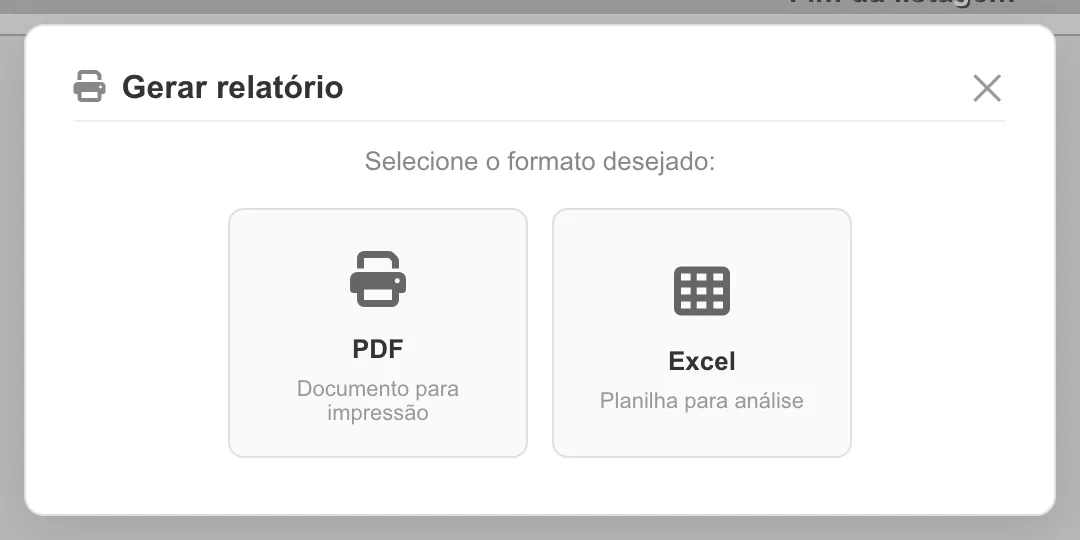
Listagem para impressão (F3) (5 na primeira imagem) abre a janela Gerar relatório, com as opções PDF e Excel. O relatório usa os filtros da lista, e o período pode ter até 366 dias.
Cuidados ao lançar compras
- Use o valor de custo da nota, não o preço de venda: ele alimenta o custo médio e os relatórios de lucro.
- Em produtos com lote, não deixe a linha sem lote, fabricação ou vencimento.
- Os itens e as parcelas adicionados só são gravados quando você clica em Salvar. Se a sessão expirar, abra a compra de novo e confira antes de repetir a inclusão.
- Excluir uma compra mexe no estoque e no financeiro. Se a mercadoria voltou ao fornecedor, prefira a Devolução de Produtos.
Perguntas frequentes
Como lançar uma compra de fornecedor com várias parcelas no GranMoney?
No painel Formas de pagamento, escolha a forma, informe o valor total, o número de parcelas e o primeiro vencimento e clique em Adicionar. O sistema divide o valor e calcula os demais vencimentos pelo prazo da forma de pagamento.
Onde informo o lote e a validade dos produtos que comprei?
Na grade do painel Produtos da compra. Produtos marcados com estoque por lote mostram os campos Lote, Fabricação e Vencimento na linha. Preencha os três antes de salvar.
Posso importar a nota fiscal de compra em XML?
Sim. Clique em Notas Fiscais Recebidas e escolha Importar XML manualmente. Você decide se importa só os produtos ou também a compra e as contas a pagar.
A compra entra no contas a pagar?
Sim. Cada parcela do painel Formas de pagamento vira um lançamento a pagar no Financeiro, com o vencimento informado. Parcelas marcadas como pagas já entram baixadas.
Por que a soma das compras aparece em vermelho e negativa?
Porque compras são saídas de dinheiro. O valor negativo é apenas a forma de exibir uma despesa.