
MANUAL DO GRANMONEY · SISTEMA WEB
Categorias
Crie categorias de receita e despesa no GranMoney, use categoria pai, mostre no PDV, marque operacional para o DRE e organize seus relatórios.
Prefere assistir?
1 vídeo do canal GranMoney mostra esta tela funcionando. O texto abaixo traz o passo a passo completo, com os prints.

As categorias organizam o dinheiro e os produtos no GranMoney. Toda receita e toda despesa é lançada numa categoria (como "Açaí", "Aluguel" ou "Compra de mercadorias"), e cada produto pertence a uma categoria de receita. É por elas que o DRE, o fluxo anual, os gráficos de receita e despesa e as metas de Projeções agrupam os valores. Um bom cadastro de categorias é o que faz os relatórios responderem perguntas como "quanto vendi de milkshake?" ou "quanto gastei com energia?".
Como acessar o cadastro de categorias
Abra Cadastros → Categorias. A lista mostra o nome com a cor de cada categoria e o tipo: Receita, em verde, ou Despesa, em vermelho. Os números da imagem marcam o filtro, os botões do topo e as opções de cada linha:
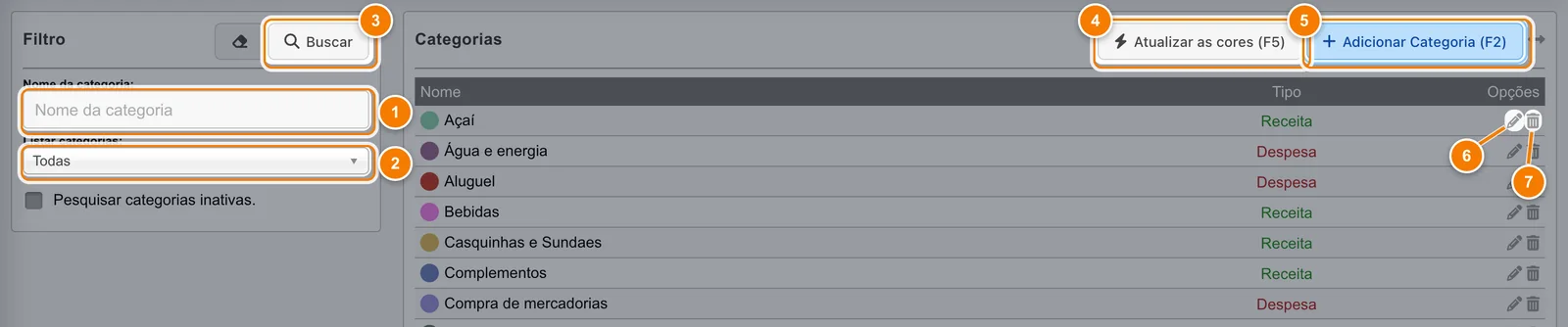
- Nome da categoria: digite parte do nome para filtrar.
- Listar categorias: escolha Todas, Somente de despesa ou Somente de receita.
- Buscar aplica o filtro; a borracha ao lado volta ao padrão.
- Atualizar as cores (F5) sorteia uma cor nova para todas as categorias.
- Adicionar Categoria (F2) abre uma ficha em branco.
- O lápis abre a ficha da categoria para alterar.
- A lixeira inativa a categoria.
Como pesquisar categorias
- Nome da categoria (1): digite parte do nome.
- Listar categorias (2): escolha Todas, Somente de despesa ou Somente de receita.
- Pesquisar categorias inativas.: mostra só as inativadas.
Clique em Buscar. Com Somente de despesa, por exemplo, a lista mostra só as categorias em vermelho, o jeito mais rápido de revisar para onde o dinheiro sai. Na animação, a escolha passa de Todas para Somente de despesa e, depois do Buscar, só ficam as categorias em vermelho.
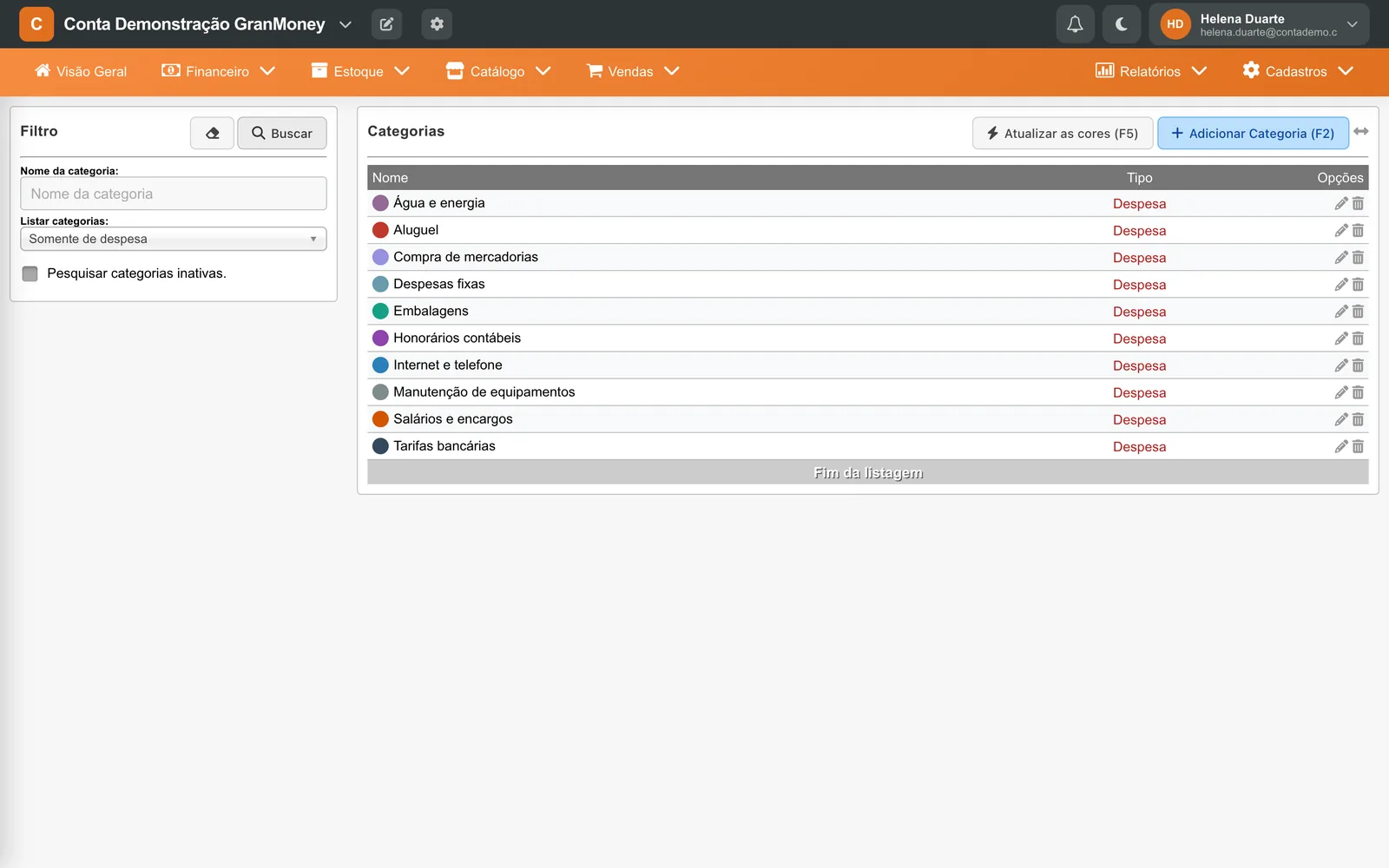
A borracha volta ao filtro padrão. No topo da lista, Atualizar as cores (F5) (4) sorteia novas cores para todas as categorias, e Adicionar Categoria (F2) (5) abre uma ficha em branco. Na coluna Opções ficam o lápis (6), para alterar, e a lixeira (7), para inativar.
Como cadastrar uma categoria
- Clique em Adicionar Categoria (F2).
- Em Nome da categoria, digite um nome claro, por exemplo "Água / Contabilidade / Serviços", como sugere a própria tela.
- Em Qual o tipo da categoria?, clique em Receita (dinheiro que entra) ou Despesa (dinheiro que sai).
- Se quiser agrupar, escolha uma Categoria pai. A lista mostra só categorias do mesmo tipo.
- Ajuste a Cor e as opções Mostrar categoria no PDV e Operacional.
- Clique em Salvar (F6).
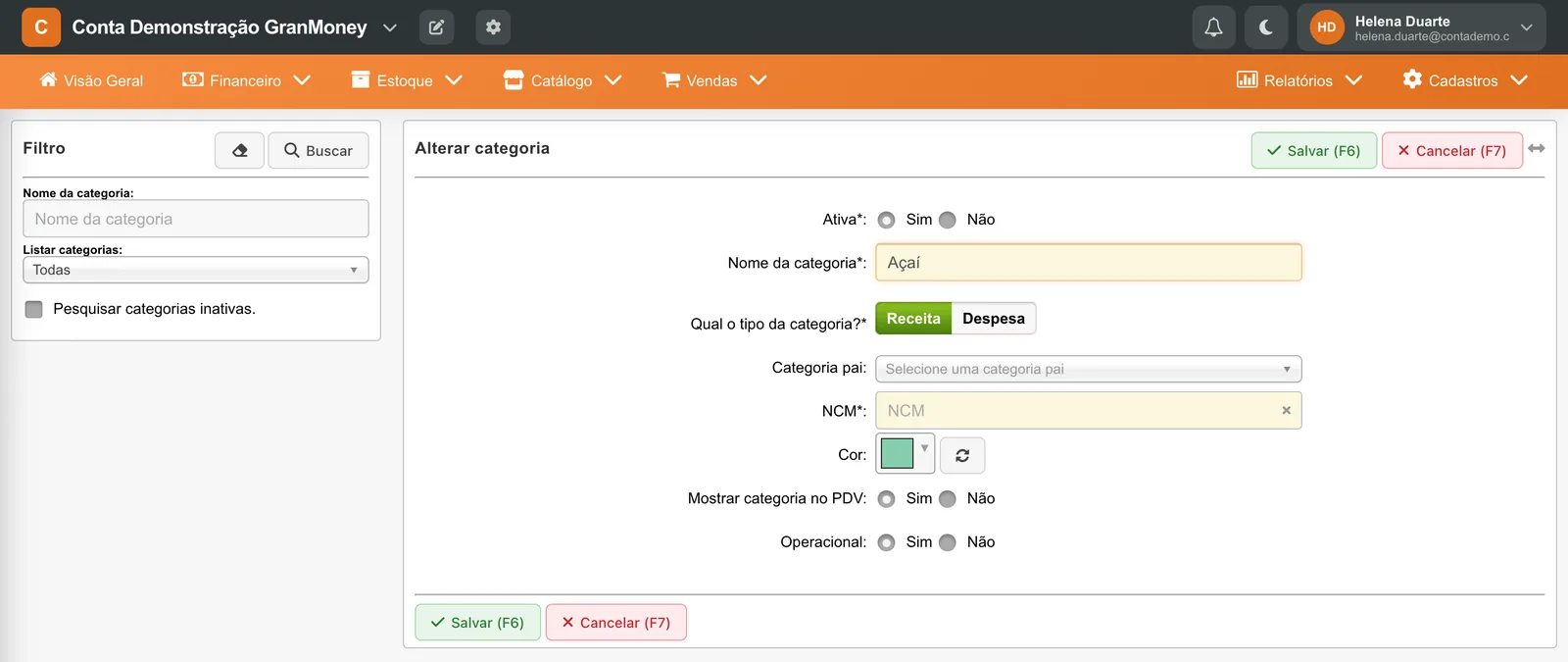
Ao clicar em Despesa, a lista de Categoria pai é recarregada só com categorias de despesa. No exemplo, a nova categoria "Manutenção de freezers" pode ficar dentro de uma categoria mais ampla de manutenção.
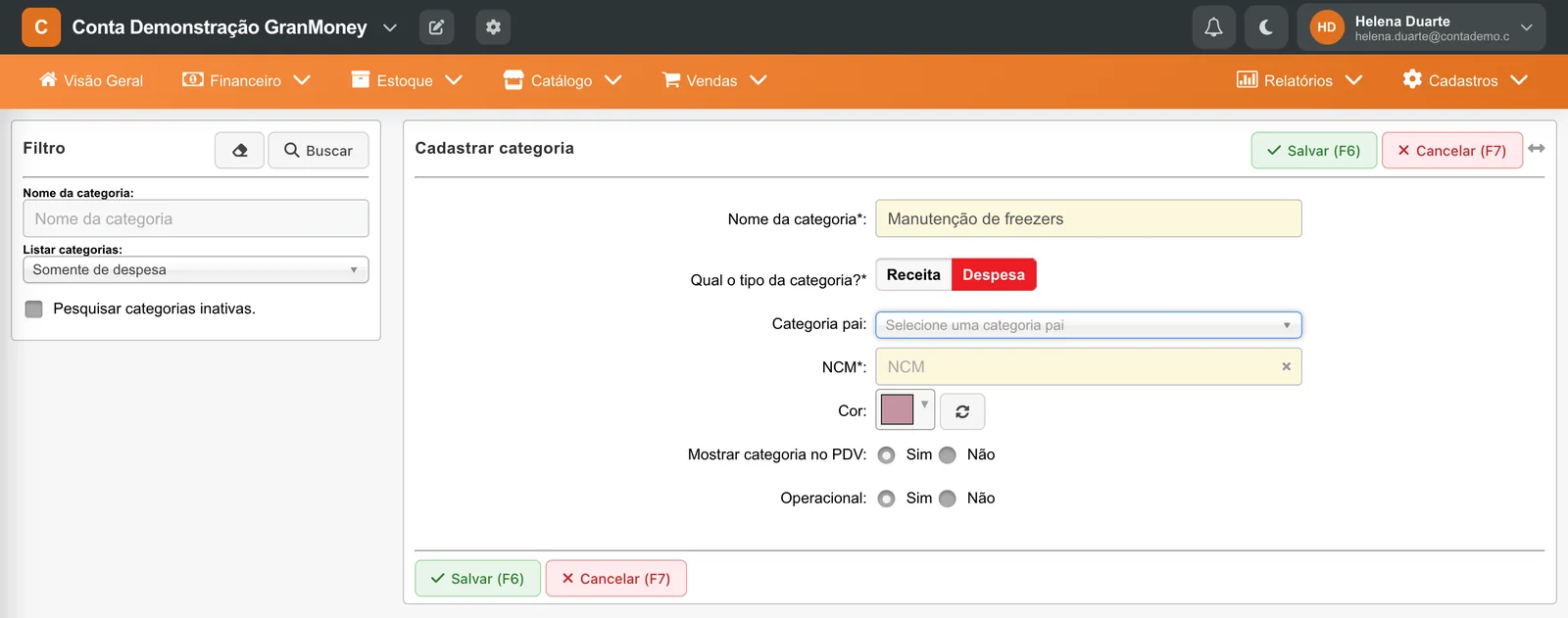
Campos da ficha
- Ativa: aparece ao alterar. Categoria inativa sai da lista padrão; use o filtro de inativas para encontrá-la.
- Nome da categoria: obrigatório.
- Qual o tipo da categoria?: Receita ou Despesa. Obrigatório. Produtos só usam categorias de receita.
- Categoria pai: cria uma subcategoria. Exemplo: "Picolés de Fruta" dentro de "Picolés".
- NCM: aparece em alguns planos. É o código fiscal de referência da categoria. Se o código não estiver na tabela do IBPT, a tela avisa: "O código do NCM informado não foi encontrado na base de dados do IBPT. Entretanto, você ainda poderá tentar utilizar o NCM informado!".
- Cor: a cor usada nas listas e nos gráficos de categorias. O botão ao lado sorteia outra.
- Mostrar categoria no PDV: Sim deixa a categoria disponível no PDV, onde ela organiza os produtos; Não esconde a categoria lá.
- Operacional: Sim indica que a receita ou despesa faz parte da operação do negócio (vendas, mercadorias, aluguel da loja). No DRE completo, o sistema separa resultado operacional e não operacional por esta marcação.
Como organizar o seu plano de categorias
Antes de criar categorias, pense nas perguntas que você quer responder no fim do mês. Algumas regras que funcionam para pequenos negócios:
- Receitas por linha de produto: uma categoria para cada grupo que você quer comparar, como Açaí, Milkshakes, Picolés e Lanches. Os produtos herdam a categoria e as vendas caem nela.
- Despesas por natureza: Compra de mercadorias, Aluguel, Água e energia, Internet e telefone, Salários e encargos, Tarifas bancárias, Honorários contábeis.
- Poucas e claras: de 10 a 25 categorias costumam bastar. Use categoria pai para detalhar sem bagunçar os relatórios.
- Marque Operacional com critério: o que faz parte do funcionamento normal (vendas, mercadorias, aluguel, salários) é operacional; receitas e despesas eventuais, como venda de um equipamento usado, não são.
Exemplo prático
Uma sorveteria cria categorias de receita para cada linha de produto: Açaí, Milkshakes, Picolés Cremosos, Sorvetes de Massa. Para despesas, cria Compra de mercadorias, Aluguel, Água e energia e Salários e encargos. No fim do mês, o relatório de lançamentos por categorias mostra quanto cada linha vendeu e para onde foi o dinheiro, e as metas de Projeções acompanham cada categoria.
Cuidados
- Sem nome, aparece "Nome da categoria é campo obrigatório."; sem tipo, "Tipo da categoria é campo obrigatório.".
- A lixeira inativa a categoria. Categoria com produtos ativos não pode ser inativada: "Esta categoria: Açaí não pode ser excluída, pois a mesma possui produto ativos cadastrados, gentileza verificar!". Mude os produtos de categoria primeiro.
- Evite categorias genéricas como "Outros" para valores grandes: elas escondem a informação nos relatórios.
- Trocar o tipo de uma categoria já usada mistura receitas e despesas nos relatórios. Crie uma categoria nova em vez disso.
Perguntas frequentes
Como criar uma categoria de despesa no GranMoney?
Em Cadastros → Categorias, clique em Adicionar Categoria (F2), digite o nome, clique em Despesa e salve com F6.
Para que serve a categoria pai?
Para montar subcategorias. Assim você pode ver os valores de forma detalhada ou agrupada nos relatórios.
Por que não consigo excluir uma categoria?
Porque ela tem produtos ativos. Altere a categoria desses produtos ou inative-os antes.
O que é categoria operacional?
É a categoria ligada à atividade principal do negócio. O DRE completo usa essa marcação para separar o resultado operacional do não operacional.
Como esconder uma categoria do PDV?
Abra a ficha e marque Mostrar categoria no PDV = Não.
Posso renomear uma categoria já usada?
Sim. Os lançamentos continuam ligados à categoria e passam a aparecer com o nome novo nos relatórios.