
MANUAL DO GRANMONEY · SISTEMA WEB
Movimentação do estoque
Veja entradas e saídas de cada produto no GranMoney por data, fornecedor e cliente, e descubra a origem de diferenças de estoque com exemplo real.
Prefere assistir?
2 vídeos do canal GranMoney mostram esta tela funcionando. O texto abaixo traz o passo a passo completo, com os prints.


O relatório de movimentação do estoque do GranMoney mostra tudo o que entrou e saiu de cada produto em um período: vendas, compras, devoluções, ajustes internos, notas fiscais, comandas e kits. Use-o quando o saldo de um produto não bate com a contagem física, para descobrir de onde veio uma diferença, ou para ver quanto um item girou no mês.
Como acessar a movimentação do estoque
No menu superior, abra Relatórios → Movimentação do estoque. Escolha o período no Calendário (1), ajuste os filtros em Detalhes (2) e clique em Buscar (3). O resultado aparece à direita (4). O título do resultado mostra o período consultado, por exemplo Movimentação do estoque » 01/10/2026 a 13/10/2026.
Os números da imagem marcam as partes da tela citadas neste capítulo: os filtros à esquerda, o botão de busca, o resultado e os botões de impressão.
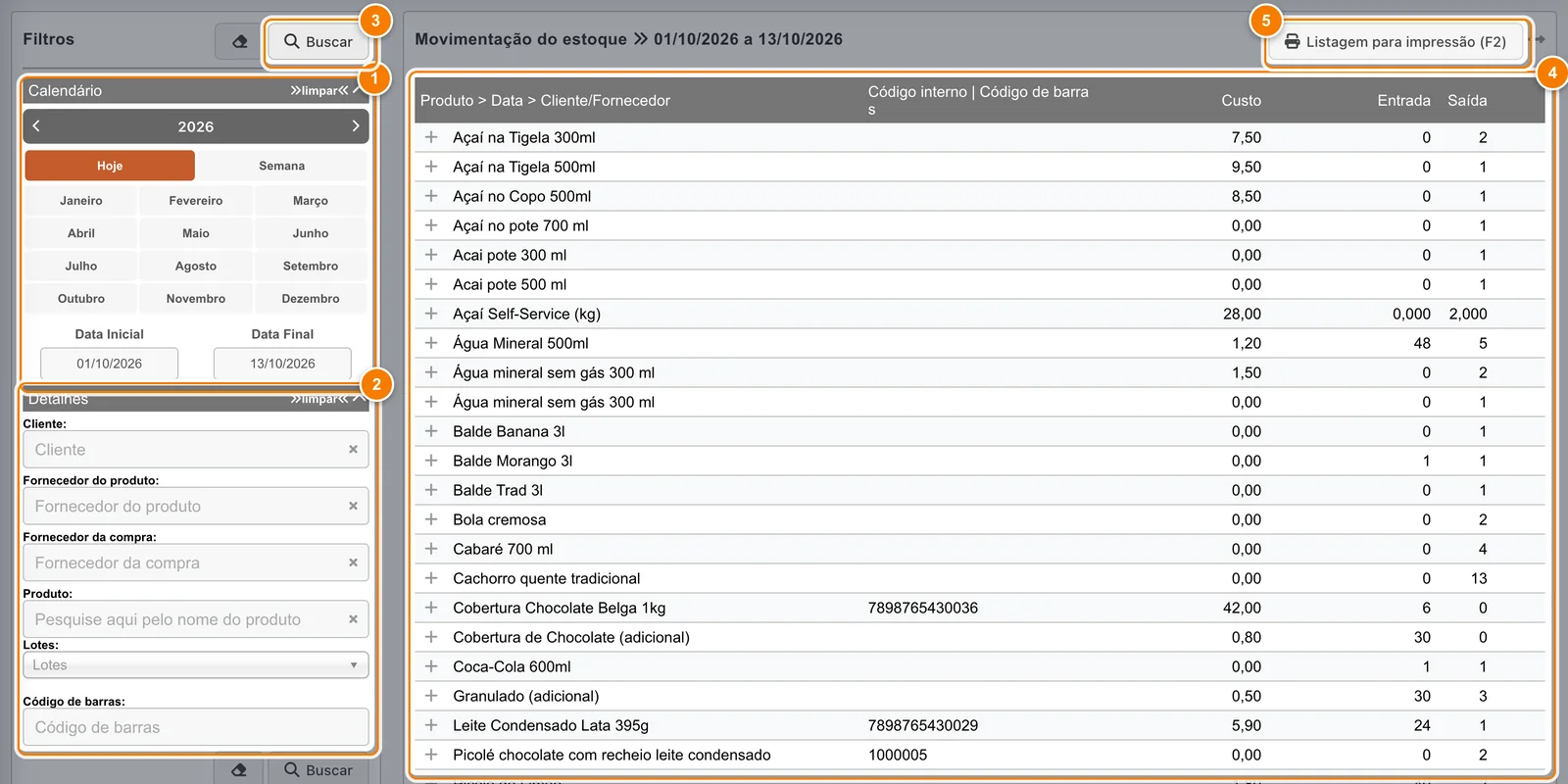
- Calendário: período da movimentação, de até 366 dias.
- Detalhes: cliente, fornecedores, produto, lote e código de barras.
- Buscar: gera a lista com os filtros escolhidos.
- Resultado: cada produto com custo, entradas e saídas; o + abre as datas.
- Listagem para impressão (F2): gera o relatório em PDF ou Excel.
Filtros da movimentação de produtos
- Calendário: clique em um mês ou digite a Data Inicial e a Data Final. O período máximo é de 366 dias.
- Cliente: mostra só as saídas para um cliente. Com cliente escolhido, os ajustes internos de estoque deixam de aparecer, porque eles não têm cliente.
- Fornecedor do produto: filtra pelos produtos cujo fornecedor no cadastro é o escolhido.
- Fornecedor da compra: filtra pelo fornecedor informado nas compras.
- Produto: digite parte do nome e escolha na lista para analisar um item só.
- Lotes: escolha um lote (número e vencimento) para ver só a movimentação dele.
- Código de barras: localiza o produto pelo código.
Como ler o relatório: produto, data e origem
A tabela é organizada em níveis, do geral para o detalhe. A primeira coluna, Produto > Data > Cliente/Fornecedor, indica essa hierarquia:
- Produto: cada linha traz o nome, o Código interno | Código de barras, o Custo e os totais de Entrada e Saída no período.
- Clique no + ao lado do produto para ver as datas em que ele movimentou, com entrada e saída de cada dia.
- Clique no + de uma data para separar a Entrada e a Saída daquele dia.
- Clique no + da entrada ou da saída para ver quem: o fornecedor da compra ou o cliente da venda, com a quantidade de cada um.
No último nível há um ícone de informação à direita. Ele abre o documento de origem: a venda, a compra, a comanda, o ajuste interno de estoque ou a nota fiscal. O − recolhe o nível aberto.
Na animação, o + da Água Mineral 500ml abre as datas, o + de 04/10/2026 separa a Saída e o + da saída mostra a cliente, com o ícone de informação à direita.
Exemplo prático
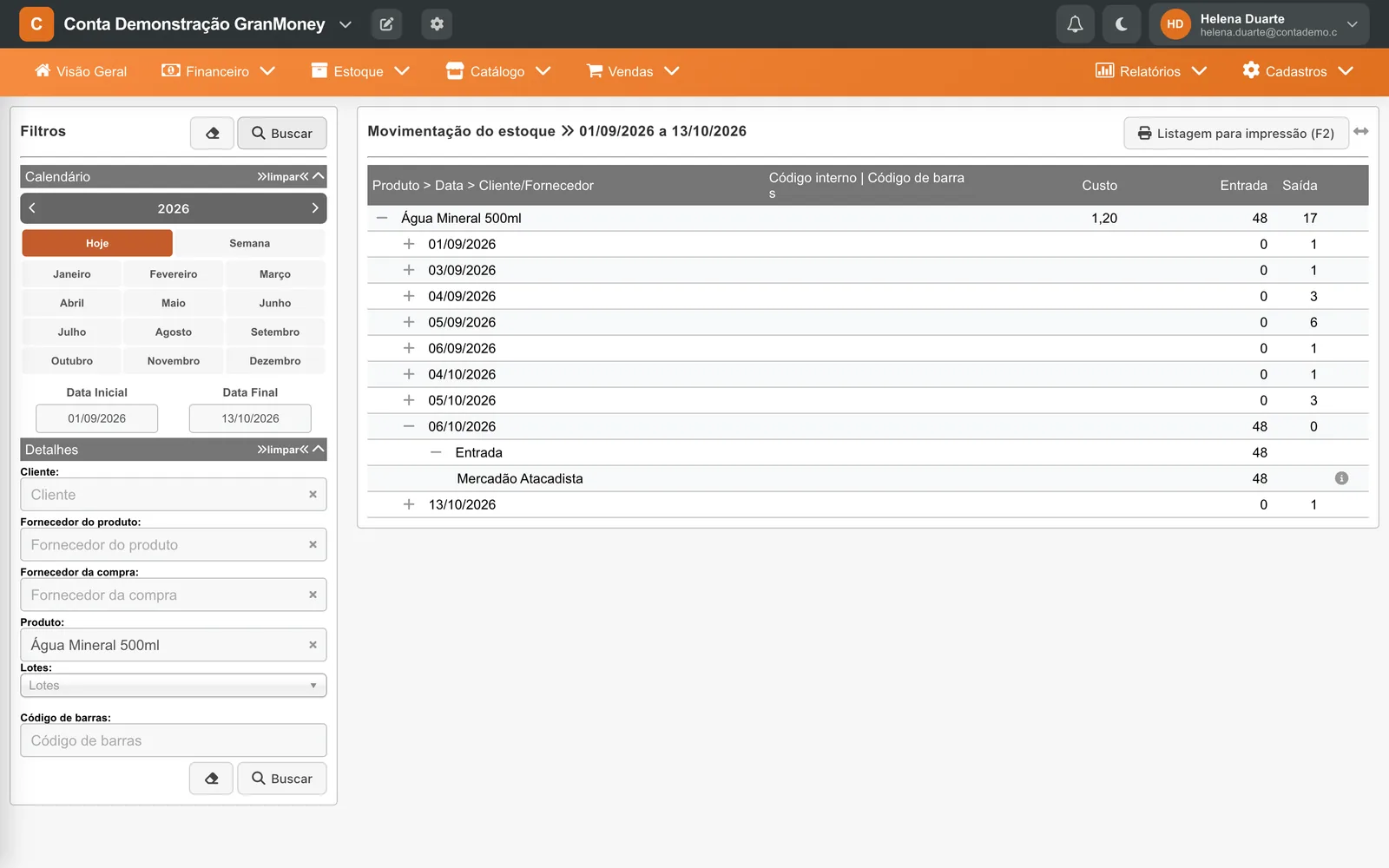
Na figura, a sorveteria filtrou a Água Mineral 500ml entre 01/09/2026 e 13/10/2026. O produto teve 48 unidades de entrada e 17 de saída. As saídas aparecem espalhadas em vários dias (6 unidades em 05/09/2026, por exemplo). Ao abrir o dia 06/10/2026 e depois a Entrada, aparece o fornecedor Mercadão Atacadista com as 48 unidades da compra. Saldo do período: 48 − 17 = 31 unidades a mais do que no início.
Se a contagem física mostrar menos do que o sistema, procure saídas sem venda correspondente (ajustes internos) e vendas registradas no dia errado.
De onde vêm as entradas e saídas
O relatório junta várias origens de movimento:
- Vendas (PDV e vendas do sistema web): saídas para o cliente.
- Compras: entradas do fornecedor.
- Devoluções.
- Notas fiscais (NF-e) que movimentam estoque.
- Comandas com produtos reservados.
- Kits: vendas de kits e montagens.
- Ajustes internos de estoque (entradas e saídas manuais), que só aparecem quando nenhum cliente está filtrado.
Imprimir em PDF ou Excel
Use Listagem para impressão (F2) (5) para gerar o relatório em PDF ou Excel com os mesmos filtros da tela. Quando o arquivo fica pronto, aparecem os botões Abrir o arquivo e Baixar o arquivo.
Cuidados
- As quantidades de entrada e saída são do período escolhido, não o saldo em estoque. Para o saldo atual, consulte o cadastro do produto ou o relatório de estoque mínimo.
- Produtos vendidos por peso mostram quantidades com três casas decimais (por exemplo 2,000 kg de Açaí Self-Service).
- Quando o período não tem movimento, aparece a mensagem “você não possui nenhuma movimentação de estoque no período selecionado.”, precedida do seu nome.
- Acima de 366 dias o sistema exibe “O período máximo para este relatório é de 366 dias. Reduza o intervalo de datas e tente novamente.”
Perguntas frequentes
Como ver o histórico de entradas e saídas de um produto no GranMoney?
Abra Relatórios → Movimentação do estoque, escolha o período, digite o produto no filtro Produto e clique em Buscar. Abra o produto com o + para ver cada data, a entrada e a saída do dia e quem comprou ou vendeu.
O ajuste manual de estoque aparece na movimentação?
Sim, os ajustes internos de estoque aparecem como entrada ou saída. Eles somem apenas quando você filtra por um cliente.
Como descobrir qual venda baixou o estoque de um produto?
Abra o produto, a data e a Saída. Ao lado de cada cliente há um ícone de informação que abre a venda ou o documento que gerou a saída.
Qual a diferença entre Fornecedor do produto e Fornecedor da compra?
Fornecedor do produto é o fornecedor informado no cadastro do produto. Fornecedor da compra é quem aparece em cada compra lançada. Um mesmo produto pode ter sido comprado de fornecedores diferentes.