
MANUAL DO GRANMONEY · SISTEMA WEB
Marcas
Aprenda a cadastrar, alterar e inativar marcas de produtos no GranMoney e a usá-las para organizar o estoque e separar itens por fabricante.
Prefere assistir?
1 vídeo do canal GranMoney mostra esta tela funcionando. O texto abaixo traz o passo a passo completo, com os prints.

O cadastro de marcas no GranMoney guarda os nomes das marcas dos produtos que você vende, como a marca do sorvete, da água ou do refrigerante. A marca é escolhida no cadastro do produto e ajuda a organizar o estoque e a encontrar itens de um mesmo fabricante. A tela é simples: cada marca tem nome, cor e situação.
Como acessar o cadastro de marcas
Abra Cadastros → Marcas. A lista mostra o nome de cada marca ativa, com a cor ao lado. Os números da imagem marcam o filtro, os botões do topo e as opções de cada linha:

- Nome da marca: digite parte do nome.
- Buscar aplica o filtro.
- Atualizar as cores (F5) sorteia novas cores para todas as marcas.
- Adicionar Marca (F2) abre uma ficha em branco.
- O lápis abre a ficha da marca.
- A lixeira inativa a marca.
- Nome da marca (1): filtro por parte do nome. Clique em Buscar (2).
- Pesquisar marcas inativas: lista apenas as marcas inativadas.
- Atualizar as cores (F5) (3): sorteia novas cores para todas as marcas, depois de confirmar "Confirma a atualização das cores de todas as marcas?".
- Adicionar Marca (F2) (4): abre uma ficha em branco.
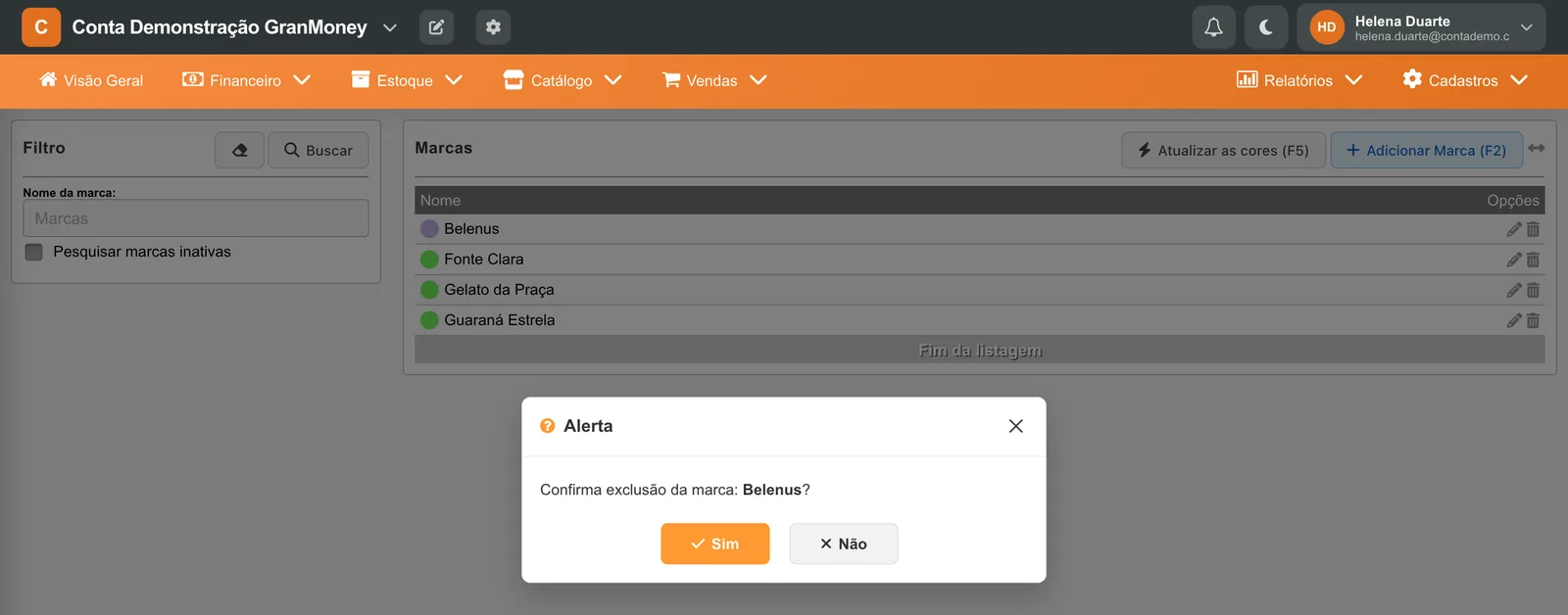
Na coluna Opções, o lápis (5) abre a ficha e a lixeira (6) inativa a marca, depois de confirmar "Confirma exclusão da marca".
Como cadastrar uma marca
- Clique em Adicionar Marca (F2).
- Digite o Nome, exatamente como a marca aparece na embalagem, por exemplo "Gelato da Praça".
- Se quiser, troque a Cor ou clique no botão ao lado para sortear outra.
- Clique em Salvar (F6).
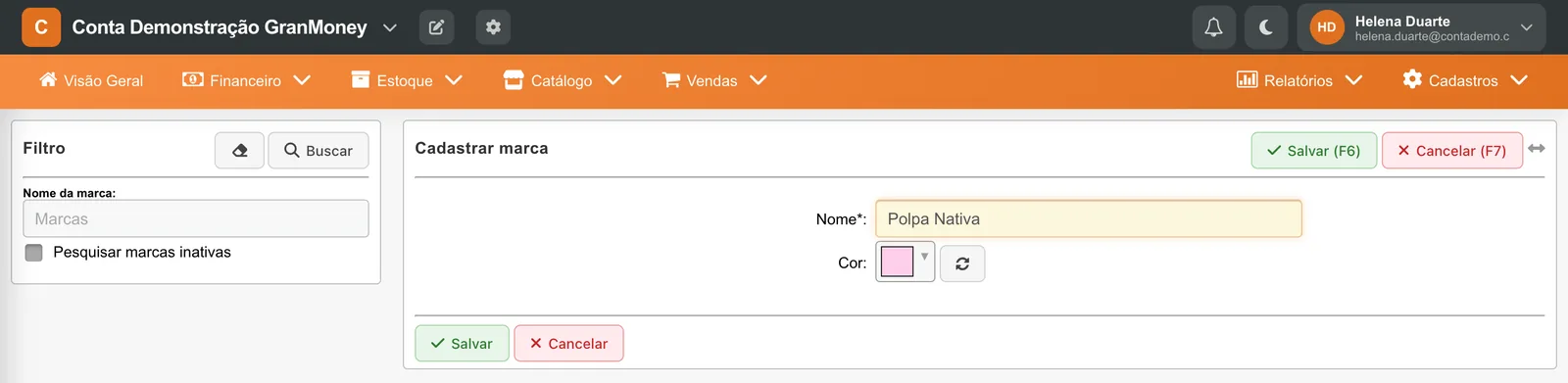
A marca passa a aparecer na lista e no campo de marca do cadastro de produtos. Ao alterar uma marca existente, a ficha se chama Alteração de marca e mostra também a opção Ativa:
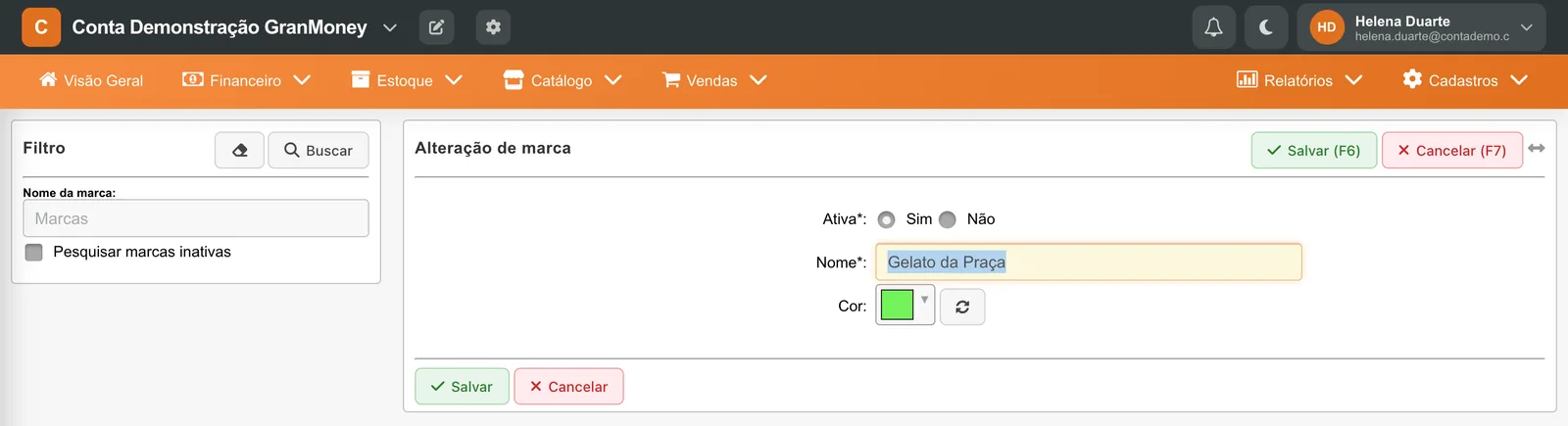
Campos da ficha da marca
- Ativa: Sim ou Não. Ao inativar, a marca sai da lista padrão. Os produtos que já usavam a marca continuam com ela.
- Nome: obrigatório.
- Cor: a cor de identificação nas listas.
Como alterar ou inativar uma marca
- Clique no lápis da marca.
- Altere o nome ou marque Ativa = Não.
- Clique em Salvar (F6).
Pela lixeira da lista, o sistema pergunta "Confirma exclusão da marca" com o nome da marca. Clique em Sim para inativar ou em Não para desistir.
Mudar o nome de uma marca muda o nome exibido em todos os produtos ligados a ela, porque o produto aponta para o cadastro da marca.
Para que serve cadastrar marcas
- Organizar o estoque: em lojas com muitos itens parecidos (vários sorvetes de 2 litros, várias águas), a marca diferencia produtos de mesmo tamanho e sabor.
- Negociar com fornecedores: saber quais marcas você trabalha ajuda a concentrar compras e pedir reposição por fabricante.
- Padronizar nomes: com a marca num campo próprio, o nome do produto pode ser mais curto, como "Picolé de morango", sem repetir o fabricante em todos os itens.
Exemplo prático
A sorveteria revende águas Fonte Clara e refrigerantes Guaraná Estrela, além do próprio sorvete Gelato da Praça. Ela cadastra as três marcas e, no cadastro de cada produto, escolhe a marca certa. Na hora de conferir o estoque ou pedir reposição, fica fácil separar os itens de cada fabricante.
Cuidados
- Sem nome, o sistema avisa "Nome da Marca é campo obrigatório.".
- Evite marcas repetidas com grafias diferentes ("Fonte Clara" e "fonte clara"): elas viram duas marcas separadas.
- A lixeira não apaga a marca, apenas a inativa. Para reativar, filtre as inativas e marque Ativa = Sim.
Perguntas frequentes
Como cadastrar marca de produto no GranMoney?
Em Cadastros → Marcas, clique em Adicionar Marca (F2), digite o nome e salve com F6. Depois escolha a marca no cadastro do produto.
A marca é obrigatória no produto?
Não. Use marca quando ela ajudar a organizar o estoque.
Inativei uma marca. O que acontece com os produtos?
Nada muda neles: continuam com a marca. Ela apenas sai da lista padrão de marcas.
Como reativar uma marca?
Marque Pesquisar marcas inativas, clique em Buscar, abra a marca pelo lápis, marque Ativa = Sim e salve.
Para que serve a cor da marca?
Só para identificação visual nas listas. Ela não aparece em notas nem cupons.