
MANUAL DO GRANMONEY · SISTEMA WEB
Transações do terminal
Consulte as transações de cada maquininha no GranMoney: status Pago, Pendente, Falha e Reembolsado, código de autorização e como cancelar cobranças.
Prefere assistir?
2 vídeos do canal GranMoney mostram esta tela funcionando. O texto abaixo traz o passo a passo completo, com os prints.


A aba Transações do terminal mostra todas as cobranças enviadas a uma maquininha de cartão integrada ao GranMoney: quanto foi cobrado, quando, com qual código de autorização e como terminou. Use esta consulta para conferir se um pagamento foi aprovado, localizar uma cobrança que ficou pendente no PDV ou encontrar a venda ligada a um pagamento.
Como abrir as transações de uma maquininha
- Abra Cadastros → Terminais.
- Clique no lápis da maquininha desejada, por exemplo “Balcão 1”.
- Na ficha Alterar terminal, clique na aba Transações.
Na animação, o lápis do Balcão 1 abre a ficha e a aba Transações mostra as cobranças da maquininha.
Os números da imagem marcam a aba, as colunas que mais ajudam a conferir um pagamento e as duas ações da coluna Opções:
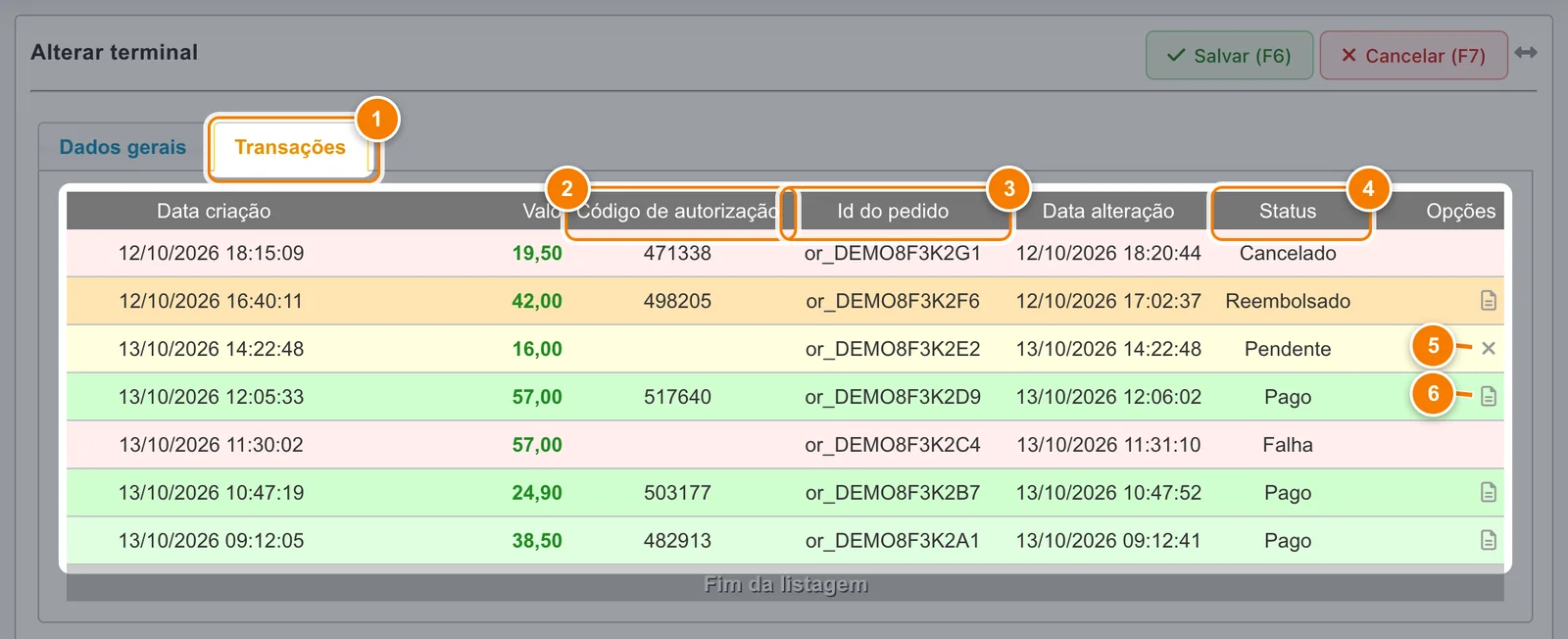
- Aba Transações: as cobranças enviadas a esta maquininha.
- Código de autorização devolvido pela operadora quando o pagamento é aprovado.
- Id do pedido no gateway, para informar ao suporte da operadora.
- Status da cobrança; a cor da linha acompanha o status.
- X: cancela uma cobrança que ainda está pendente.
- Documento: abre a venda ligada à cobrança paga.
As transações são criadas automaticamente pelas vendas com cartão feitas no PDV com aquele terminal. Esta aba é de consulta: você não lança nem edita transações aqui.
O que significa cada coluna
- Data criação: data e hora em que a cobrança foi enviada à maquininha.
- Valor: valor cobrado, por exemplo 38,50.
- Código de autorização (2): código devolvido pela operadora quando o pagamento é aprovado. Fica vazio em cobranças pendentes ou com falha.
- Id do pedido (3): identificador da cobrança no gateway. É o número a informar ao suporte da operadora se precisar investigar um pagamento.
- Data alteração: momento da última mudança de situação, por exemplo quando o pagamento foi confirmado.
- Status (4): a situação da cobrança.
- Opções: as ações disponíveis para a linha.
Status e cores das linhas
| Status | Cor da linha | O que significa |
|---|---|---|
| Pago | Verde | O cliente pagou e a operadora aprovou. |
| Pendente | Amarela | A cobrança foi enviada e ainda não teve resultado. |
| Falha | Vermelha | O pagamento não foi concluído, por exemplo cartão recusado. |
| Cancelado | Vermelha | A cobrança foi cancelada antes de ser paga. |
| Reembolsado | Laranja | O valor pago foi devolvido ao cliente. |
No exemplo da imagem, as vendas de 38,50, 24,90 e 57,00 foram pagas. Uma primeira tentativa de 57,00 falhou e foi refeita logo depois. A cobrança de 16,00 ainda está pendente, uma de 42,00 foi reembolsada e uma de 19,50 foi cancelada.
Ações em cada transação
- Cancelar (ícone de X, só em Pendente, ponto 5): pede a confirmação “Deseja cancelar a transação (id do pedido)?”. Confirmando, o GranMoney pede o cancelamento ao gateway e a linha muda de situação. Se o gateway não aceitar, aparece “Falha ao cancelar pagamento”.
- Abrir a venda (ícone de documento, em Pago e Reembolsado, ponto 6): leva à lista de vendas do PDV filtrada pela venda ligada àquela transação.
Use o cancelamento apenas quando tiver certeza de que o cliente não vai concluir o pagamento naquela maquininha, por exemplo quando ele desistiu e pagou de outra forma.
A lista carrega as transações em páginas. Quando houver mais registros, use o botão no fim da tabela para carregar o restante; ao chegar ao último, aparece “Fim da listagem”.
Cuidados
- Pendente não é dinheiro recebido. Só considere pago o que aparece como Pago, com código de autorização.
- Falha seguida de Pago é normal. Quando o cliente tenta de novo, cada tentativa vira uma linha.
- Confira a maquininha certa. Cada terminal tem a sua aba de transações. Se não encontrar a cobrança, abra o terminal usado na venda.
Perguntas frequentes
Como saber se um pagamento no cartão foi aprovado no GranMoney?
Abra Cadastros → Terminais, edite a maquininha usada e veja a aba Transações. A cobrança aprovada aparece com status Pago, linha verde e código de autorização preenchido.
O que fazer com uma transação pendente?
Verifique na maquininha se o cliente concluiu o pagamento. Se ele desistiu, use o X da linha para cancelar a cobrança.
Por que a aba Transações está vazia?
Nenhuma cobrança foi feita com aquele terminal ainda, ou as vendas foram cobradas em outra maquininha.
Consigo chegar à venda a partir da transação?
Sim. Nas transações pagas ou reembolsadas, clique no ícone de documento da coluna Opções.