
MANUAL DO GRANMONEY · SISTEMA WEB
Importar lançamentos de receitas e despesas
Importe contas a pagar e a receber no GranMoney por planilha Excel: colunas obrigatórias, receita ou despesa, contas já pagas, datas e cuidados.
A importação de lançamentos do GranMoney cria contas a receber e a pagar a partir de uma planilha: cada linha vira um lançamento financeiro com categoria, valor, forma de pagamento, vencimento e o cliente ou fornecedor. É indicada para trazer as contas em aberto de outro sistema ou de uma planilha de controle ao começar a usar o financeiro.
Como importar receitas e despesas
- Abra Cadastros → Importação.
- Selecione a planilha, escolha Lançamentos Receitas/Despesas e clique em Realizar importação (F6).
- Associe as colunas aos campos e marque Ignorar primeira linha (cabeçalho) se houver títulos. Nesta tabela o campo Atualizar registros baseados em aparece sem opções: cada linha cria um lançamento novo.
- Clique em Realizar importação e confirme.
Os números da imagem marcam as colunas que decidem o tipo e a situação de cada lançamento.
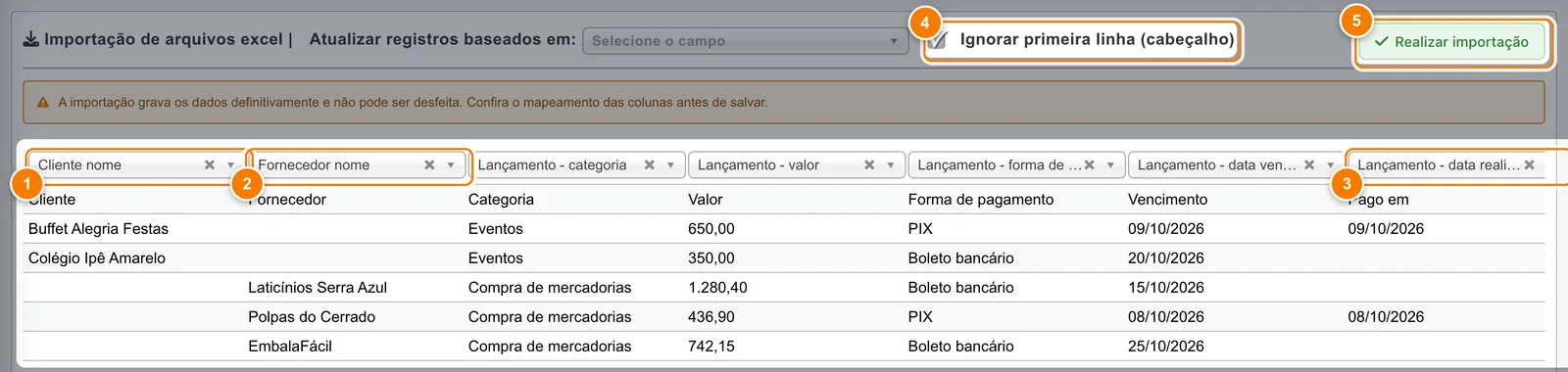
- Linha com cliente vira receita.
- Linha com fornecedor (e sem cliente) vira despesa.
- Com Lançamento - data realizado preenchida, o lançamento já entra como pago.
- Ignorar primeira linha (cabeçalho) marcado: a linha de títulos não vira lançamento.
- Realizar importação abre a confirmação antes de gravar.
Receita ou despesa: quem decide
O tipo do lançamento vem da coluna de pessoa preenchida na linha:
- Linha com cliente vira receita.
- Linha com fornecedor (e sem cliente) vira despesa.
Se a linha tiver cliente e fornecedor, prevalece o cliente.
Colunas da planilha
| Campo no GranMoney | O que colocar | Exemplo |
|---|---|---|
| Lançamento - categoria | Nome da categoria (obrigatório) | Compra de mercadorias |
| Lançamento - valor | Valor do lançamento (obrigatório) | 1.280,40 |
| Lançamento - forma de pagamento | Nome da forma de pagamento (obrigatório) | Boleto bancário |
| Lançamento - data vencimento | dd/mm/aaaa (vazio = data de hoje) | 15/10/2026 |
| Lançamento - data realizado | Data do pagamento; preenchida, o lançamento já entra como pago | 08/10/2026 |
| Lançamento - data operacional | Data do lançamento (vazio = hoje) | 01/10/2026 |
| Lançamento - juros / desconto / taxas pagamento | Valores do pagamento | 0,00 |
| Lançamento - desconto total / acréscimo total | Ajustes do lançamento | 0,00 |
| Lançamento - observação | Descrição | Leite e creme de leite, NF 3381 |
| Cliente id interno / nome / cpf / cnpj / cpf/cnpj | Uma forma de identificar o cliente | Buffet Alegria Festas |
| Fornecedor id interno / nome / cpf / cnpj / cpf/cnpj | Uma forma de identificar o fornecedor | Laticínios Serra Azul |
Como o GranMoney trata os dados
- Cliente e fornecedor são procurados pelo id, nome ou documento. Se não forem encontrados, são cadastrados com o nome ou documento informado.
- Forma de pagamento: o sistema procura o nome exato, depois um nome parecido. Se não encontrar, cria uma forma nova com esse nome.
- Categoria: se o nome não existir, uma categoria nova é criada. Para despesas, use o nome exato de uma categoria de despesa já cadastrada.
- Cada linha vira um lançamento com uma parcela. Com data realizado, a parcela fica como paga; sem ela, fica em aberto.
Linhas com dados faltando
Antes de gravar, o GranMoney confere as linhas e lista até 10 problemas, por exemplo: "Linha 4: Cliente/Fornecedor não informado; Forma de pagamento não informada; | Dados: [...]". Os campos obrigatórios são cliente ou fornecedor, categoria, forma de pagamento e valor. Com qualquer um desses erros, nada é gravado.
Passada essa conferência, os lançamentos são gravados um por um. Se um deles falhar ao gravar, aparece "Linha N: ..." e os lançamentos das linhas anteriores permanecem gravados. Confira no financeiro antes de importar o arquivo de novo.
Exemplo prático
A planilha da imagem tem 5 lançamentos de outubro: duas receitas de eventos (R$ 650,00 recebidos via PIX e R$ 350,00 em boleto) e três despesas com fornecedores (R$ 1.280,40, R$ 436,90 já pago e R$ 742,15). Depois da importação, as receitas aparecem para os clientes Buffet Alegria Festas e Colégio Ipê Amarelo, e as despesas para os fornecedores, com os vencimentos da planilha.
Cuidados
- Formate as colunas de data como texto, no formato dd/mm/aaaa.
- Escreva valores com vírgula nos centavos (1.280,40). Valores a partir de 10.000,00 com centavos podem ser lidos como zero: confira esses lançamentos depois.
- Travessões e alguns símbolos especiais podem ser removidos do texto da observação.
- Importar o mesmo arquivo duas vezes cria lançamentos duplicados.
- O campo Lançamento - funcionário aparece na lista de campos, mas não é gravado nesta importação.
Perguntas frequentes
Como importar contas a pagar no GranMoney?
Monte uma planilha com fornecedor, categoria de despesa, valor, forma de pagamento e vencimento, escolha a tabela Lançamentos Receitas/Despesas e confirme. Linhas com fornecedor viram despesas.
Como importar uma conta já paga?
Preencha a coluna mapeada em Lançamento - data realizado com a data do pagamento. O lançamento entra como pago.
Por que foi criada uma forma de pagamento nova?
O nome da planilha não correspondia a nenhuma forma cadastrada. Use os mesmos nomes que aparecem em Cadastros → Formas de pagamento.
Posso importar parcelas de uma mesma compra?
Cada linha gera um lançamento com uma parcela. Para várias parcelas, use uma linha por parcela, cada uma com seu vencimento.