
MANUAL DO GRANMONEY · SISTEMA WEB
Terminais
Aprenda a cadastrar a maquininha de cartão no GranMoney: label, número de série, gateway Stone, ativar e desativar terminais e usá-los no PDV.
Prefere assistir?
2 vídeos do canal GranMoney mostram esta tela funcionando. O texto abaixo traz o passo a passo completo, com os prints.


Em Terminais você cadastra as maquininhas de cartão integradas ao GranMoney. Cada terminal registrado aqui pode ser escolhido no PDV na hora de cobrar com cartão: o sistema envia o valor da venda direto para a maquininha, sem digitação, e recebe a confirmação do pagamento. Cadastre um terminal para cada maquininha da loja, como a do balcão e a do delivery, e identifique cada uma pelo número de série.
Como acessar o cadastro de terminais
No menu superior, abra Cadastros → Terminais. A Lista de terminais cadastrados mostra o Label (nome que você deu à maquininha), o Número do serial e o Gateway. A bolinha colorida ao lado do nome é a cor escolhida no cadastro. Os números da imagem marcam os filtros e os botões da tela:

- Label: parte do nome da maquininha.
- Número do serial impresso na etiqueta do aparelho.
- Gateway da maquininha.
- Somente terminais inativos: mostra as maquininhas desativadas.
- Buscar aplica os filtros.
- Adicionar novo terminal (F2) abre o cadastro.
- Lápis: abre o terminal.
- Lixeira: exclui o terminal.
Por padrão, a lista mostra só os terminais ativos. Para localizar uma maquininha, use o painel Filtro (pontos 1 a 4):
- Label: parte do nome, por exemplo “Balcão”.
- Número do serial: o número de série impresso na etiqueta da maquininha.
- Gateway: STONE, GM PIX ou GM BOLETO.
- Somente terminais inativos: marque para ver as maquininhas desativadas.
Clique em Buscar (5) para aplicar. O botão com a borracha limpa os filtros. Na coluna Opções, o lápis (7) abre o terminal e a lixeira (8) o exclui. Na animação, marcar Somente terminais inativos e buscar mostra a maquininha guardada; desmarcar e buscar de novo traz as ativas de volta.
Cadastrar uma maquininha passo a passo
- Clique em Adicionar novo terminal (F2), o botão 6 da lista.
- Em Label, dê um nome fácil de reconhecer no caixa, por exemplo “Delivery”. Até 30 caracteres.
- Em Número do serial, digite o número de série da maquininha, exatamente como na etiqueta do aparelho. Até 15 caracteres.
- Em Gateway, escolha STONE, que é a opção disponível no cadastro.
- Escolha uma Cor ou clique no botão de setas para sortear.
- Clique em Salvar (F6).
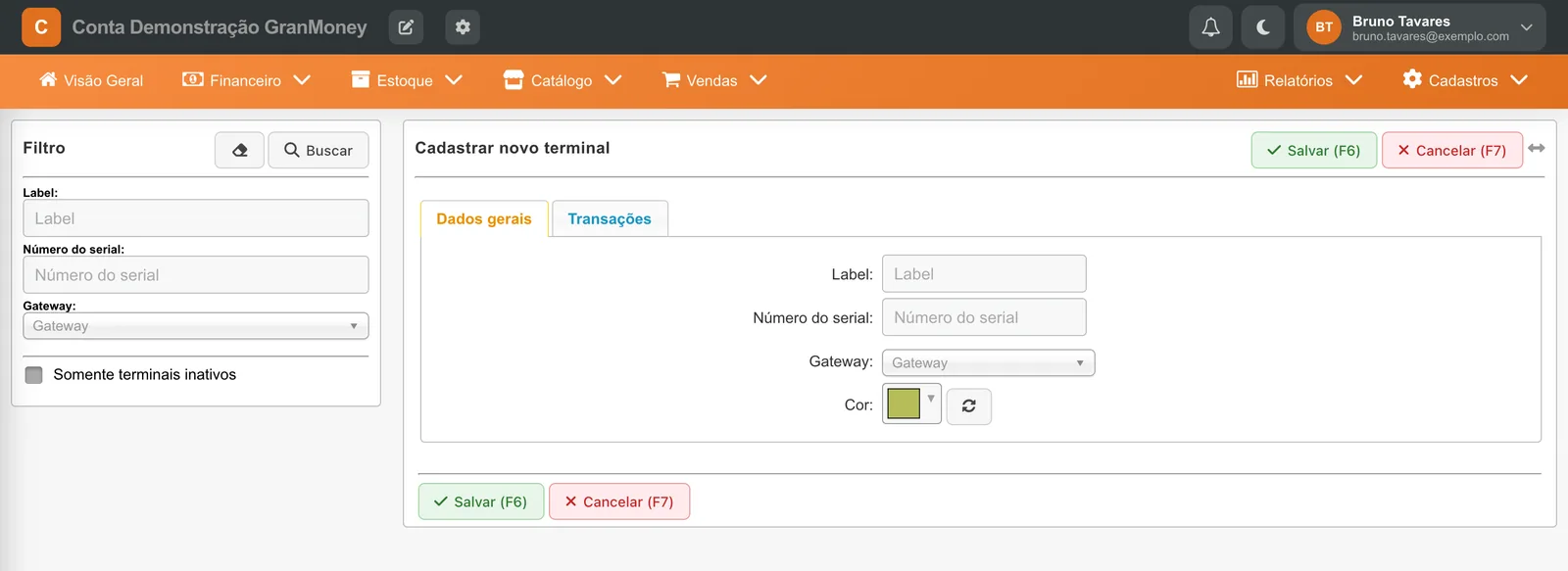
O terminal nasce ativo. Ao salvar, aparece “O terminal Delivery foi cadastrado com sucesso.” e a lista mostra a nova maquininha. Se faltar algum campo, a tela avisa: “Defina o label do terminal”, “Defina o número do serial do terminal” ou “Escolha o gateway do terminal”.
Alterar ou desativar um terminal
Clique no lápis do terminal. A ficha Alterar terminal tem duas abas: Dados gerais e Transações.
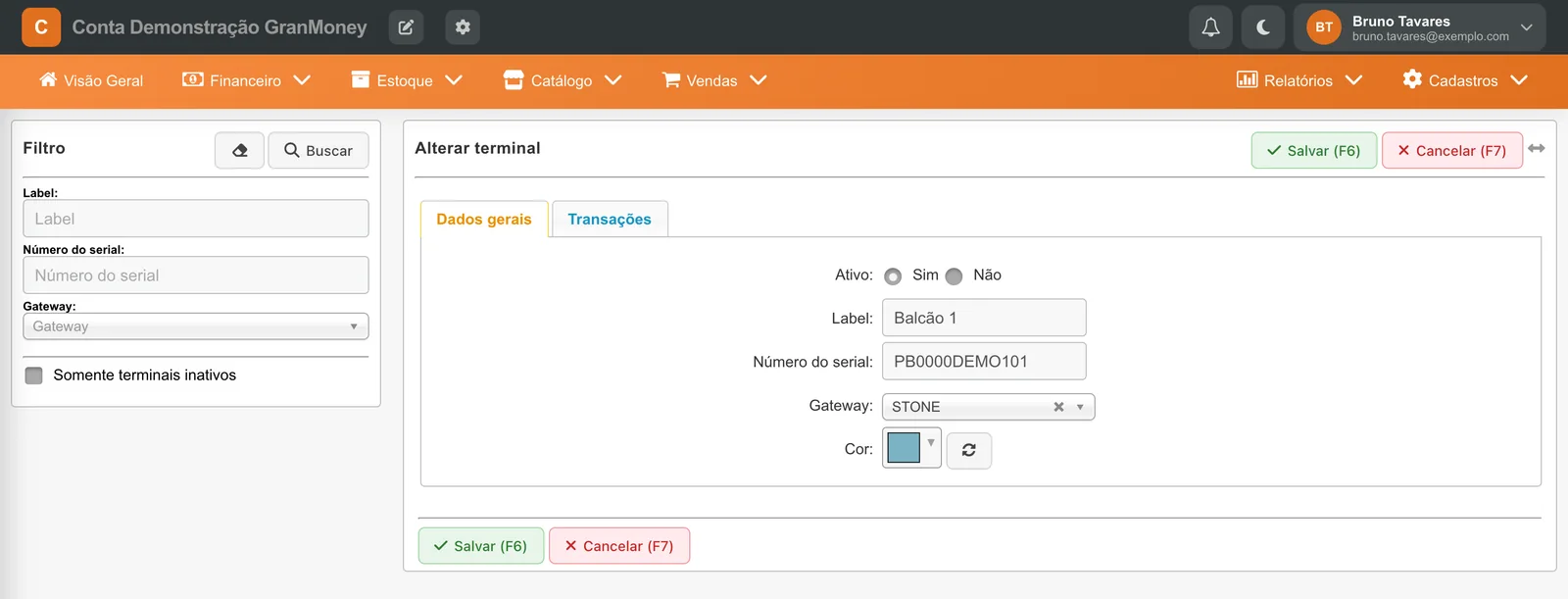
- Ativo: Sim ou Não. Marque Não para tirar de uso uma maquininha que foi devolvida ou está em manutenção, sem perder o histórico.
- Label, Número do serial, Gateway e Cor: os mesmos campos do cadastro.
Ao salvar, aparece “O terminal Balcão 1 foi alterado com sucesso.”. A aba Transações lista as cobranças feitas naquela maquininha e é explicada em Transações do terminal.
Como o terminal é usado nas vendas
Na venda com cartão de crédito ou débito no PDV, o operador escolhe o terminal que vai processar a cobrança. O PDV envia o pedido para essa maquininha, o cliente paga no aparelho e a venda só é concluída quando o pagamento é confirmado. Cada cobrança fica registrada como uma transação do terminal.
Para não escolher a maquininha toda vez, defina o Terminal padrão em Preferências. A integração com a Stone também precisa estar configurada; veja Configuração Stone.
Cuidados
- Serial correto. O número de série identifica a maquininha. Um dígito errado faz o terminal cadastrado não corresponder ao aparelho do balcão.
- Prefira desativar a excluir. A lixeira remove o cadastro do terminal, mas as transações registradas ficam ligadas a ele, por isso um terminal que já cobrou vendas pode não ser excluído. Desativar (Ativo = Não) tira a maquininha de uso e mantém o histórico à mão para consultas.
- Terminais inativos somem da lista padrão. Marque “Somente terminais inativos” no filtro para encontrá-los.
- Nomes claros. Use nomes que o operador reconheça na hora de cobrar, como “Balcão 1” e “Delivery”, em vez do número de série.
Perguntas frequentes
Como cadastrar a maquininha Stone no GranMoney?
Em Cadastros → Terminais, clique em Adicionar novo terminal (F2), informe um nome em Label, o número de série da maquininha em Número do serial, escolha o gateway STONE e salve.
Onde encontro o número de série da maquininha?
Na etiqueta do próprio aparelho, normalmente na parte de trás ou embaixo da bateria. Digite exatamente como está impresso.
Posso ter mais de uma maquininha na mesma empresa?
Sim. Cadastre um terminal para cada uma. No PDV, o operador escolhe qual vai usar em cada cobrança.
Por que um terminal sumiu da lista?
Ele provavelmente foi desativado. Marque “Somente terminais inativos” no filtro e clique em Buscar.
Os filtros mostram GM PIX e GM BOLETO. Posso cadastrar terminais desses tipos?
No formulário de cadastro, o gateway disponível é STONE. As outras opções aparecem apenas no filtro da lista.