
MANUAL DO GRANMONEY · SISTEMA WEB
Importar produtos
Importe produtos e serviços no GranMoney por planilha Excel: colunas de preço, estoque e categoria, atualização de preços por código e regras.
A importação de produtos do GranMoney cadastra ou atualiza produtos e serviços a partir de uma planilha do Excel: nome, tipo, categoria, unidade, códigos, custo, preços, estoque, dados fiscais e informações da loja virtual. É a forma mais rápida de montar o catálogo no começo e de reajustar preços de muitos itens de uma vez.
Como importar produtos e serviços
- Abra Cadastros → Importação.
- Selecione a planilha, escolha a tabela Produtos e clique em Realizar importação (F6).
- Associe cada coluna a um campo e marque Ignorar primeira linha (cabeçalho) se houver títulos.
- Para atualizar produtos existentes, escolha a referência em Atualizar registros baseados em: Nome, Código barras, Código produto ou Código interno.
- Clique em Realizar importação e confirme.
Os números da imagem marcam o que conferir no mapeamento de produtos e serviços.
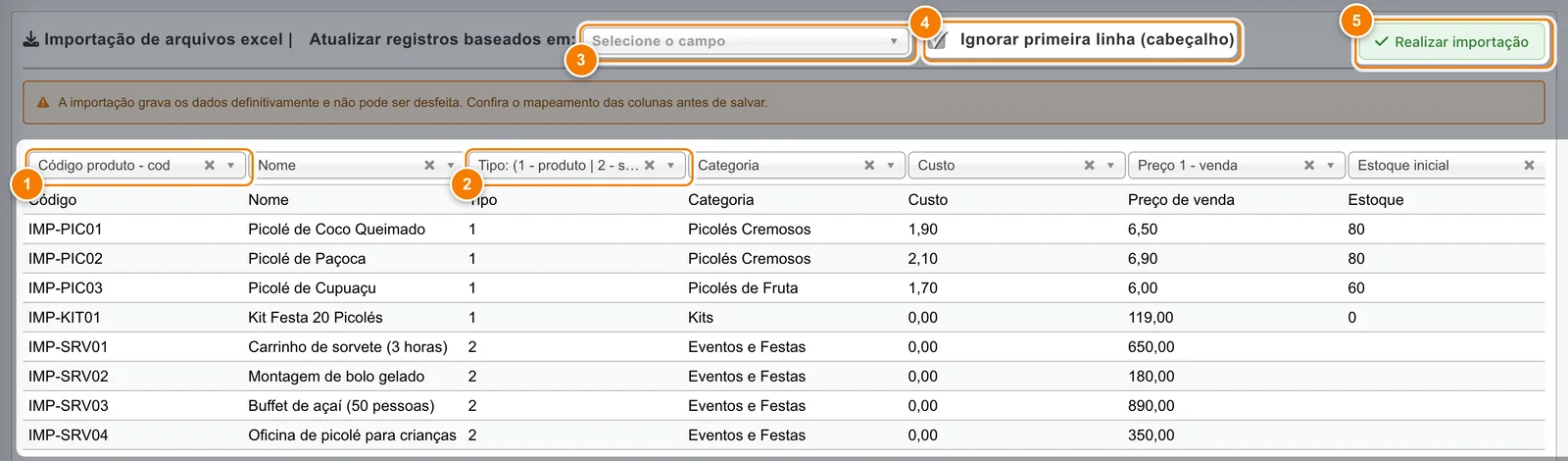
- A coluna com o seu código vai para Código produto - cod.
- A coluna Tipo vai para Tipo: (1 - produto | 2 - serviço). Com 2, o item vira serviço.
- Atualizar registros baseados em: vazio cria itens novos; Nome, Código barras, Código produto ou Código interno atualizam os existentes.
- Ignorar primeira linha (cabeçalho) marcado: a linha de títulos não vira produto.
- Realizar importação abre a confirmação antes de gravar.
Colunas mais usadas
| Campo no GranMoney | O que colocar | Exemplo |
|---|---|---|
| Nome | Nome do produto ou serviço (obrigatório) | Picolé de Coco Queimado |
| Tipo: (1 - produto | 2 - serviço) | 1 ou produto; 2, serviço ou servico | 2 |
| Categoria | Nome da categoria | Picolés Cremosos |
| Unidade | Sigla da unidade | UN |
| Marca, Fornecedor | Nome da marca e do fornecedor | Frutas do Cerrado |
| Código produto - cod | Seu código interno do produto | IMP-PIC01 |
| Código barras - ean | Código de barras | 7890000000017 |
| Custo | Custo unitário | 1,90 |
| Preço 1 - venda | Preço de venda | 6,50 |
| Preço 2 - prazo | Preço a prazo (vazio = igual ao Preço 1) | 6,90 |
| Estoque inicial | Quantidade em estoque ao cadastrar | 80 |
| Estoque mínimo | Quantidade mínima desejada | 20 |
| Ajustar estoque atual | Novo saldo do produto (veja abaixo) | 65 |
| Kit S/N, Peso S/N, Lote S/N | S, sim ou 1 para sim | S |
| Ativo S/N, Liberar para vender S/N | S, sim ou 1 para sim | S |
| Data de vencimento | Texto dd/mm/aaaa | 31/12/2026 |
A lista também traz campos fiscais (Origem, ICMS, FCP, CEST, NCM, CFOP, IPI, PIS, Cofins, Código de Benefício Fiscal, Informações Adicionais NFe), de localização (Rua, Prateleira, Andar), de balança e da loja virtual (peso, medidas e unidades). Use os mesmos valores que você informaria no cadastro do produto.
Como o GranMoney trata os dados
- Linhas sem Nome são puladas. Sem Tipo, o item vira produto.
- Se a Categoria, a Unidade, a Marca ou o Fornecedor não existirem, são criados com o nome informado. Sem categoria, o item vai para a categoria "Importação"; sem unidade, para UN.
- A margem é calculada a partir do custo e dos preços.
- Ajustar estoque atual: em produto novo, vira o estoque inicial. Em produto existente (que não seja kit nem controlado por lote), o GranMoney lança um ajuste de estoque com a diferença entre o saldo atual e o valor da planilha.
- Um erro de validação mostra "Linha N: ..." com o nome do produto e nenhum produto do arquivo é gravado. Se nenhuma linha tiver dados válidos, aparece "Nenhum produto foi inserido/alterado".
Atualizar produtos existentes
Para reajustar preços ou marcar produtos como kit, use uma planilha só com a coluna de referência e os campos que mudam. No exemplo abaixo, uma linha com o código IMP-KIT01, Kit = S e o preço de venda transforma o produto em kit sem mexer nos outros dados.

Produtos não encontrados pela referência são cadastrados como novos. A referência Código interno é o número de identificação do GranMoney e deve ser usada apenas com planilhas exportadas pelo próprio sistema.
Exemplo prático
A planilha da sorveteria tem 8 itens: três picolés novos, um "Kit Festa 20 Picolés" e quatro serviços de eventos (carrinho de sorvete, montagem de bolo gelado, buffet de açaí e oficina de picolé), com Tipo = 2. Depois da importação, os serviços já aparecem na lista de serviços da Agenda.
Perguntas frequentes
Como importar serviços no GranMoney?
Use a tabela Produtos e preencha a coluna mapeada em "Tipo: (1 - produto | 2 - serviço)" com 2 ou serviço.
Como atualizar o preço de vários produtos por planilha?
Monte uma planilha com Código produto e Preço 1 - venda, escolha Código produto em Atualizar registros baseados em e importe. Só o preço é alterado.
Por que foi criada uma categoria nova na importação?
O nome da categoria na planilha não era igual ao de nenhuma categoria existente. Corrija a grafia na planilha ou ajuste os produtos e a categoria depois.
Posso corrigir o estoque pela importação?
Sim, com o campo Ajustar estoque atual e uma referência de atualização. O sistema lança um ajuste com a diferença para cada produto.