
MANUAL DO GRANMONEY · SISTEMA WEB
Impressão térmica
Instale o GMPrinterHub e imprima cupons do GranMoney web na impressora térmica: conectar o programa, criar impressoras e acompanhar a fila de impressão.
Prefere assistir?
3 vídeos do canal GranMoney mostram esta tela funcionando. O texto abaixo traz o passo a passo completo, com os prints.


A Impressão térmica do GranMoney faz o sistema web imprimir cupons direto na impressora térmica do balcão ou da cozinha: comprovante de venda, NFC-e com QR Code, comanda, orçamento, pedido de produção, leitura X, recibos, etiquetas e ordem de serviço. O navegador não fala sozinho com a impressora; quem faz essa ponte é o GMPrinterHub, um programa leve instalado no computador, que fica ao lado do relógio do Windows.
Nesta tela você instala e conecta o GMPrinterHub, cria as impressoras (destinos) que o sistema vai usar e acompanha a fila do que está sendo impresso.
Como acessar a Impressão térmica
- No computador onde a impressora está ligada, clique no botão de engrenagem no cabeçalho, ao lado do nome da empresa.
- No menu da esquerda, clique em Impressão térmica.
A configuração das impressoras fica gravada no GMPrinterHub de cada computador, e não na empresa. Se a loja tem dois caixas, configure a tela em cada um deles.
Quando o GMPrinterHub não está aberto: como instalar
Os números da imagem marcam o selo de situação e os botões descritos a seguir.
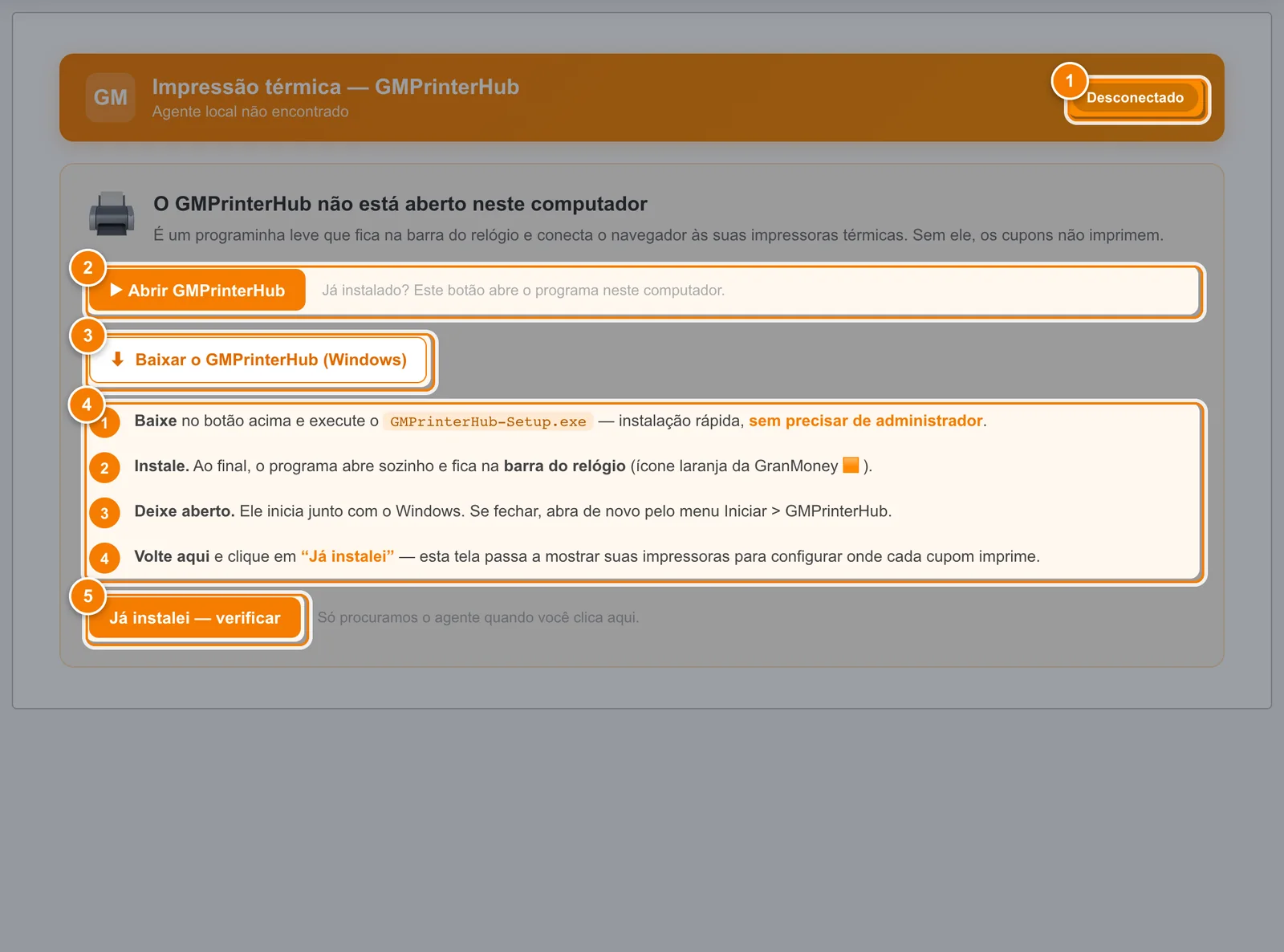
- O selo Desconectado: o navegador não encontrou o programa neste computador.
- Abrir GMPrinterHub: para quando o programa já está instalado, mas fechado.
- Baixar o GMPrinterHub (Windows): baixa o instalador.
- Os quatro passos da instalação.
- Já instalei — verificar: só então o sistema procura o programa.
Sem o programa, o cabeçalho laranja mostra “Agente local não encontrado” e o selo Desconectado (1). A tela explica: “O GMPrinterHub não está aberto neste computador”. Siga os passos:
- Clique em Baixar o GMPrinterHub (Windows) (3) e execute o arquivo GMPrinterHub-Setup.exe. A instalação é rápida e não precisa de administrador.
- Ao final, o programa abre sozinho e fica na barra do relógio, com o ícone laranja da GranMoney. Ele inicia junto com o Windows.
- Volte à tela e clique em Já instalei — verificar (5). O sistema só procura o programa quando você clica nesse botão. O ponto 4 da imagem mostra esses mesmos passos na própria tela.
Na animação, o clique em Já instalei — verificar encontra o programa: o selo muda para Conectado, a aba Impressoras aparece e, em seguida, a aba Fila de impressão é aberta.
Se o programa já estiver instalado mas fechado, use Abrir GMPrinterHub (2): o navegador pede confirmação para abrir o programa. Se mesmo assim não abrir, a tela orienta a baixar e instalar de novo.
Alguns navegadores (Chrome e Edge) perguntam se o site pode “acessar outros apps e serviços neste dispositivo”. Clique em Permitir; sem isso o navegador não conversa com o GMPrinterHub, mesmo com ele aberto. Se a permissão tiver sido negada, clique no cadeado ao lado do endereço do site, libere o acesso e recarregue a página.
Com o GMPrinterHub conectado: configurar as impressoras
Na imagem, os números marcam o selo Conectado (1), a linha da atualização automática (2) e as duas abas (3 e 4).
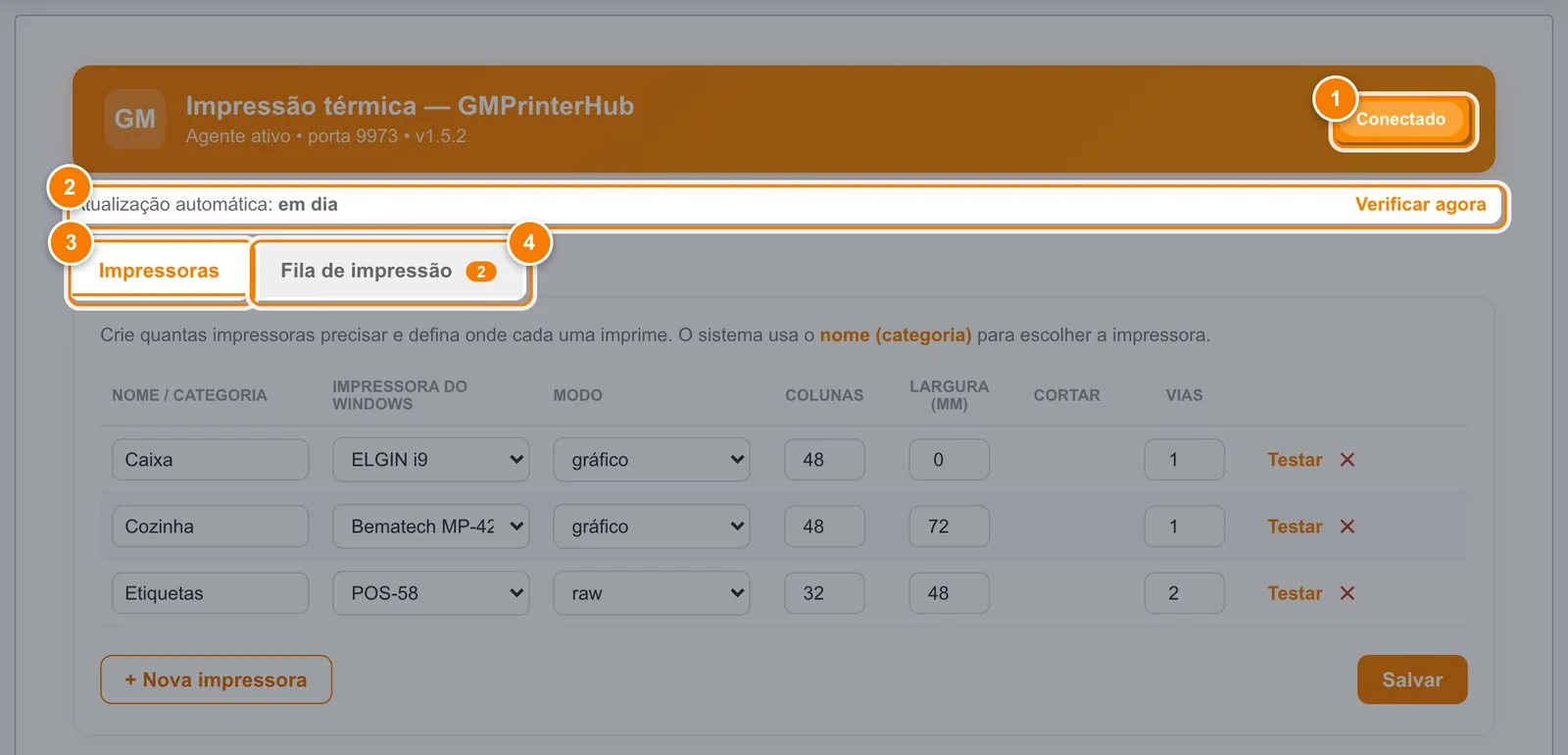
- O selo Conectado, com a porta e a versão do programa ao lado do título.
- Atualização automática do GMPrinterHub e o link Verificar agora.
- A aba Impressoras, com os destinos de impressão.
- A aba Fila de impressão; o número é a quantidade de trabalhos aguardando.
Conectado, o cabeçalho mostra “Agente ativo”, a porta e a versão do programa, e o selo Conectado. Logo abaixo aparece a situação da atualização automática (“em dia”, por exemplo) e o link Verificar agora. A tela tem duas abas:
- Impressoras: os destinos de impressão. Cada destino é um nome (categoria) ligado a uma impressora do Windows, com modo, colunas, largura, corte e vias. Veja o passo a passo em Destinos e impressoras do GMPrinterHub.
- Fila de impressão: o que está sendo impresso agora e o histórico recente, com opções para cancelar. O número ao lado do nome da aba é a quantidade de trabalhos aguardando. Veja Fila de impressão do GMPrinterHub.
Atualização automática do GMPrinterHub
As versões atuais do GMPrinterHub se atualizam sozinhas. A linha “Atualização automática” mostra a situação: em dia, baixando versão nova…, versão nova pronta (ela entra quando não houver impressão na fila, para não interromper um cupom), sem conexão com o servidor de atualização ou desligada. O link Verificar agora pede ao programa que procure uma versão nova na hora.
Se o computador estiver com uma versão antiga, sem atualização automática, a tela mostra o aviso “Há uma versão nova do GMPrinterHub, com atualização automática.” com o link Baixar e instalar. Instale uma única vez; daí em diante ele se atualiza sozinho.
Como o sistema escolhe a impressora
Ao imprimir um cupom em qualquer tela:
- com uma impressora configurada, o cupom vai direto para ela;
- com várias impressoras, o sistema abre uma janela para você escolher em qual imprimir;
- os botões de impressão térmica das telas só aparecem quando o GMPrinterHub está ativo e há pelo menos uma impressora configurada.
Exemplo de configuração
A açaiteria da Conta Demonstração tem três impressoras no computador do caixa e criou três destinos: Caixa (ELGIN i9, modo gráfico, 48 colunas, 1 via) para os comprovantes, Cozinha (Bematech, modo gráfico, 48 colunas) para os pedidos de produção e Etiquetas (impressora de 58 mm, modo raw, 32 colunas, 2 vias). Ao imprimir um comprovante, o sistema pergunta em qual das três imprimir.
Cuidados
- O GMPrinterHub é para Windows. Ele precisa estar aberto no computador que vai imprimir; se for fechado, abra de novo pelo menu Iniciar.
- As impressoras ficam no computador. Trocar de computador exige configurar de novo.
- Esta tela é diferente das preferências de impressão do usuário e do Cupom Studio, que muda o layout dos cupons.
Perguntas frequentes
Como imprimir cupom em impressora térmica pelo GranMoney web?
Instale o GMPrinterHub no computador da impressora, abra Configurações da empresa → Impressão térmica, clique em Já instalei — verificar e crie a impressora na aba Impressoras.
Por que aparece “Agente local não encontrado” se o GMPrinterHub está instalado?
O programa pode estar fechado ou o navegador pode estar bloqueando o acesso. Abra o GMPrinterHub pelo menu Iniciar e, se o navegador perguntar, permita o acesso a apps e serviços do dispositivo.
O GMPrinterHub funciona no Mac ou no celular?
O download oferecido na tela é para Windows.
Preciso configurar a impressora em cada caixa?
Sim. A configuração fica no GMPrinterHub de cada computador.
Os botões de imprimir cupom sumiram. O que fazer?
Eles só aparecem com o GMPrinterHub ativo e com pelo menos uma impressora configurada. Abra o programa e confira a aba Impressoras.