
MANUAL DO GRANMONEY · SISTEMA WEB
Permissões
Saiba criar perfis de acesso no GranMoney: presets prontos, módulos liberados, permissões de adicionar e excluir e categorias permitidas por perfil.
Em Permissões você cria os perfis de acesso do GranMoney: conjuntos de telas e ações liberadas que depois são atribuídos aos usuários. Em vez de configurar pessoa por pessoa, você monta um perfil por função (caixa, vendedor, gerente financeiro) e escolhe esse perfil no cadastro de cada usuário. Ao mudar um perfil, a mudança vale para todos os usuários que o usam.
Como acessar as permissões
No menu superior, abra Cadastros → Permissões. A tela Perfil lista os perfis da empresa. Toda conta já vem com Master, Administrador, Gestor e PDV, e você pode criar quantos precisar. Os números da imagem marcam o filtro e os botões de cada perfil:

- Perfil: digite parte do nome para encontrar um perfil.
- Buscar aplica o filtro.
- Adicionar novo perfil (F2) abre o cadastro.
- Lápis: abre o perfil para alteração.
- Lixeira: exclui o perfil, depois da confirmação.
A lixeira (5) pede a confirmação “Confirma exclusão do perfil:” antes de excluir.
O perfil Master tem papel especial: só usuários Master veem os ícones de editar e excluir na lista de usuários, e a empresa precisa ter sempre ao menos um Master ativo.
Criar um perfil de acesso passo a passo
O exemplo abaixo cria o perfil “Caixa da loja”, para quem só registra vendas e atende clientes no balcão.
- Clique em Adicionar novo perfil (F2).
- Em Nome do perfil, digite “Caixa da loja”. O campo é obrigatório.
- Na aba Acesso a módulos, clique em Aplicar preset e escolha um ponto de partida.
- Ajuste as caixas de seleção dos módulos que a pessoa deve ver.
- Abra a aba Permissões de acesso e marque o que ela pode adicionar, visualizar ou excluir.
- Clique em Salvar (F6).
Ao salvar, aparece “Perfil Caixa da loja cadastrado com sucesso.” e o perfil passa a estar disponível no campo Perfil do cadastro de usuários.
Presets prontos
O botão Aplicar preset marca de uma vez um conjunto típico de módulos. Os presets disponíveis são:
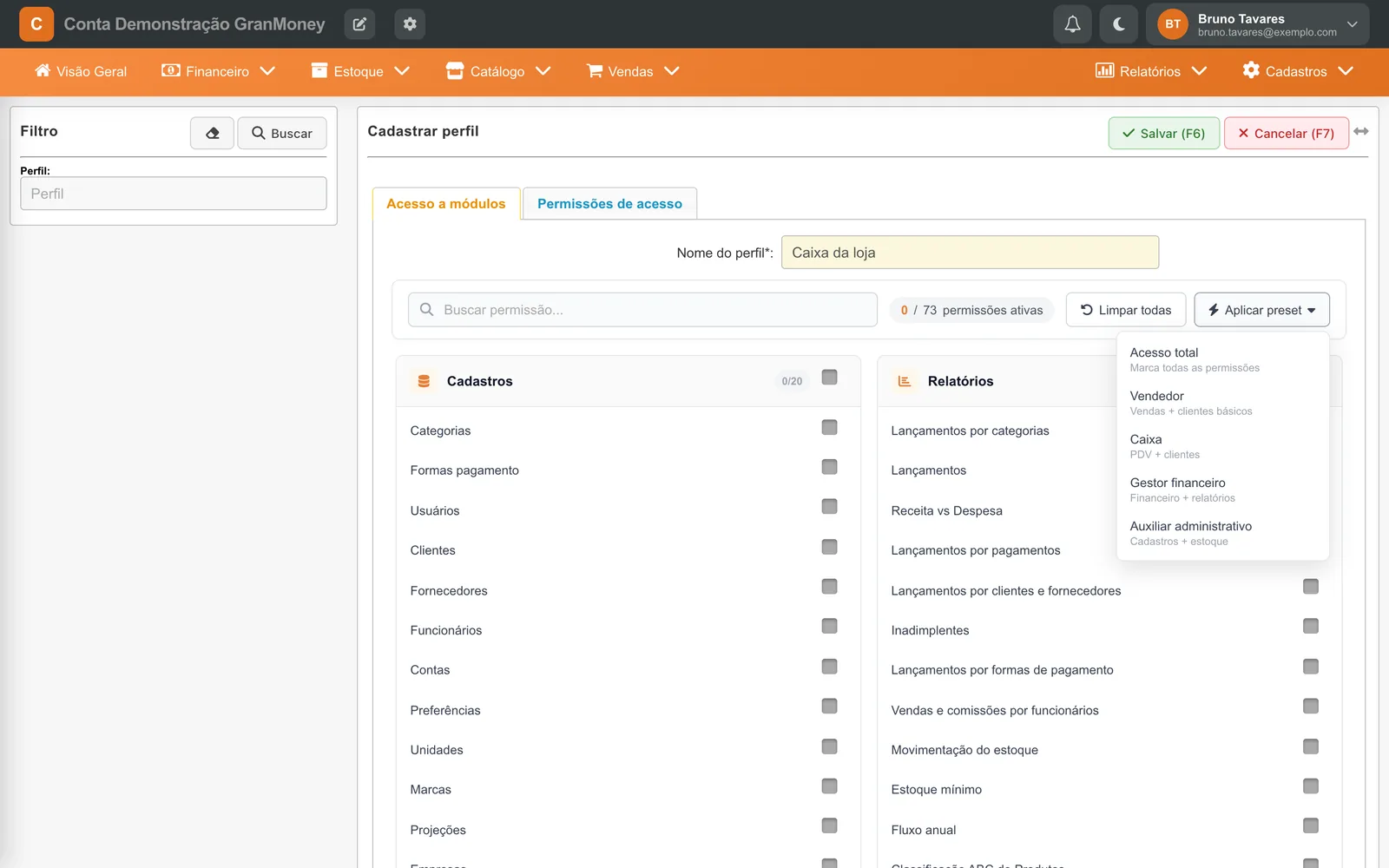
- Acesso total: marca todas as permissões.
- Vendedor: vendas e cadastros básicos de clientes.
- Caixa: PDV e clientes.
- Gestor financeiro: financeiro e relatórios.
- Auxiliar administrativo: cadastros e estoque.
Aplicar um preset substitui o que já estava marcado. Por isso o sistema pede confirmação: “Aplicar este preset vai substituir todas as permissões atuais. Continuar?”. Depois da confirmação aparece “Preset “Caixa” aplicado.” e você pode refinar item por item.
Na animação, um perfil novo recebe o nome “Caixa da loja”, o preset Caixa é aplicado e confirmado, e a aba Permissões de acesso é aberta. O cursor não chega a salvar.
Aba Acesso a módulos
Esta aba controla quais opções aparecem nos menus para quem usa o perfil. As opções estão agrupadas em cartões, na mesma organização do menu: Cadastros, Relatórios, Estoque, Vendas, Financeiro, Visão Geral e Catálogo.
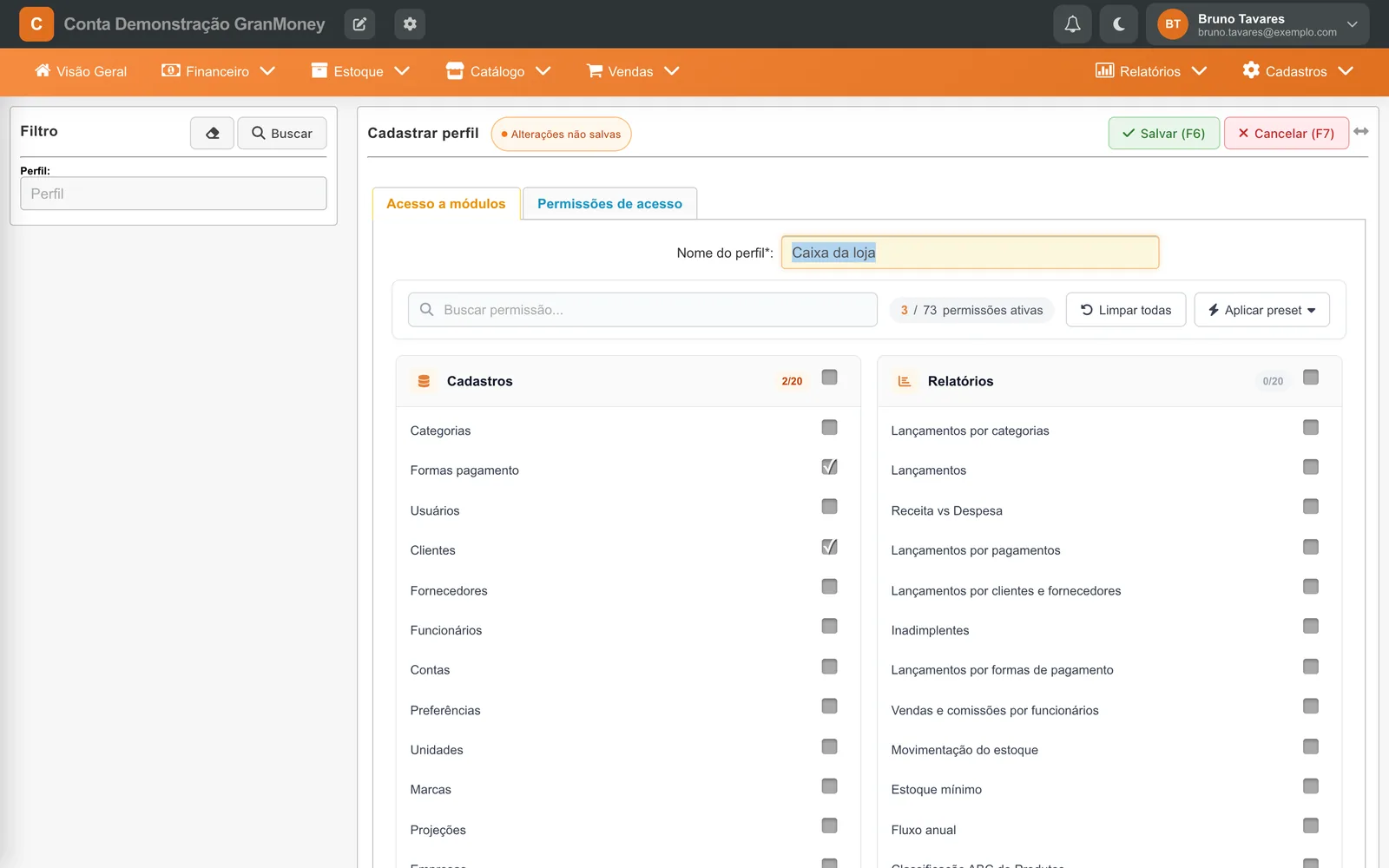
- Caixa de cada item: libera ou esconde a opção de menu, por exemplo Clientes ou Formas de pagamento.
- Caixa no cabeçalho do cartão: marca ou desmarca todo o grupo.
- Contador do cartão (por exemplo “2/20”): mostra quantas opções do grupo estão liberadas.
- Buscar permissão: filtra os itens pelo nome, útil para achar uma tela específica.
- Permissões ativas (por exemplo “3 / 73”): total liberado no perfil.
- Limpar todas: desmarca tudo, depois da confirmação “Isso vai desmarcar todas as permissões. Continuar?”.
No preset Caixa, ficam marcados Formas de pagamento e Clientes, em Cadastros, e Vendas, no grupo Vendas. O cartão Visão Geral permite escolher quais painéis do dashboard a pessoa vê. No perfil Master, a Visão Geral é sempre completa e não pode ser editada.
Enquanto houver mudança não gravada, o título exibe o selo “Alterações não salvas”. Se você tentar sair da tela, o sistema avisa antes de descartar as alterações.
Aba Permissões de acesso
Aqui ficam as ações dentro das telas: o que a pessoa pode cadastrar, ver ou apagar.
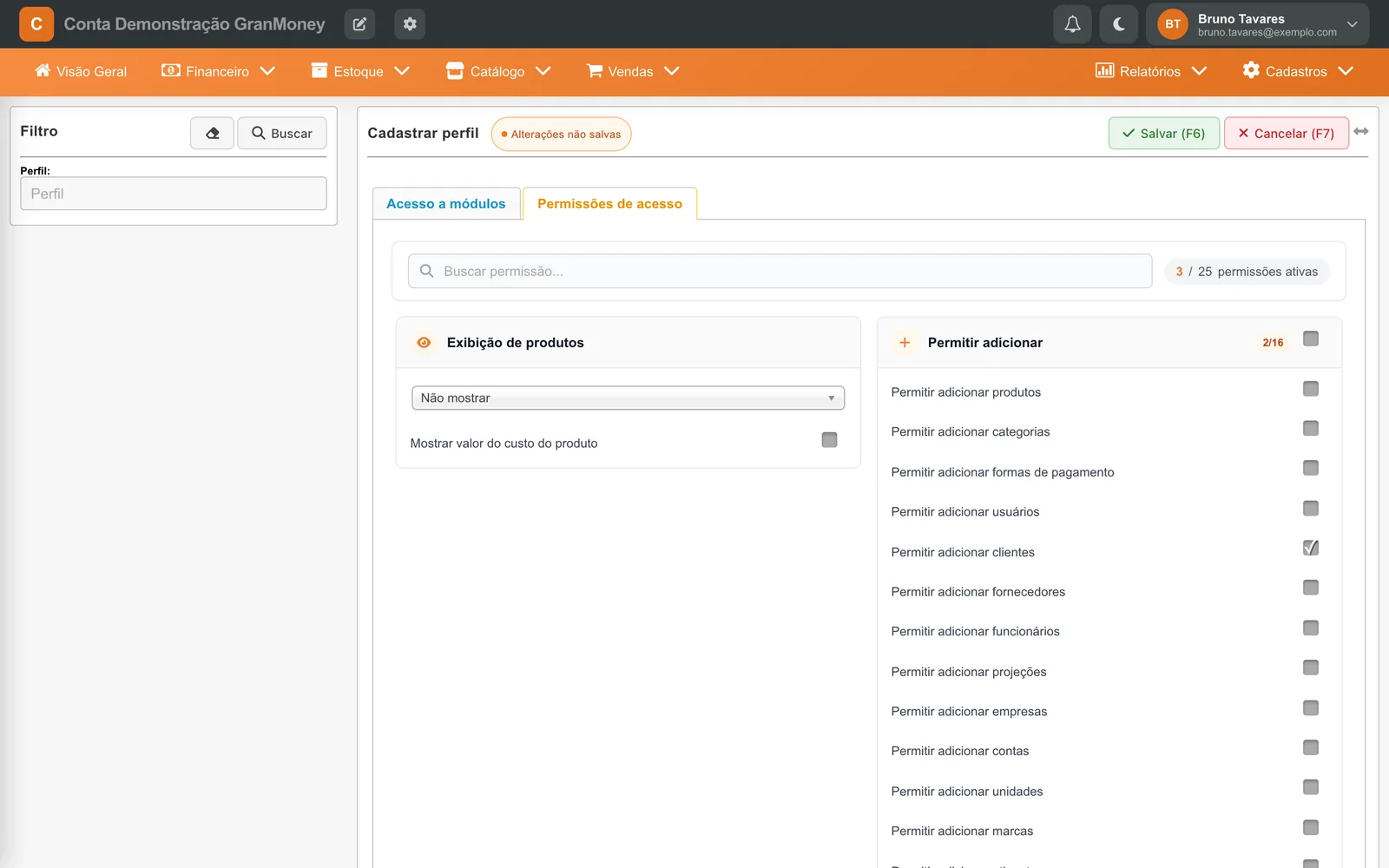
Exibição de produtos
- Mostrar código do produto anexo ao nome: Não mostrar, Mostrar o código de barras ou Mostrar o código do produto, ao lado do nome do produto.
- Mostrar valor do custo do produto: desmarque para que funcionários não vejam o custo de compra.
Permitir adicionar: produtos, categorias, formas de pagamento, usuários, clientes, fornecedores, funcionários, projeções, empresas, contas, unidades, marcas, etiquetas, vendas, receita e despesa. Cada marcação libera o perfil a criar registros novos naquele cadastro. No caso de usuários, por exemplo, o botão Adicionar usuário só aparece para perfis com “Permitir adicionar usuários” marcado.
Visualizar e Exclusão: permitir visualizar vendas, excluir vendas, visualizar orçamentos, gerar vendas em orçamentos, alterar vendas oriundas do PDV, liberar limite de crédito do cliente, visualizar financeiro e editar O.S. concretizada. A opção “Permitir gerar notas em vendas” só aparece quando o plano inclui NF-e ou NFC-e.
No exemplo do caixa, faz sentido marcar “Permitir adicionar clientes”, “Permitir adicionar vendas” e “Permitir visualizar vendas”, e deixar desmarcados “Permitir excluir vendas” e “Permitir visualizar financeiro”.
Aba Categorias permitidas
Depois que o perfil é salvo, ao abri-lo de novo aparece a terceira aba, Categorias permitidas. Nela você escolhe as categorias que o perfil pode usar e clica em Adicionar para cada uma.
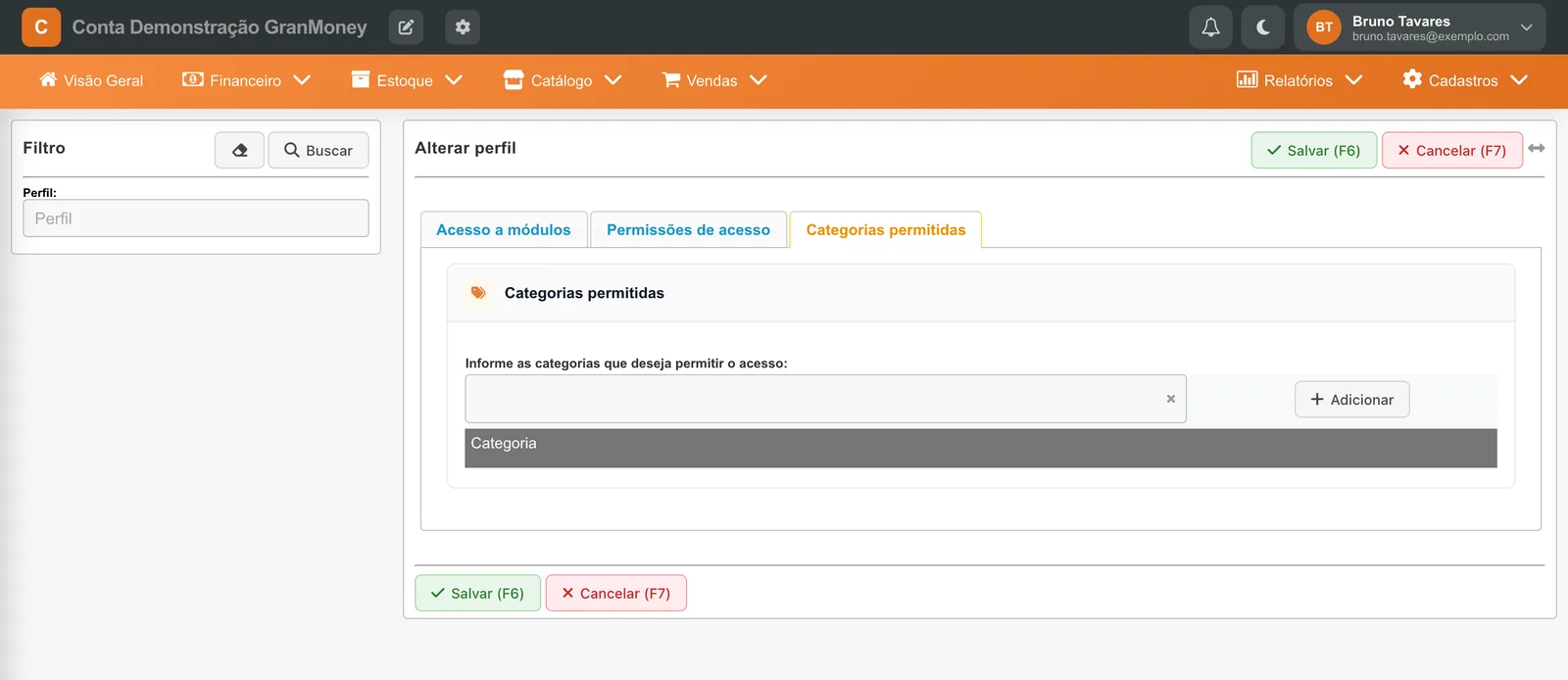
Se a lista ficar vazia, o perfil enxerga todas as categorias. Ao adicionar ao menos uma, o perfil passa a ver apenas as categorias incluídas, e as listas de produtos e de categorias ficam restritas a elas. Use isso, por exemplo, para que o atendente da sorveteria veja só os produtos do balcão.
Cuidados
- Revise antes de salvar. Caixas desmarcadas retiram o acesso de todos os usuários que já usam o perfil.
- Perfil em uso não é excluído. Se algum usuário tiver o perfil, a exclusão é recusada com “Perfil: (nome), não pode ser excluído, existe vínculo(s) com usuário(s).”. Troque o perfil desses usuários antes.
- Nome obrigatório. Sem nome, aparece “Perfil é campo obrigatório.”.
- Preset sobrescreve. Aplique o preset primeiro e faça os ajustes finos depois.
Perguntas frequentes
Como esconder o financeiro de um funcionário no GranMoney?
Crie ou edite o perfil dele em Cadastros → Permissões. Na aba Acesso a módulos, desmarque o cartão Financeiro. Na aba Permissões de acesso, desmarque “Permitir visualizar financeiro”. Salve e confira se o usuário está com esse perfil.
Como impedir que o caixa veja o custo dos produtos?
Na aba Permissões de acesso do perfil do caixa, deixe desmarcado “Mostrar valor do custo do produto” e salve.
A mudança no perfil vale para todos os usuários dele?
Sim. O perfil é compartilhado: qualquer alteração salva passa a valer para todos os usuários vinculados a ele.
Posso excluir os perfis que vieram com a conta?
Só se nenhum usuário estiver usando o perfil. Antes de mexer no Master, lembre que a empresa precisa ter ao menos um usuário ativo com perfil Master.
Para que serve a aba Categorias permitidas?
Para limitar as categorias, e os produtos dessas categorias, que um perfil enxerga. Com a lista vazia, o perfil vê todas.