
MANUAL DO GRANMONEY · SISTEMA WEB
Status da venda
Crie status da venda no GranMoney, escolha a coluna do Kanban de vendas e a cor, e entenda o que acontece quando um status de cancelamento cancela a venda.
Prefere assistir?
1 vídeo do canal GranMoney mostra esta tela funcionando. O texto abaixo traz o passo a passo completo, com os prints.

Os status da venda mostram em que etapa está cada pedido: recebido, em preparo, pronto, enviado, entregue ou cancelado. No GranMoney, você cria e organiza esses status em Cadastros → Status da venda, escolhe a cor de cada um, define em qual coluna do Kanban de vendas ele aparece e marca quais status cancelam a venda. É assim que a equipe da cozinha, do balcão e da entrega sabe o que fazer com cada pedido.
Como acessar os status da venda
Abra Cadastros → Status da venda. A lista mostra a Descrição com a cor de cada status, se ele Cancela venda e a Coluna do kanban onde as vendas com esse status aparecem. Os números da imagem marcam os filtros e os botões da tela:
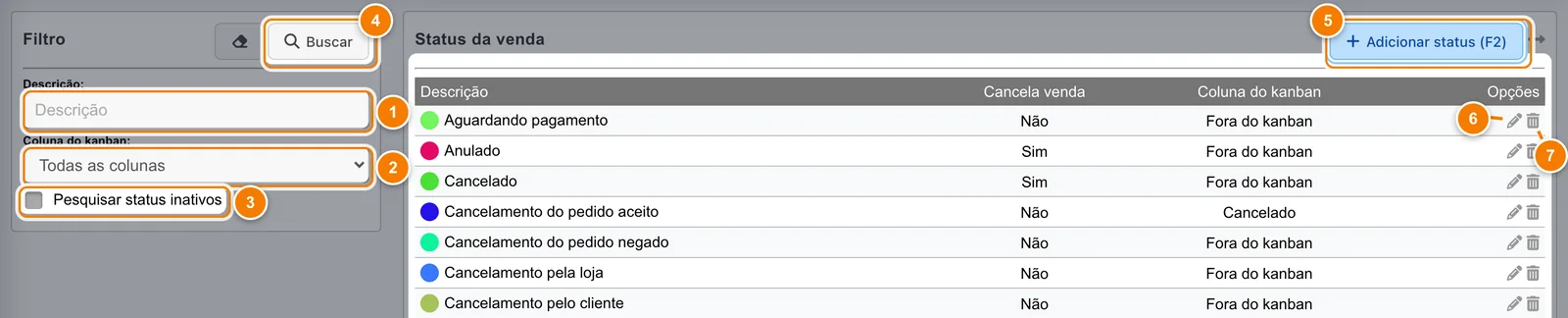
- Descrição: filtra por parte do nome do status.
- Coluna do kanban: todas, fora do kanban ou uma coluna específica.
- Pesquisar status inativos: mostra só os inativados.
- Buscar aplica os filtros.
- Adicionar status (F2) abre uma ficha em branco.
- Lápis: abre a ficha do status.
- Lixeira: inativa o status, depois da confirmação.
- Descrição (1): filtro por parte do nome do status.
- Coluna do kanban (2): filtre por Todas as colunas, Fora do kanban ou por uma coluna específica.
- Pesquisar status inativos (3): mostra só os inativados. Depois de escolher os filtros, clique em Buscar (4).
- Adicionar status (F2) (5): abre uma ficha em branco.
Na coluna Opções, o lápis (6) abre a ficha e a lixeira (7) inativa o status, depois de confirmar "Confirma a inativação do status".
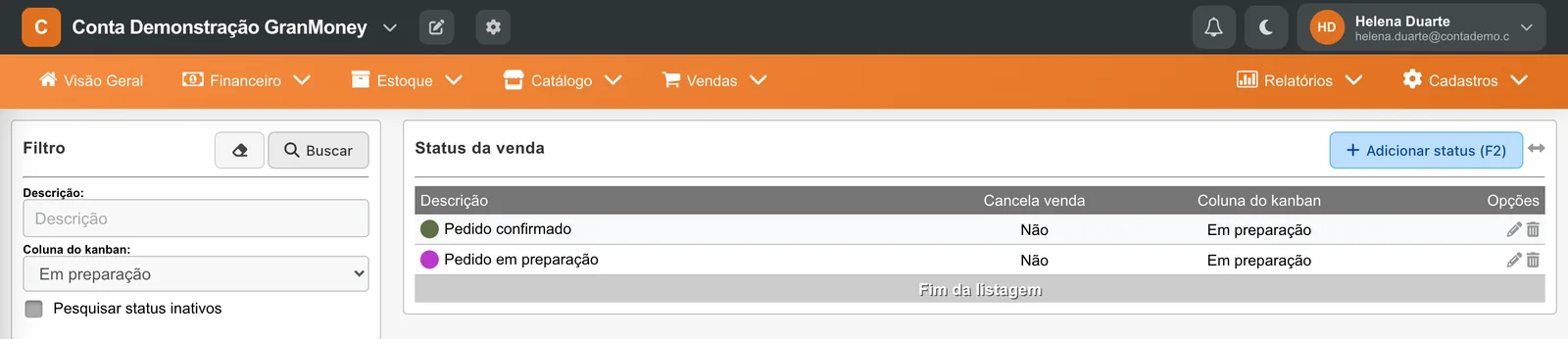
O filtro de coluna ajuda a conferir o desenho do quadro. Filtrando por Em preparação, por exemplo, você vê todos os status que levam a venda para essa coluna. Na animação, escolher Em preparação e clicar em Buscar deixa na lista só os status dessa coluna:
Como cadastrar um status da venda
- Clique em Adicionar status (F2).
- Preencha a Descrição, por exemplo "Saiu para entrega".
- Em Cancela venda, escolha Não para etapas normais e Sim só para status de cancelamento.
- Escolha uma Cor fácil de reconhecer.
- Em Coluna do kanban, escolha onde as vendas com esse status devem aparecer.
- Clique em Salvar (F6).
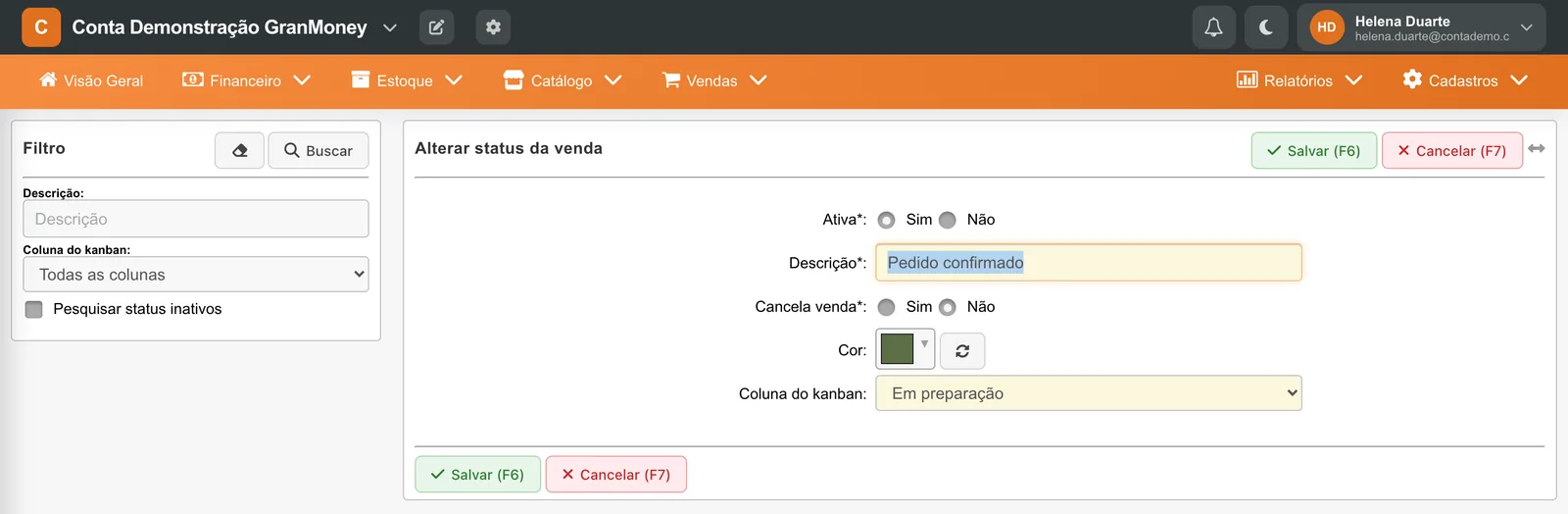
Como alterar um status existente
- Clique no lápis do status na lista.
- Na ficha Alterar status da venda, mude a descrição, a cor ou a coluna do kanban.
- Clique em Salvar (F6).
A mudança de cor ou de coluna vale para todas as vendas que estão naquele status: no kanban, elas passam a aparecer na nova coluna.
Campos da ficha do status
- Ativa: aparece ao alterar. Status inativo sai da lista padrão.
- Descrição: obrigatória. É o texto que a equipe vê na venda.
- Cancela venda: obrigatório. Quando Sim, colocar uma venda nesse status cancela a venda.
- Cor: a cor do status nas listas e no kanban.
- Coluna do kanban: "Vendas com este status aparecem nessa coluna do Kanban de vendas." As opções são Fora do kanban, Recebido, Em preparação, Pronto, A caminho, Concluído e Cancelado.
O que acontece com um status que cancela a venda
Quando a venda é movida para um status com Cancela venda = Sim, o sistema registra o status no histórico da venda e depois cancela a venda: ela fica inativa, as comandas ligadas são canceladas e o estoque é recalculado. A venda cancelada só aparece na coluna Cancelado do kanban e não pode ser reativada pelo quadro.
Se a venda tem NF-e emitida, o cancelamento por status é recusado: "A venda tem NF-e emitida — cancele a nota fiscal antes de cancelar a venda.".
Como desenhar os status do seu negócio
- Um status por etapa real: crie status para as etapas que a equipe de fato executa. Muitos status parecidos atrapalham mais do que ajudam.
- Uma coluna por etapa do kanban: vários status podem cair na mesma coluna. "Pedido confirmado" e "Pedido em preparação", por exemplo, ficam juntos em Em preparação.
- Status de controle fora do kanban: situações de pagamento, como "Aguardando pagamento" ou "Pagamento aprovado", podem ficar Fora do kanban, só como informação na venda.
- Cores com significado: use cores quentes para o que precisa de ação e verde para o que está resolvido.
Exemplo prático
Uma sorveteria com delivery usa estes status: "Pedido recebido" (coluna Recebido), "Pedido em preparação" (Em preparação), "Pedido pronto para retirar" (Pronto), "Pedido enviado" (A caminho), "Pedido concluido" (Concluído) e "Pedido cancelado" (Cancelado, com Cancela venda = Sim). No Kanban de vendas, a equipe move cada pedido de uma coluna para a outra conforme ele avança.
Cuidados
- Sem descrição: "Descrição do status é campo obrigatório."; sem a resposta de Cancela venda: "Informe se o status cancela a venda.".
- Marque Cancela venda = Sim só em status de cancelamento. Um status de etapa com Sim cancela as vendas que passarem por ele.
- Status com Fora do kanban continuam valendo na venda, mas não aparecem como coluna no quadro.
- Pedidos do catálogo digital e do iFood seguem os botões do próprio card no kanban, porque o andamento é controlado pela integração.
- A lixeira não apaga o status, apenas o inativa.
Perguntas frequentes
Como criar um status de pedido no GranMoney?
Em Cadastros → Status da venda, clique em Adicionar status (F2), preencha a descrição, escolha se cancela a venda, a cor e a coluna do kanban, e salve.
Como fazer um status aparecer no Kanban de vendas?
Na ficha do status, escolha a coluna em Coluna do kanban. Status com Fora do kanban não aparecem no quadro.
Por que não consigo cancelar a venda pelo status?
Porque a venda tem NF-e emitida. Cancele a nota fiscal primeiro.
Posso reativar uma venda cancelada pelo kanban?
Não. O kanban não reativa vendas canceladas.
Qual a diferença entre Fora do kanban e a coluna Cancelado?
Fora do kanban é um status que não aparece como coluna no quadro. A coluna Cancelado reúne os status de cancelamento e as vendas canceladas.