
MANUAL DO GRANMONEY · SISTEMA WEB
Ordem de serviço
Aprenda a abrir uma ordem de serviço no GranMoney: equipamentos, produtos, situação, impressão de entrada e saída e como gerar a venda no fim do serviço.
A Ordem de serviço (OS) do GranMoney registra um atendimento que acontece em etapas: você abre a OS quando recebe o pedido ou o equipamento, anota o que foi combinado, acompanha a situação (em aberto, em andamento, concretizada) e, no fim, transforma a OS em venda. Serve para assistência técnica, manutenção, encomendas e serviços de evento, como o aluguel de um carrinho de sorvete para uma festa.
Como acessar as ordens de serviço
No menu superior, clique em Vendas → Ordem de serviço. A tela Lista de Ordem de Serviço - OS abre com as ordens com data de entrada de hoje. Os números da imagem marcam o calendário, os botões do topo, o total e a engrenagem de cada OS:
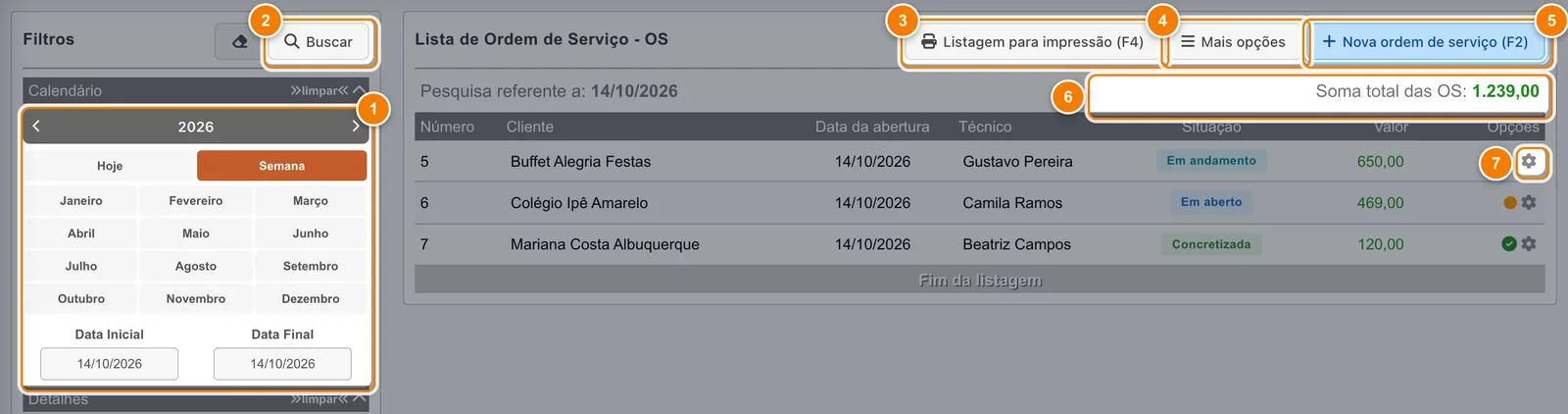
- No calendário, escolha o período; a pesquisa usa a data de entrada da OS.
- Buscar aplica o período e os filtros de detalhe.
- Listagem para impressão (F4) gera a lista das OS pesquisadas em PDF ou Excel.
- Mais opções traz Cadastrar nova OS (preço 2).
- Nova ordem de serviço (F2) abre o formulário de uma OS nova.
- Soma total das OS soma o valor de todas as ordens encontradas.
- A engrenagem abre as ações da OS: alterar, imprimir, enviar por e-mail, gerar venda e excluir.
A lista mostra Número, Cliente, Data da abertura, Técnico, Veículo (quando a empresa usa cadastro de veículos), Situação, Valor e Opções. No topo, Soma total das OS soma o valor de todas as ordens encontradas: no exemplo, 650,00 + 469,00 + 120,00 = 1.239,00.
Situações da OS
- Em aberto: a OS foi registrada e ainda não começou.
- Em andamento: o serviço está sendo executado.
- Concretizada: a OS virou venda.
- Cancelada: a OS foi excluída pelo usuário (ela continua na lista, como cancelada).
Como pesquisar uma ordem de serviço
- No Calendário, escolha o período. A pesquisa usa a data de entrada da OS.
- Em Detalhes, use Técnico, Número da OS, Equipamento, Modelo, Série ou Cliente. Equipamento, modelo e série precisam ser digitados exatamente como foram cadastrados.
- Em Situação, escolha uma situação se quiser só as abertas, por exemplo.
- Clique em Buscar (o botão 2 da primeira imagem).
Ao buscar pelo Número da OS, o sistema ignora o período e os outros filtros de detalhe; só o filtro de situação continua valendo. Digite apenas números: com letras aparece "O número da OS deve conter apenas números. Para buscar por data, use o período do filtro.".
Como abrir uma nova ordem de serviço
Clique em Nova ordem de serviço (F2). Em Mais opções, a opção Cadastrar nova OS (preço 2) abre a OS usando o segundo preço dos produtos. O formulário Ordem de serviço - OS tem três painéis.
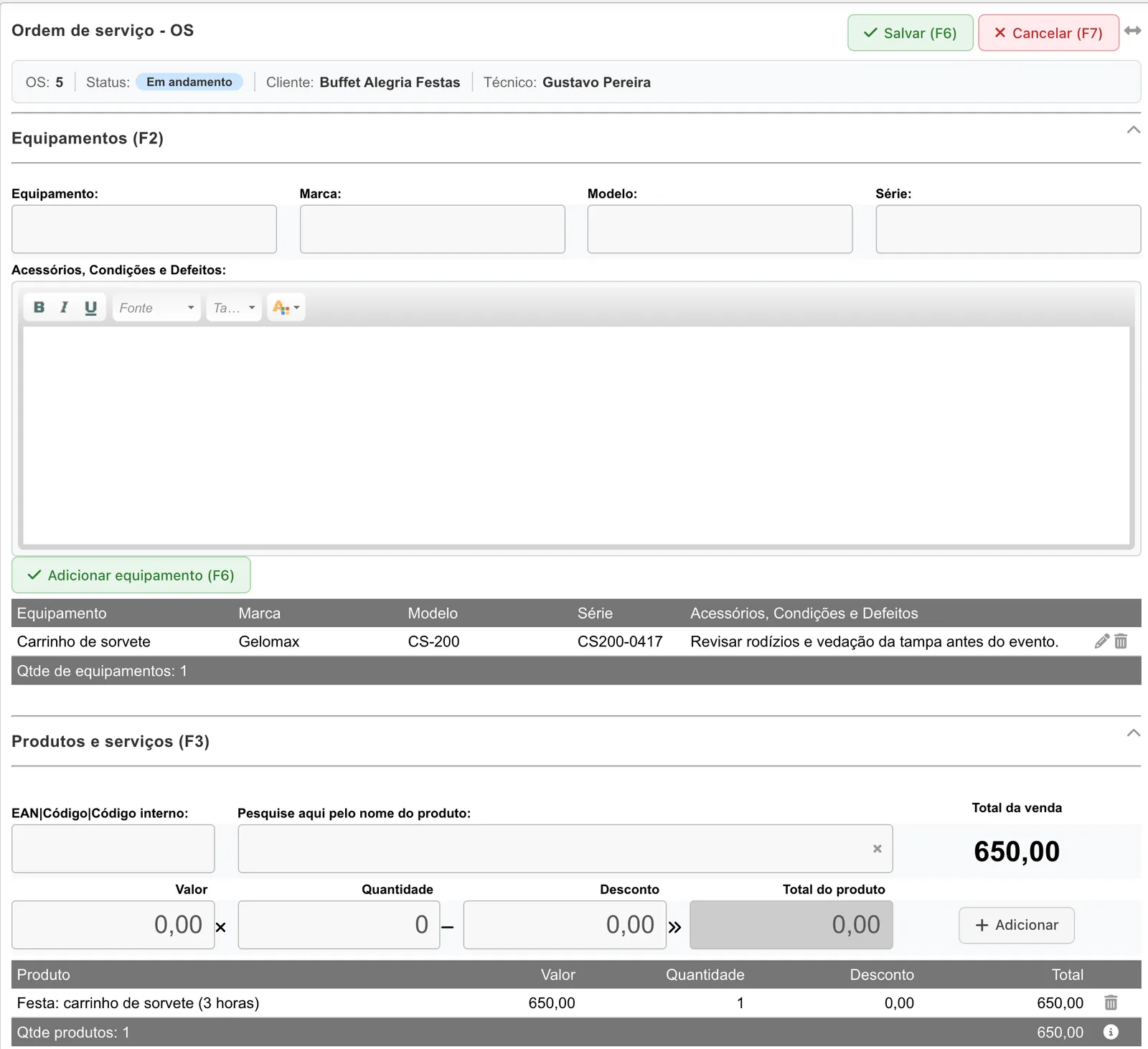
1. Equipamentos (F2)
Registre o que o cliente deixou ou o que será usado no serviço:
- Equipamento: o nome, por exemplo "Carrinho de sorvete".
- Marca, Modelo e Série.
- Acessórios, Condições e Defeitos: tudo o que precisa ficar anotado, como acessórios que vieram junto, estado do equipamento e o defeito relatado.
Clique em Adicionar equipamento (F6). O equipamento entra na tabela abaixo, onde o lápis edita e a lixeira remove. Você pode adicionar quantos equipamentos precisar.
2. Produtos e serviços (F3)
Adicione os serviços e peças cobrados, do mesmo jeito que numa venda: código ou nome do produto, Valor, Quantidade, Desconto e Adicionar. O Total da venda aparece em destaque à direita. F8 alterna o preço do item entre o preço normal e o preço 2.
3. Fechamento (F4)
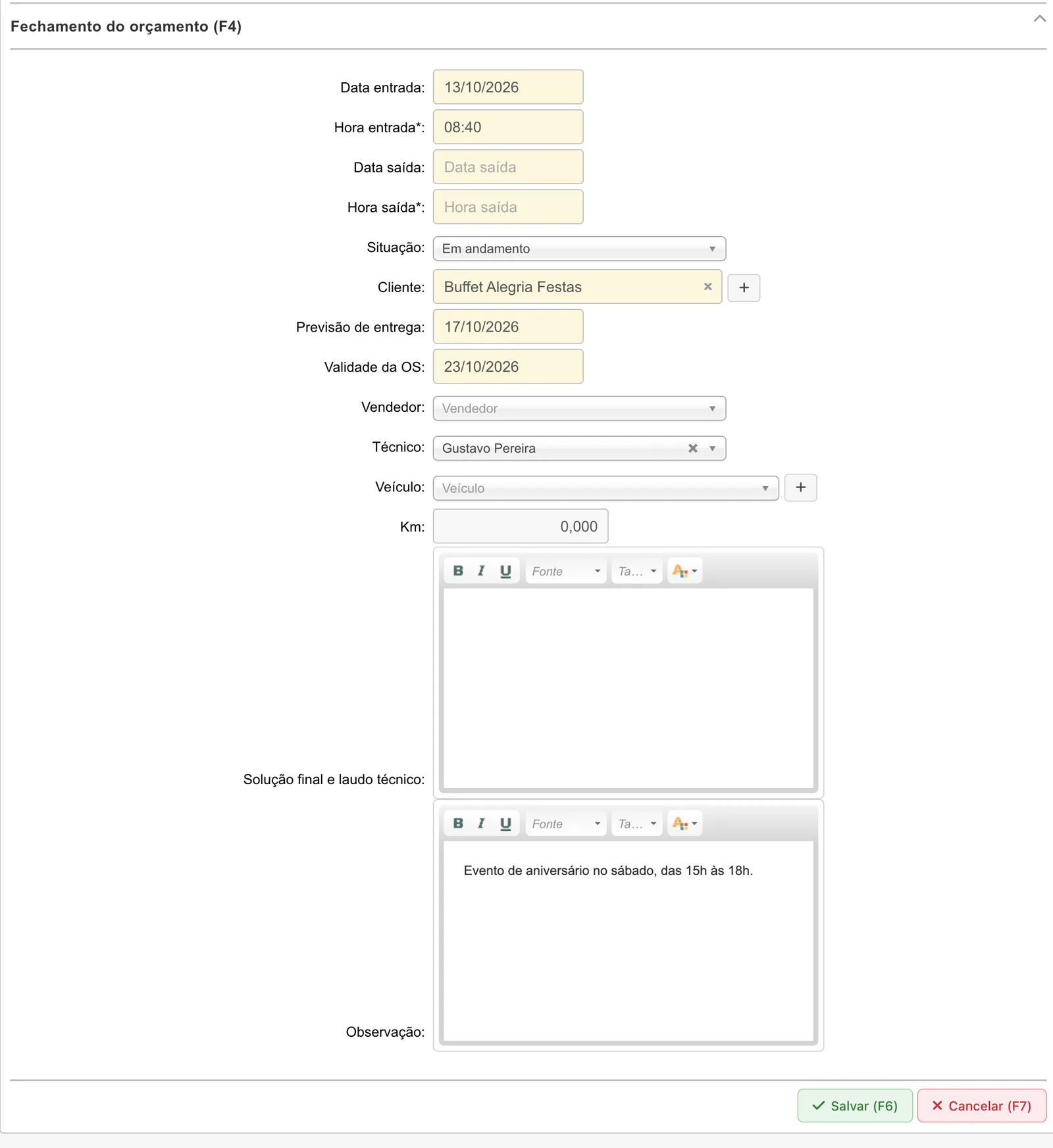
- Data entrada e Hora entrada: obrigatórias.
- Data saída e Hora saída: quando o serviço termina.
- Situação: Em aberto, Em andamento, Concretizada ou Cancelada.
- Cliente: obrigatório. O botão + cadastra um cliente novo sem sair da OS.
- Previsão de entrega e Validade da OS.
- Vendedor e Técnico.
- Veículo e Km: aparecem quando a empresa trabalha com veículos de clientes.
- Solução final e laudo técnico: o que foi feito, até 2.000 caracteres.
- Observação: combinados com o cliente.
Clique em Salvar (F6). Aparece "A Ordem de Serviço foi salva com sucesso" e a lista volta filtrada por aquela OS. Cada vez que você salva, o sistema guarda a situação escolhida no histórico da OS.
Imprimir, enviar e gerar venda
Clique na engrenagem da OS (o ponto 7 da primeira imagem) para ver as ações.
Na animação, a engrenagem da OS do Buffet Alegria Festas abre o menu e o cursor para sobre Gerar venda, sem clicar.
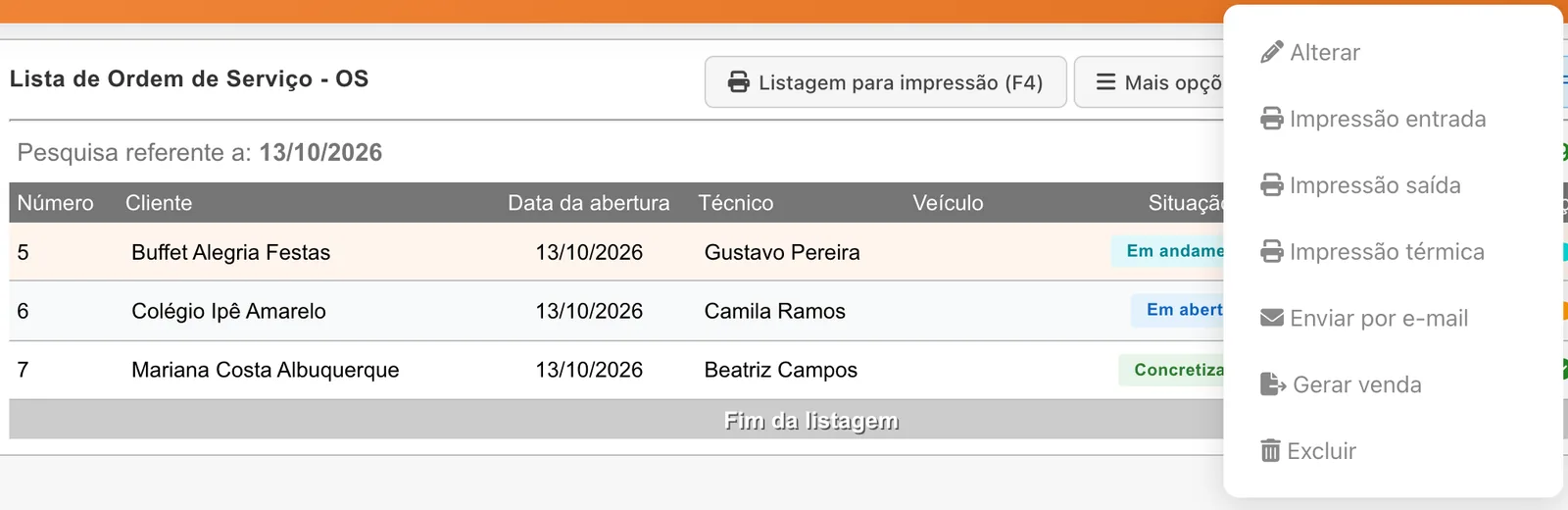
- Alterar: abre a OS para edição.
- Impressão entrada: documento de entrada da OS, para entregar ao cliente quando ele deixa o equipamento ou faz a encomenda.
- Impressão saída: documento de saída da OS, para a entrega do serviço.
- Impressão térmica: imprime na impressora térmica.
- Enviar por e-mail: informe o e-mail do destinatário e escolha "Impressão de entrada" ou "Impressão de saída".
- Gerar venda: abre o PDV web com os itens da OS. Ao salvar a venda, a OS fica Concretizada e as contas a receber nascem dos pagamentos da venda.
- Excluir: cancela a OS (situação Cancelada). Nada é apagado: ela continua visível na lista.
Gerar venda e Excluir não aparecem quando a OS já está concretizada. O botão Listagem para impressão (F4) gera a lista das OS pesquisadas em PDF ou Excel.
Exemplo: o Buffet Alegria Festas aluga o carrinho de sorvete por 3 horas (R$ 650,00). A OS é aberta na segunda-feira como Em aberto, passa a Em andamento quando a equipe revisa o carrinho e, depois do evento, vira venda por Gerar venda, ficando Concretizada.
Cuidados e mensagens comuns
- "Preencha pelo menos um dos campos do equipamento (Nome, Marca, Modelo, Série ou Observações).": o equipamento precisa de ao menos um campo.
- Sem cliente, a OS não é salva: "Você ainda não informou o cliente da ordem de serviço, gentileza verificar!".
- "A data da entrada deve ser preenchido!" e "A hora da entrada deve ser preenchido!": confira o painel de fechamento.
- Se o cliente tem limite de crédito e a OS passa do limite, o sistema pode bloquear ou pedir a liberação de um supervisor.
- Mudar a situação para Concretizada à mão não cria a venda nem o financeiro: use Gerar venda.
Perguntas frequentes
Como transformar uma ordem de serviço em venda no GranMoney?
Na engrenagem da OS, clique em Gerar venda. O PDV web abre com os itens da OS; confira os pagamentos e salve. A OS passa para Concretizada.
Como imprimir o comprovante de entrada do equipamento?
Na engrenagem da OS, escolha Impressão entrada (A4) ou Impressão térmica. Para o comprovante de entrega, use Impressão saída.
Excluir uma OS apaga o registro?
Não. A OS fica com a situação Cancelada e continua na lista, com o histórico guardado.
Por que a OS que abri ontem não aparece na lista?
Porque a lista abre só com as OS de hoje. Escolha a semana ou o mês no calendário, ou digite o número da OS, que é procurado em qualquer data.
Onde anoto o defeito relatado pelo cliente?
No campo Acessórios, Condições e Defeitos do painel Equipamentos. O que foi feito vai em Solução final e laudo técnico, no fechamento.