
MANUAL DO GRANMONEY · SISTEMA WEB
Estoque mínimo
Saiba quais produtos chegaram ao estoque mínimo no GranMoney, como definir o mínimo no cadastro e exportar a lista de reposição em PDF ou Excel.
Prefere assistir?
1 vídeo do canal GranMoney mostra esta tela funcionando. O texto abaixo traz o passo a passo completo, com os prints.

O relatório de estoque mínimo do GranMoney lista os produtos que chegaram ao limite de reposição que você definiu, ou que já estão abaixo dele. É a lista de compras mais rápida do sistema: abra antes de fazer o pedido ao fornecedor e veja, em uma tela, o que precisa ser reposto.
Como acessar o relatório de estoque mínimo
No menu superior, abra Relatórios → Estoque mínimo. O resultado aparece assim que a tela abre, sem precisar de período: o relatório olha o estoque de agora, e não o de uma data passada.
Os números da imagem marcam os filtros, o botão de busca, a lista e os botões de impressão e de limpar os filtros, citados nas seções abaixo.
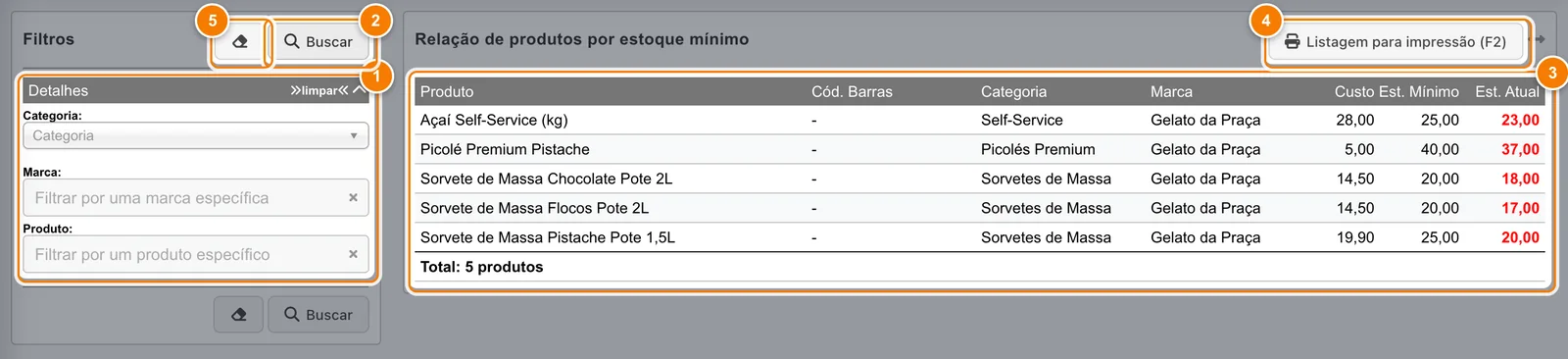
- Detalhes: filtre por categoria, marca ou produto.
- Buscar: atualiza a lista com os filtros escolhidos.
- Lista: produtos no mínimo ou abaixo dele, com o estoque atual em vermelho quando falta.
- Listagem para impressão (F2): gera a lista em PDF ou Excel, com a coluna Diferença.
- Borracha: limpa os filtros e volta à lista completa.
Antes de começar: defina o estoque mínimo de cada produto
O relatório só considera produtos que têm um estoque mínimo informado. Para definir, abra o produto em Estoque → Produtos, vá ao campo Estoque mínimo e informe a quantidade que, ao ser atingida, indica que é hora de comprar. Produtos com estoque mínimo zero ficam fora do relatório.
Um bom ponto de partida é a quantidade que você vende entre o pedido e a entrega do fornecedor, com uma pequena folga. Se a sorveteria vende 4 potes de Sorvete de Massa Pistache por dia e o fornecedor entrega em 5 dias, um mínimo de 25 potes evita ficar sem o produto.
Filtros
Em Detalhes (1), você pode restringir a lista e clicar em Buscar (2). A lista aparece à direita (3):
- Categoria: mostra só os produtos de uma categoria, por exemplo Sorvetes de Massa.
- Marca: útil quando cada marca vem de um fornecedor diferente. Digite e escolha na lista.
- Produto: confere um produto específico.
O botão com a borracha (5) limpa os filtros e busca de novo, voltando à lista completa.
Como ler a lista
O título da lista é Relação de produtos por estoque mínimo, em ordem alfabética. As colunas são:
- Produto, Cód. Barras, Categoria e Marca: identificação do item. Um traço indica que o dado não foi cadastrado.
- Custo: custo atual do produto no cadastro, útil para estimar o valor da compra.
- Est. Mínimo: o limite definido no cadastro.
- Est. Atual: o saldo em estoque agora. Fica em vermelho quando está abaixo do mínimo.
No rodapé, Total informa quantos produtos estão na lista.
Entram na lista os produtos com saldo igual ou menor que o mínimo. Um produto com saldo exatamente igual ao mínimo aparece, mas sem o destaque vermelho: ele chegou ao ponto de compra, mas ainda não ficou abaixo.
Exemplo prático
Na figura, a sorveteria tem 5 produtos para repor. O Sorvete de Massa Pistache Pote 1,5L tem mínimo de 25 e saldo de 20: faltam 5 potes só para voltar ao mínimo. O Picolé Premium Pistache tem mínimo de 40 e saldo de 37, uma diferença de 3. Com custo de R$ 19,90 por pote de pistache, repor apenas a diferença custaria R$ 99,50; na prática, compre o suficiente para ficar acima do mínimo até a próxima entrega.
Imprimir a lista em PDF ou Excel
Clique em Listagem para impressão (F2) (4), escolha PDF ou Excel e use Abrir o arquivo ou Baixar o arquivo. O arquivo segue os filtros escolhidos e traz uma coluna a mais, Diferença, com o saldo atual menos o mínimo. Um número negativo mostra quanto falta para chegar ao mínimo.
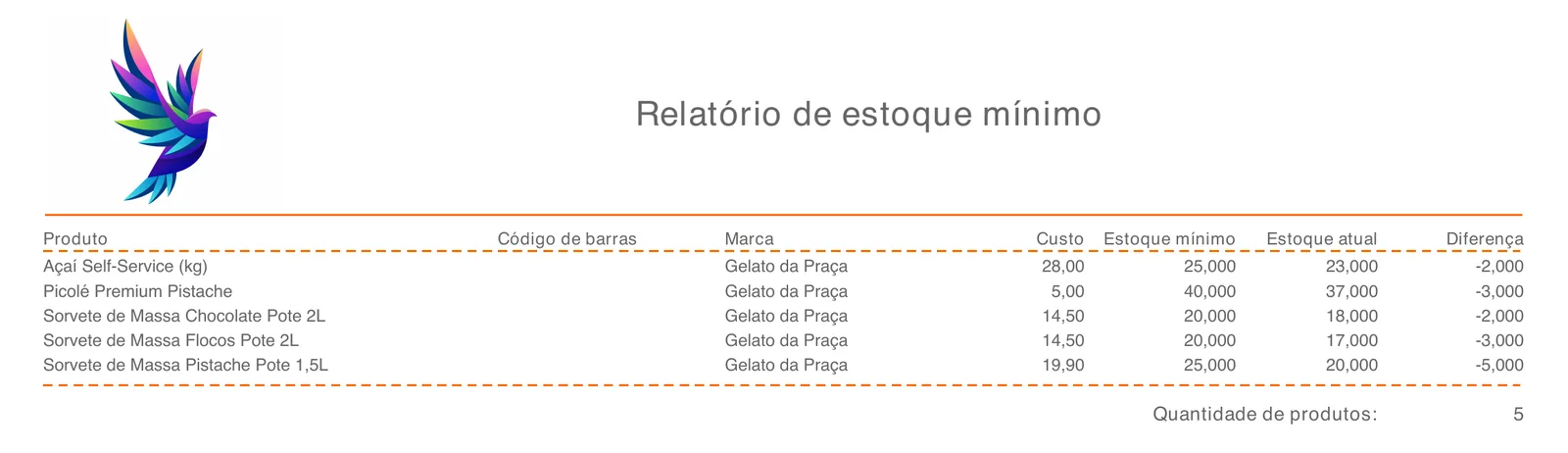
O PDF é prático para entregar ao comprador ou enviar ao fornecedor. A exportação tem limite de 100.000 linhas; acima disso aparece a mensagem “A exportação excede o limite de 100000 linhas. Aplique um filtro para reduzir o resultado e tente novamente.”
O que entra e o que fica fora
- Entram produtos ativos do tipo produto. Serviços nunca aparecem.
- Kits só entram se estiverem configurados para movimentar o estoque do próprio kit.
- O saldo usado é o estoque atual do produto. Se o estoque estiver desatualizado (vendas sem baixa, compras não lançadas), a lista também estará. Use o balanço de estoque para acertar o saldo.
Cuidados
- O relatório não sugere a quantidade a comprar. Para isso, combine com a previsão de compra, que considera o que foi vendido no período.
- Revise os mínimos de tempos em tempos. Na alta temporada, um mínimo baixo deixa faltar produto; na baixa, um mínimo alto prende dinheiro em estoque.
- Produtos com estoque negativo aparecem em vermelho, se tiverem mínimo. Saldo negativo indica que há vendas sem entrada correspondente; confira as compras lançadas.
Perguntas frequentes
Como saber quais produtos estão acabando no GranMoney?
Defina o Estoque mínimo no cadastro de cada produto e abra Relatórios → Estoque mínimo. A lista mostra todos os produtos que chegaram ao mínimo ou estão abaixo dele.
Por que um produto com pouco estoque não aparece no relatório?
Provavelmente o estoque mínimo dele está zerado no cadastro, ou o produto está inativo, ou é um serviço. Só produtos ativos com estoque mínimo maior que zero são analisados.
O relatório de estoque mínimo tem filtro por data?
Não. Ele sempre usa o saldo atual de cada produto, no momento da consulta.
Posso exportar o estoque mínimo para Excel?
Sim. Em Listagem para impressão (F2), escolha Excel. O arquivo inclui a coluna Diferença, com quanto falta para cada produto chegar ao mínimo.
Por que um produto aparece sem a cor vermelha?
Porque o saldo dele é exatamente igual ao estoque mínimo. O vermelho indica saldo abaixo do mínimo.