
MANUAL DO GRANMONEY · SISTEMA WEB
Importar fornecedores
Importe fornecedores no GranMoney com planilha Excel: colunas aceitas, CPF/CNPJ, estado e cidade, atualização por nome ou documento e os erros.
Prefere assistir?
1 vídeo do canal GranMoney mostra esta tela funcionando. O texto abaixo traz o passo a passo completo, com os prints.

A importação de fornecedores do GranMoney cadastra de uma vez a sua lista de fornecedores a partir de uma planilha do Excel, com razão social, CPF/CNPJ, contatos e endereço. Também serve para atualizar fornecedores que já existem, usando o nome ou o documento como referência.
Como importar fornecedores
- Abra Cadastros → Importação.
- Selecione a planilha, escolha a tabela Fornecedores e clique em Realizar importação (F6).
- Associe cada coluna a um campo, marque Ignorar primeira linha (cabeçalho) se houver títulos e, para atualizar cadastros, escolha Nome ou CPF/CNPJ em Atualizar registros baseados em.
- Clique em Realizar importação e em Confirmar importação.
Os números da imagem marcam o que conferir no mapeamento de fornecedores.
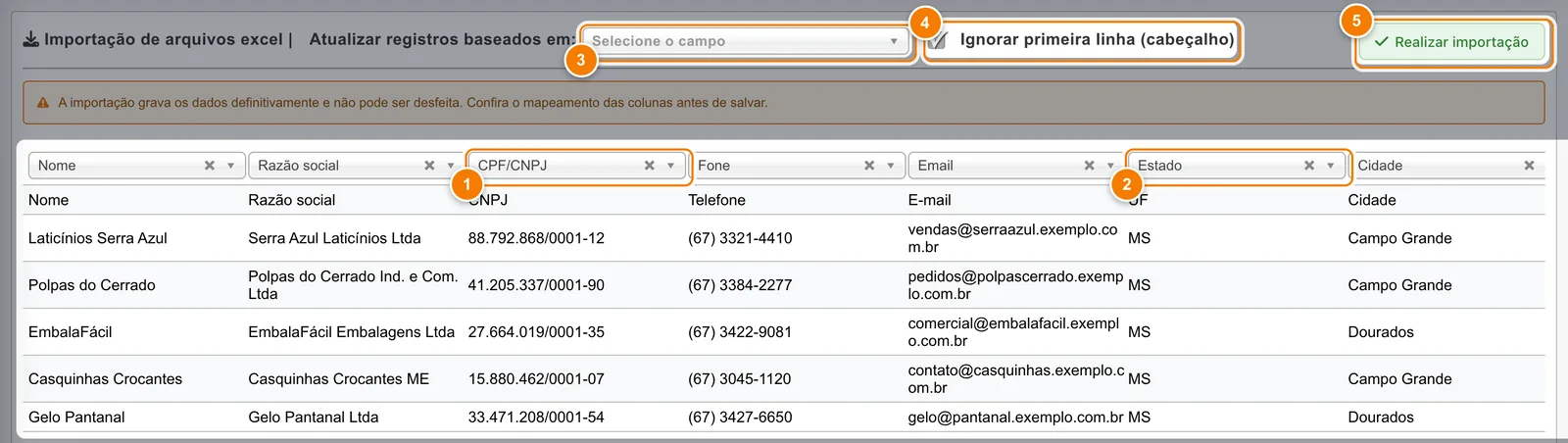
- A coluna do documento vai para o campo CPF/CNPJ.
- A coluna do estado (Estado) vem antes da coluna da cidade, para a cidade ser procurada no estado certo.
- Atualizar registros baseados em vazio cria fornecedores novos; escolha Nome ou CPF/CNPJ para atualizar os existentes.
- Ignorar primeira linha (cabeçalho) marcado: a linha de títulos não vira fornecedor.
- Realizar importação abre a confirmação antes de gravar.
Colunas que a planilha pode ter
| Campo no GranMoney | O que colocar | Exemplo |
|---|---|---|
| Nome | Nome usado no dia a dia (obrigatório se não houver Razão social) | Laticínios Serra Azul |
| Razão social | Nome empresarial | Serra Azul Laticínios Ltda |
| CPF/CNPJ | Documento, com ou sem pontuação | 88.792.868/0001-12 |
| IE | Inscrição estadual | 283456789 |
| E-mail em formato válido | vendas@serraazul.exemplo.com.br | |
| Fone, Fone 2, Celular | Telefones | (67) 3321-4410 |
| Contato, Contato 2 | Nome da pessoa de contato | Renata Prado |
| Estado | Sigla (MS) ou nome do estado | MS |
| Cidade | Nome da cidade | Campo Grande |
| CEP, Rua, Número, Bairro, Complemento | Endereço | 79002-000 |
| Ativo S/N | S, sim ou 1 para ativo; outro valor deixa inativo | S |
Como o GranMoney trata os dados
- Linhas sem Nome e sem Razão social são puladas. Se só houver Razão social, ela vira também o nome.
- O CPF/CNPJ é lido pelos números: 11 dígitos é CPF, 14 é CNPJ. Documento inválido não é gravado, e o restante da linha é importado.
- Com CNPJ, o fornecedor fica como pessoa jurídica; sem CNPJ, como pessoa física.
- Coloque a coluna Estado antes da Cidade na planilha. A cidade é procurada dentro do estado já lido na mesma linha, o que evita confundir cidades com o mesmo nome.
- Se uma linha tiver um erro de validação, como e-mail inválido, aparece "Linha N: ..." com o nome do fornecedor e nenhum fornecedor do arquivo é gravado.
Exemplo prático
A planilha da imagem tem 6 linhas: o cabeçalho e 5 fornecedores de Campo Grande e Dourados (MS). Com Ignorar primeira linha marcado, a confirmação mostra 5 registros a processar no modo "Criar novos registros", e o histórico registra 6 linhas e 5 processados.
Perguntas frequentes
Como importar fornecedores com CNPJ no GranMoney?
Coloque o CNPJ em uma coluna (com ou sem pontuação), formate a coluna como texto, associe-a ao campo CPF/CNPJ no mapeamento e confirme.
Como atualizar o telefone dos fornecedores por planilha?
Monte uma planilha com o CNPJ e o telefone novo, escolha CPF/CNPJ em Atualizar registros baseados em e mapeie as duas colunas. Só os campos mapeados são alterados.
Por que a cidade do fornecedor ficou em branco?
O nome da cidade não foi encontrado. Confira a grafia e coloque a coluna do estado antes da coluna da cidade.