
MANUAL DO GRANMONEY · SISTEMA WEB
Edição em massa e reajuste de preços
Altere preço, margem, estoque e dados fiscais de vários produtos numa grade, reajuste preços por percentual ou tabela e leve às outras lojas.
Prefere assistir?
1 vídeo do canal GranMoney mostra esta tela funcionando. O texto abaixo traz o passo a passo completo, com os prints.

A edição em massa abre os produtos numa grade parecida com uma planilha: você muda preço, margem, estoque, NCM, CFOP e outros campos de vários produtos sem abrir cadastro por cadastro. Cada célula é gravada assim que você confirma. Na mesma grade, o painel Reajustar preços aplica um reajuste por valor, percentual, margem ou tabela do fornecedor, com prévia antes de gravar. E, para quem tem mais de uma loja, o sistema oferece levar as mesmas alterações às outras empresas quando você fecha a grade.
Como abrir a edição em massa
- Abra Estoque → Produtos e, se quiser, filtre os produtos pela lateral (por exemplo, pelo nome "Picolé de").
- Para trabalhar só com alguns, marque a caixa de seleção deles. Sem marcação, a grade abre com todos os produtos do filtro.
- Clique em Ações em grupo e escolha uma das opções numeradas na imagem.
Os números da imagem marcam as três opções deste capítulo.
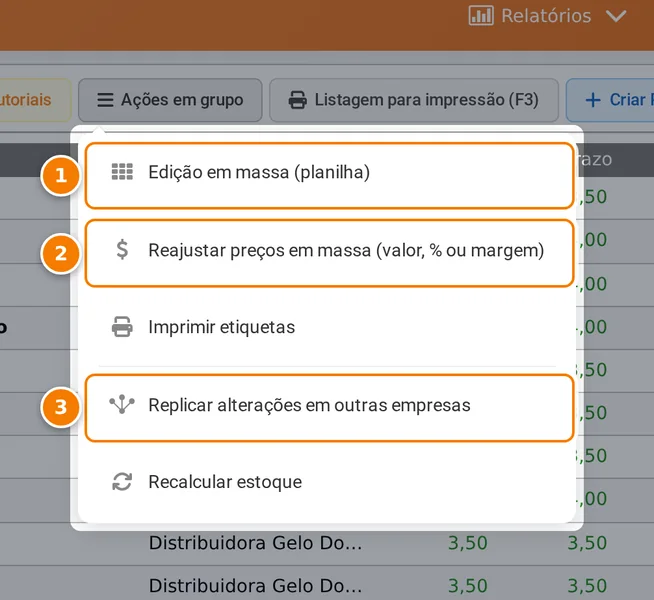
- Edição em massa (planilha): abre a grade com os produtos marcados ou, sem marcação, com os do filtro.
- Reajustar preços em massa: abre a mesma grade já com o painel de reajuste aberto.
- Replicar alterações em outras empresas: leva os produtos para as outras empresas do grupo.
Conheça a grade
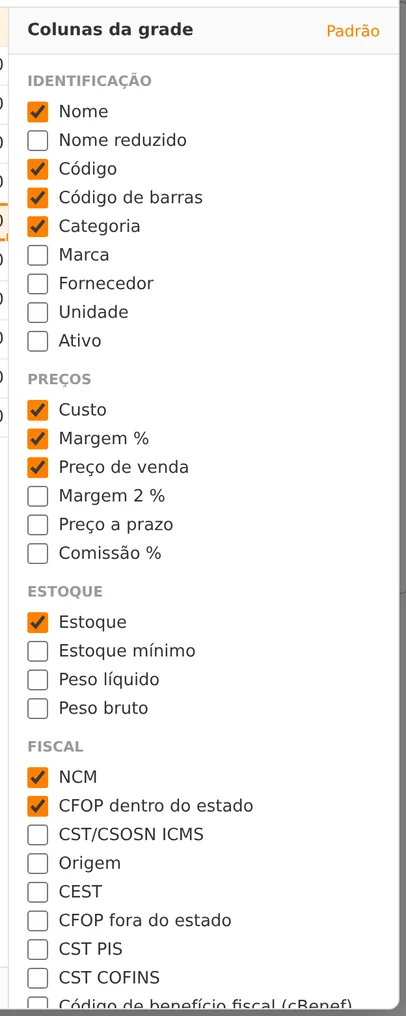
A grade abre com as colunas mais usadas: nome, código, código de barras, categoria, custo, margem, preço de venda, estoque e NCM. Os números marcam o que você usa no dia a dia.
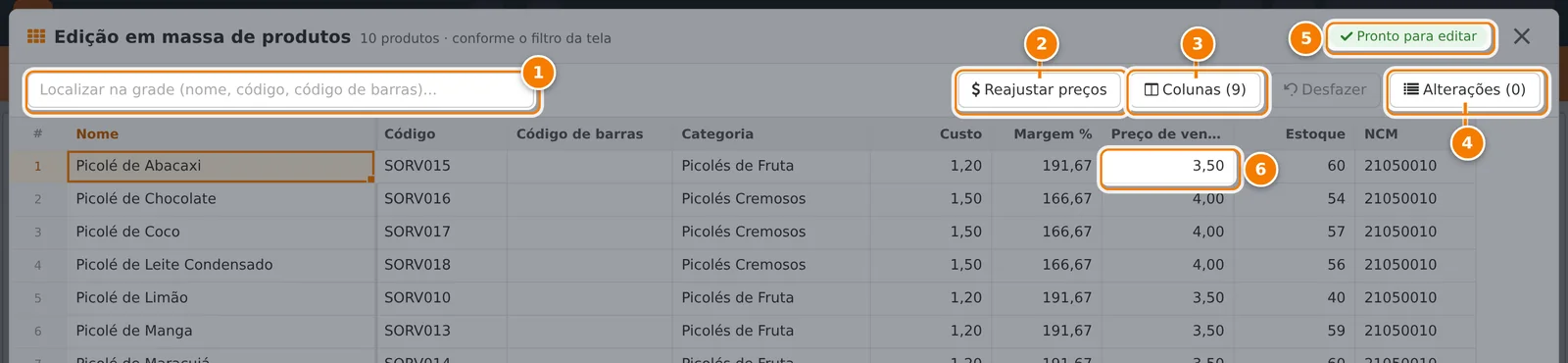
- Localizar na grade: filtra as linhas por nome, código ou código de barras, sem sair da grade.
- Reajustar preços: abre o painel que muda o preço de vários produtos de uma vez.
- Colunas: escolhe quais campos aparecem, inclusive os fiscais.
- Alterações: lista tudo o que mudou nesta sessão, de quanto para quanto, e permite desfazer.
- Situação da gravação: Pronto para editar, Salvando, Tudo salvo ou o número de células com erro.
- Célula: clique e digite; Enter grava e passa para a linha de baixo.
O botão Desfazer, ao lado de Colunas, volta a última alteração; o atalho é Ctrl+Z. Ele fica apagado enquanto nada foi alterado.
Editar, colar e repetir valores
- Digitar: clique na célula, digite o novo valor e tecle Enter. A célula fica verde enquanto grava e o aviso no alto passa a "Tudo salvo". Ao mudar o preço de venda, a margem é recalculada; ao mudar a margem, o preço também.
- Colar do Excel ou do Google Sheets: copie uma coluna de valores na planilha, clique na primeira célula da grade e tecle Ctrl+V. Cada valor vai para uma linha, de cima para baixo.
- Repetir um valor: selecione a célula e arraste o quadradinho do canto, marcado com o número 1, para as linhas de baixo.
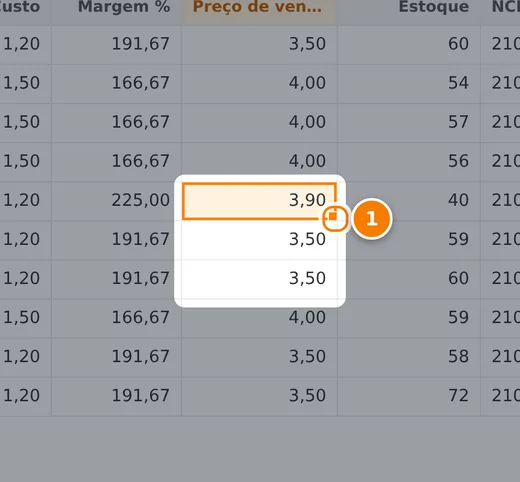
- Alça: arraste o quadradinho para baixo para copiar o valor nas linhas seguintes.
Estoque pela contagem
Na coluna Estoque, digite a quantidade que você contou na prateleira. O sistema calcula a diferença e lança um ajuste interno de entrada ou saída, que aparece no histórico do produto. Para zerar o estoque de um item, digite 0. Veja também o Ajuste interno.
Escolher as colunas, inclusive as fiscais
Clique em Colunas para mostrar ou esconder campos. Eles estão agrupados em Identificação, Preços, Estoque e Fiscal; no grupo Fiscal ficam NCM, CEST, CFOP dentro e fora do estado, CST/CSOSN do ICMS, origem, CST de PIS, COFINS e IPI, alíquotas, código de benefício fiscal e a classificação da Reforma tributária. A escolha fica guardada para a próxima vez. Padrão volta às colunas iniciais.
Nos campos com lista de opções, como CFOP, CST e origem, basta digitar: a lista filtra na hora e mostra primeiro as opções que começam com o que você digitou. Enter escolhe a primeira.
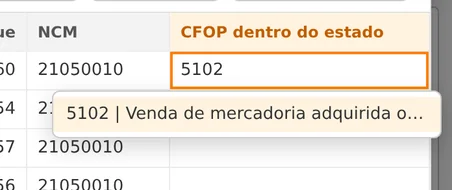
Os campos fiscais seguem as mesmas validações do cadastro do produto. Se tiver dúvida sobre o que preencher, confira com o seu contador e veja o mapa dos campos fiscais do produto.
Valor inválido não é gravado
Se um valor não for aceito, por exemplo um NCM com 7 dígitos em vez de 8, a célula fica vermelha, mantém o valor anterior no cadastro e o aviso no alto da grade mostra quantas células estão com erro. Passe o mouse sobre a célula para ler o motivo e corrija digitando de novo.
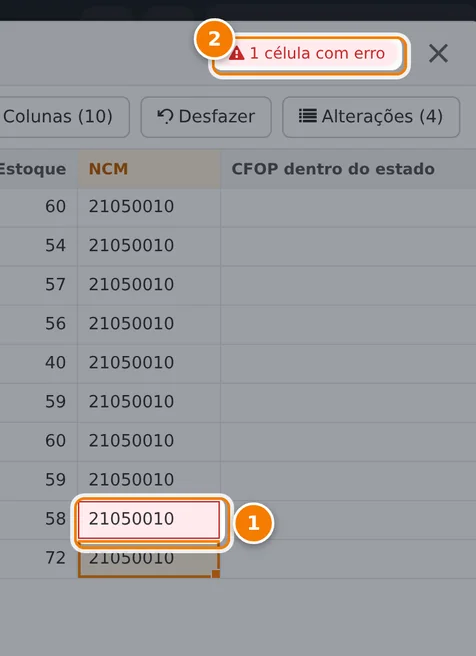
- Célula em vermelho: o valor digitado não é válido e não foi gravado.
- Aviso no alto da grade: mostra quantas células estão com erro.
Reajustar preços de vários produtos
Use quando o fornecedor mudar a tabela ou quando quiser atualizar os preços de uma categoria inteira. Clique em Reajustar preços na grade (ou abra direto por Ações em grupo → Reajustar preços em massa). Os números da imagem seguem a ordem do painel.
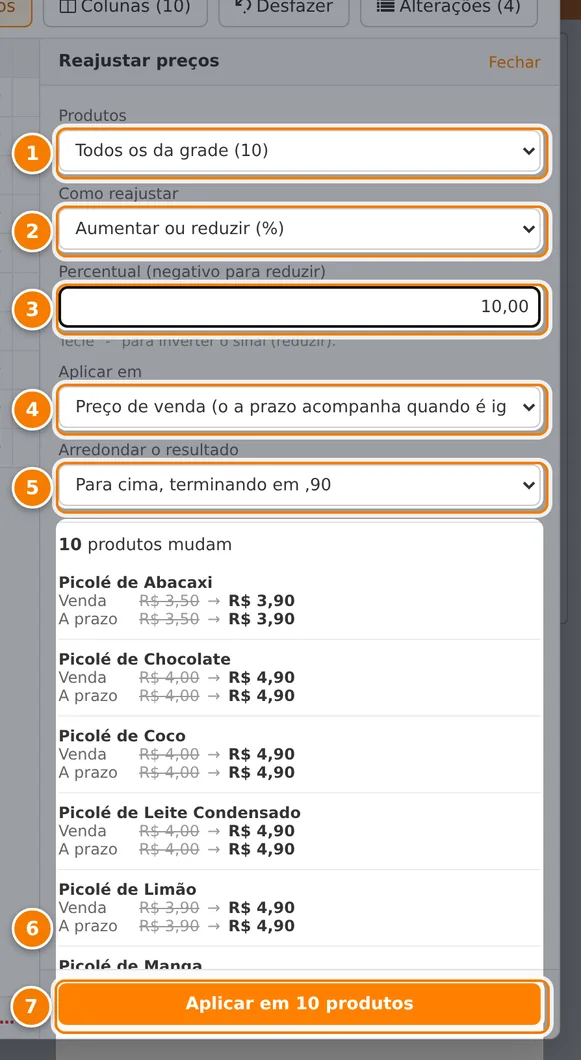
- Produtos: todos os da grade ou só os selecionados.
- Como reajustar: definir o preço, somar ou subtrair um valor, aumentar ou reduzir em %, margem sobre o custo ou colar uma tabela de preços.
- Valor do reajuste: aqui, 10% (número negativo reduz).
- Aplicar em: preço de venda, venda e a prazo, ou só o preço a prazo.
- Arredondar: deixa os preços terminando em ,90 ou ,99, ou em passos de 0,05 a 1,00, sempre para cima.
- Prévia: cada produto com o preço atual riscado e o novo.
- Aplicar: grava todos de uma vez, como uma única alteração que pode ser desfeita.
- Escolha os produtos: todos os da grade ou só os que você selecionou nela.
- Escolha como reajustar:
- Definir o preço (R$): todos passam a custar o mesmo valor.
- Somar ou subtrair (R$): por exemplo, mais R$ 0,50 em cada um.
- Aumentar ou reduzir (%): por exemplo, 10% de aumento; digite um número negativo para reduzir.
- Margem de lucro sobre o custo (%): recalcula o preço a partir do custo de cada produto. Produto sem custo fica de fora, e a prévia diz o motivo.
- Colar tabela de preços: cole duas colunas copiadas da planilha do fornecedor, código e preço. O sistema encontra cada produto pelo código, depois pelo código de barras e depois pelo nome exato; o que não encontrar aparece na prévia como ignorado.
- Escolha onde aplicar: só no preço de venda, no preço de venda e no preço a prazo, ou só no preço a prazo. Quando o preço a prazo é igual ao de venda, ele acompanha o novo preço.
- Se quiser, arredonde: terminando em ,90 ou ,99, ou para cima em passos de 0,05, 0,10, 0,50 ou 1,00.
- Confira a prévia: cada produto aparece com o preço atual riscado e o novo.
- Clique em Aplicar.
No exemplo, os picolés de R$ 3,50 com 10% de aumento e arredondamento em ,90 passam a R$ 3,90, e os de R$ 4,00 passam a R$ 4,90. O reajuste inteiro entra no histórico como uma alteração só, e um Desfazer volta todos os preços.
Conferir e desfazer alterações
O botão Alterações mostra tudo o que mudou nesta sessão: produto, campo, valor antigo e valor novo, inclusive as margens e o preço a prazo recalculados pelo sistema. O link Desfazer, número 1 na imagem, volta aquela alteração.
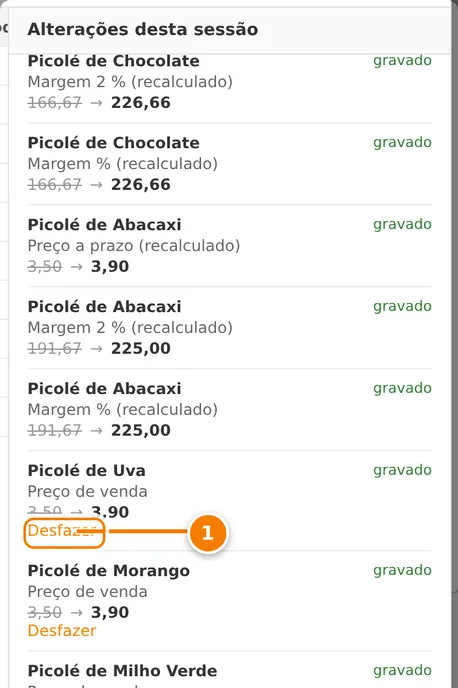
- Desfazer: volta aquela alteração ao valor anterior.
Levar as alterações para as outras lojas
Se você tem acesso a mais de uma empresa no GranMoney, ao fechar a grade o sistema pergunta se quer replicar as alterações. A pergunta só aparece quando algum produto mudou e existe outra empresa para receber.
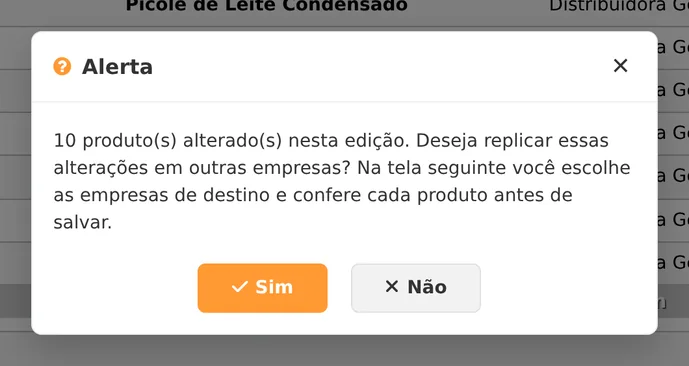
- Clique em Sim. A tela de replicação abre já com os produtos que você alterou.
- Escolha as empresas de destino, número 1. A lista, número 2, mostra a situação de cada produto em cada loja.
- Confira e clique em Salvar (F6), número 3.
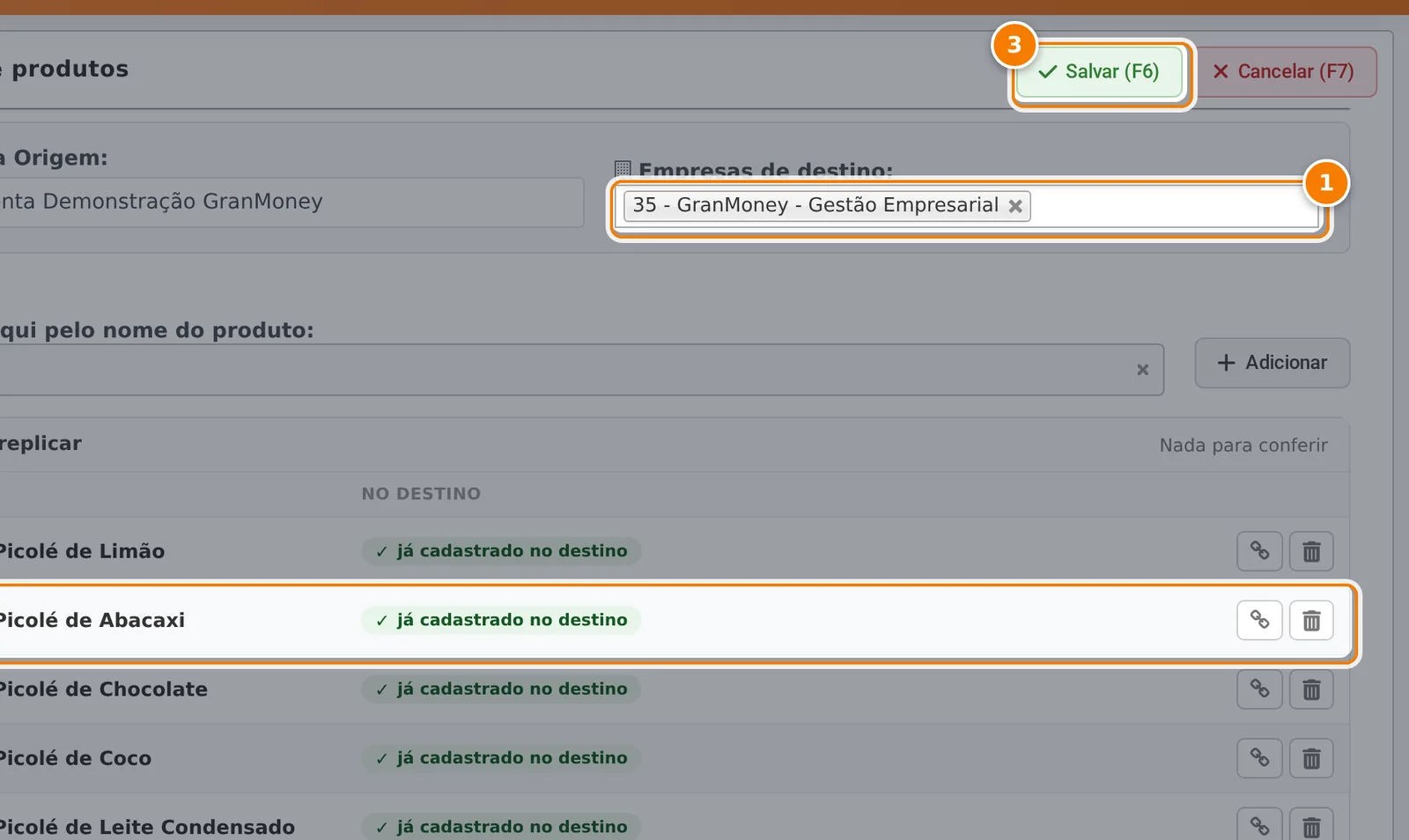
- Empresas de destino: escolha as outras lojas que vão receber as alterações.
- Produtos a replicar: os produtos alterados na grade já vêm na lista, com a situação de cada um no destino.
- Salvar (F6): grava nas empresas de destino.
Com Não, a grade fecha e a lista de produtos é atualizada. A replicação copia o cadastro; ela não movimenta estoque entre lojas. Para isso existe a Transferência.
Cuidados
- Cada célula é gravada na hora. Não existe botão de salvar a grade.
- O reajuste de preços muda o preço dos produtos para todas as próximas vendas. Confira a prévia antes de aplicar.
- O estoque digitado é a quantidade contada, não a quantidade a somar.
- Os preços e o estoque alterados chegam ao caixa (PDV) na próxima sincronização.
- A grade usa as mesmas permissões do cadastro de produtos: quem não pode editar produtos também não pode usar a edição em massa.
Perguntas frequentes
Como aumentar o preço de vários produtos de uma vez no GranMoney?
Em Estoque → Produtos, filtre os produtos, clique em Ações em grupo → Reajustar preços em massa, escolha Aumentar ou reduzir (%), digite o percentual, confira a prévia e clique em Aplicar.
Dá para colar a tabela de preços do fornecedor?
Sim. No painel Reajustar preços, escolha Colar tabela de preços e cole as duas colunas, código e preço, copiadas da planilha.
Errei o reajuste. Como volto?
Abra Alterações e clique em Desfazer na linha do reajuste, ou tecle Ctrl+Z logo em seguida. Todos os preços voltam ao valor anterior.
As alterações vão para as minhas outras lojas sozinhas?
Não. Ao fechar a grade, o sistema pergunta. Só depois de escolher as empresas de destino e salvar é que elas recebem as alterações.