
MANUAL DO GRANMONEY · SISTEMA WEB
Estúdio de Fotos
Envie fotos dos produtos em massa no Estúdio de Fotos do GranMoney, vincule cada foto ao produto, use as sugestões automáticas e escolha a principal.
Prefere assistir?
1 vídeo do canal GranMoney mostra esta tela funcionando. O texto abaixo traz o passo a passo completo, com os prints.

O Estúdio de Fotos do GranMoney é a biblioteca de imagens dos seus produtos. Você envia muitas fotos de uma vez, liga cada foto ao produto certo (manualmente ou com as sugestões automáticas) e escolhe a foto principal. Essas fotos aparecem no Catálogo Digital e no cardápio.
Como acessar o Estúdio de Fotos
No menu superior, clique em Catálogo → Estúdio de Fotos. A tela abre no modo Biblioteca (upload em massa), com todas as fotos da empresa. Os números da imagem marcam o total, a área de envio, os filtros, a busca e os botões de vínculo:
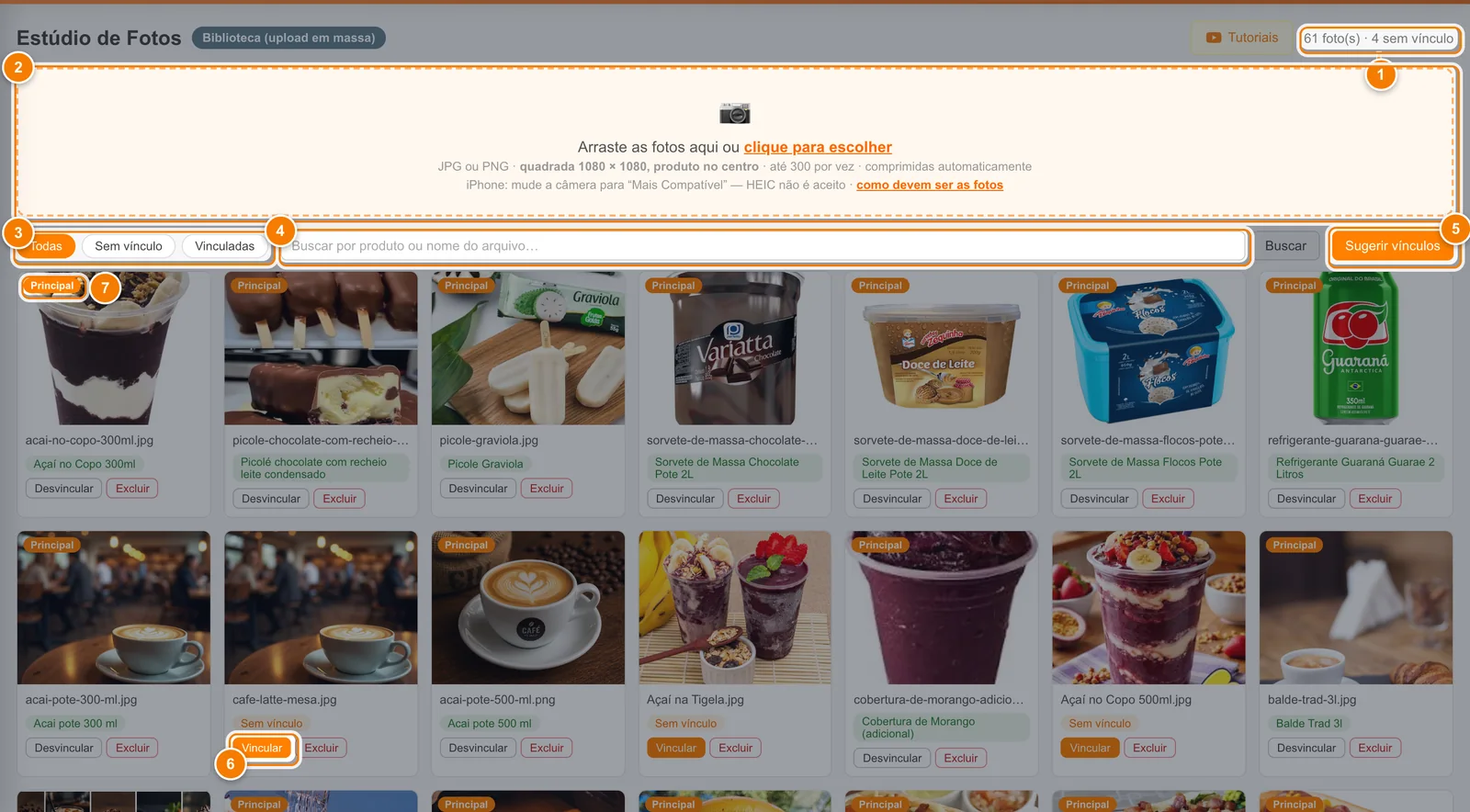
- O total de fotos e quantas ainda estão sem vínculo.
- Arraste as fotos para a área tracejada ou clique em "clique para escolher".
- Todas, Sem vínculo e Vinculadas filtram os cards.
- A busca procura no nome do arquivo, no nome do produto ou no código.
- Sugerir vínculos propõe o produto de cada foto sem vínculo.
- Vincular liga a foto a um produto.
- O selo Principal marca a foto que representa o produto.
No canto superior direito aparece o total, por exemplo "61 foto(s) · 4 sem vínculo". Cada foto é um card com o nome do arquivo, o produto vinculado (ou "Sem vínculo") e os botões de ação. O selo Principal marca a foto que representa o produto.
Como enviar fotos em massa
- Arraste as fotos para a área tracejada ou clique em clique para escolher.
- Envie arquivos JPG ou PNG, de preferência quadrados (1080 × 1080) com o produto no centro. Dá para enviar até 300 fotos por vez.
- Acompanhe a fila: cada arquivo passa por "na fila", "comprimindo…", porcentagem e ✓. Se algum falhar, use Reenviar falhas.
As fotos são comprimidas automaticamente antes do envio (lado maior de até 1.600 pixels). Cada arquivo pode ter até 5 MB. O sistema avisa, sem bloquear, quando a foto não é quadrada ("perde ...% da largura") ou é pequena demais (menos de 600 pixels, "vai aparecer borrada").
Fotos de iPhone em HEIC não são aceitas: no iPhone, mude o formato da câmera para "Mais Compatível" ou converta para JPG. O link como devem ser as fotos explica o padrão.
Dica: dê ao arquivo o nome, o código ou o código de barras do produto (por exemplo, "Açaí no Copo 500ml.jpg"). Assim as sugestões de vínculo acertam mais.
Filtrar e buscar fotos
- Todas, Sem vínculo e Vinculadas: mostram todas as fotos, só as que ainda não têm produto ou só as que já têm.
- Buscar por produto ou nome do arquivo…: procura no nome do arquivo, no nome do produto ou no código.
Como vincular uma foto a um produto
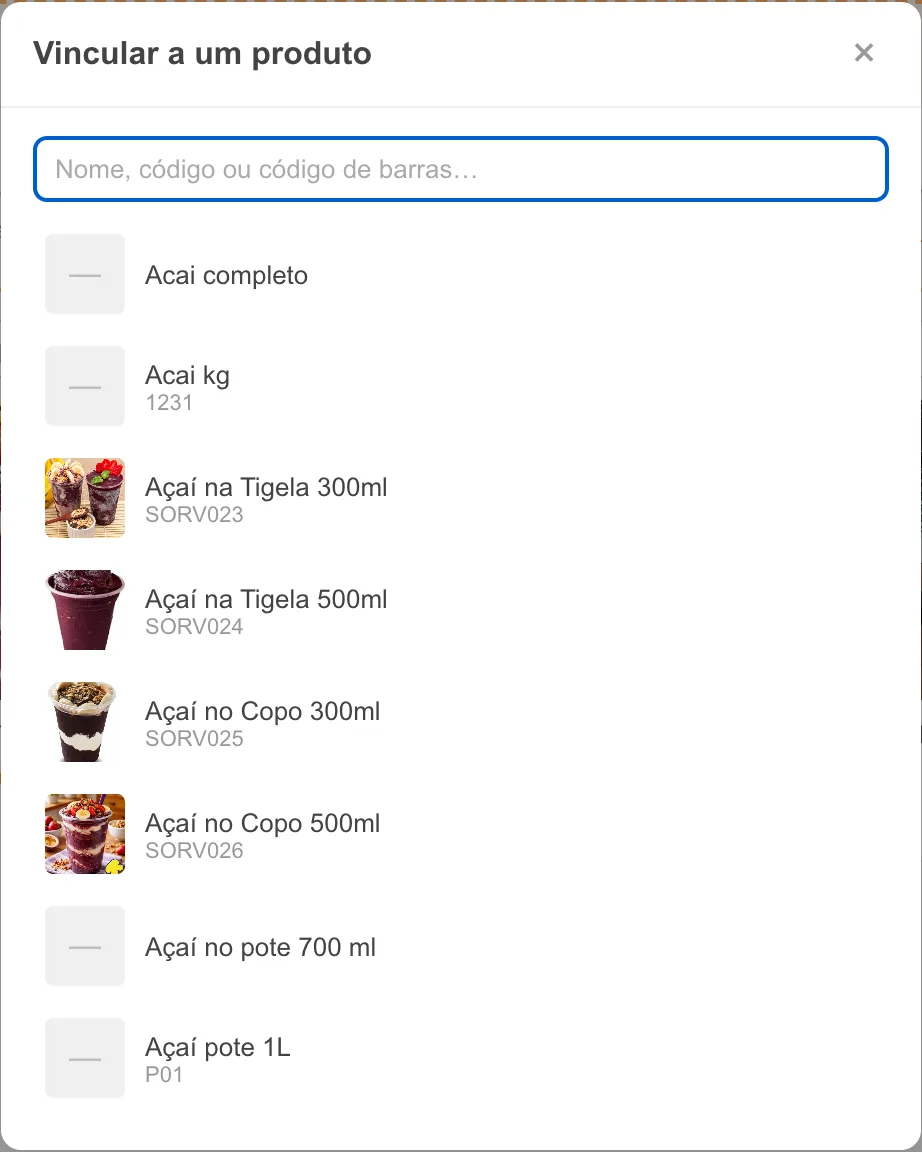
- No card da foto sem vínculo, clique em Vincular.
- Na janela Vincular a um produto, digite o nome, o código ou o código de barras.
- Clique no produto. A foto passa a aparecer com o nome do produto.
Na animação, o cursor filtra Sem vínculo, clica em Vincular na foto cafe-latte-mesa.jpg e digita "Cappuccino"; a janela lista o produto encontrado. A gravação para antes de clicar no produto, então nada é vinculado.
Nas fotos já vinculadas, os botões são Desvincular (confirma "Desvincular esta foto do produto?"), Tornar principal (quando o produto tem mais de uma foto e esta ainda não é a principal) e Excluir (confirma "Excluir esta foto?").
Sugerir vínculos automaticamente
Com várias fotos sem vínculo, clique em Sugerir vínculos. O botão fica desativado quando todas as fotos já têm produto.
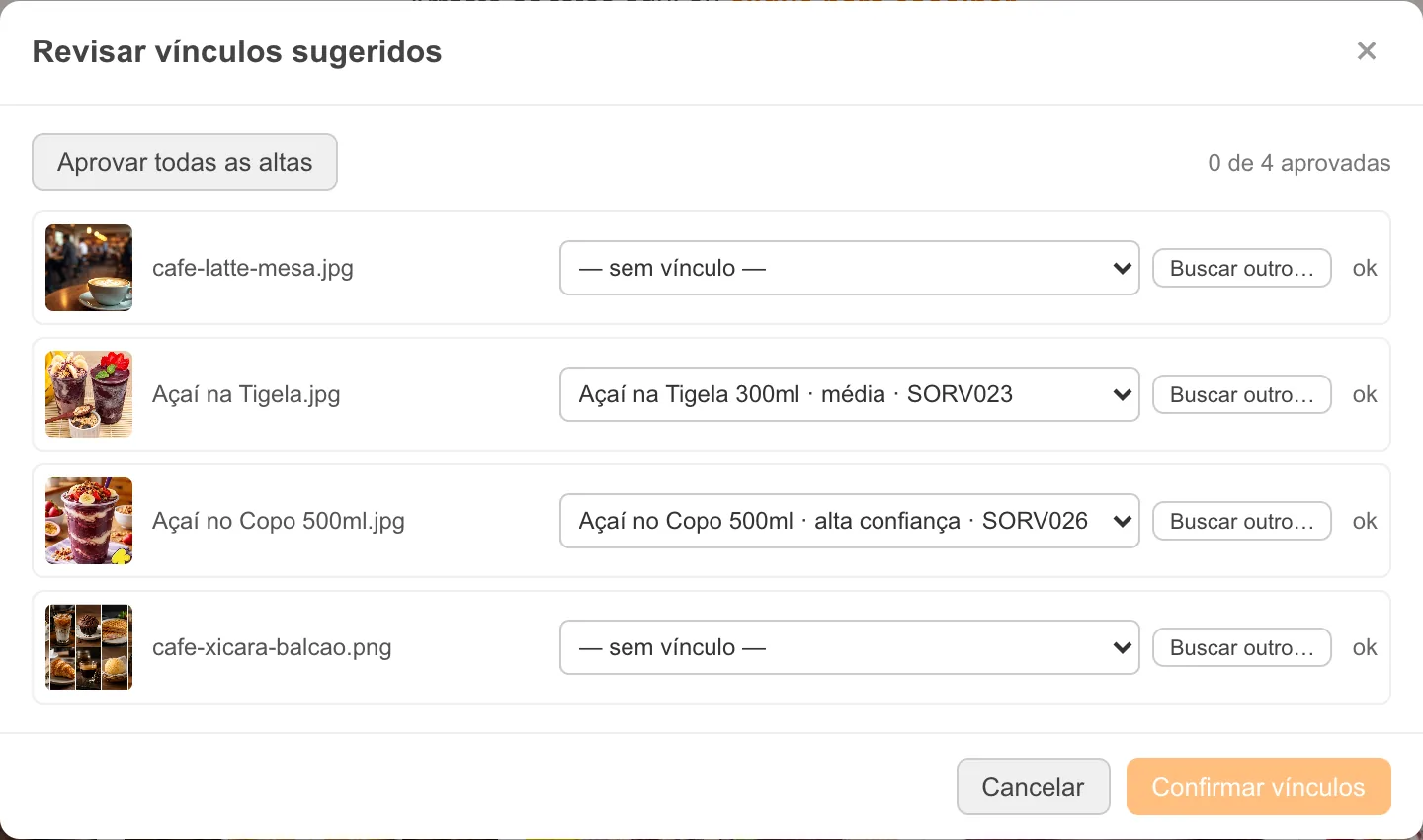
O sistema compara o nome do arquivo com os produtos ativos, ignorando a extensão, acentos e sufixos de cópia como "(1)":
- Alta confiança: o nome do arquivo é igual ao código de barras, ao código ou ao nome do produto.
- Média: o nome do arquivo é o começo do nome do produto ou parecido com um único produto.
- Baixa: parecido com mais de um produto.
Na janela Revisar vínculos sugeridos, confira cada linha. No exemplo, "Açaí no Copo 500ml.jpg" foi ligada ao Açaí no Copo 500ml com alta confiança, "Açaí na Tigela.jpg" ao Açaí na Tigela 300ml com confiança média, e duas fotos de café ficaram "— sem vínculo —". Para cada linha:
- Troque o produto no seletor, se a sugestão estiver errada, ou use Buscar outro….
- Marque ok nas linhas que quer aplicar. O botão Aprovar todas as altas marca de uma vez as sugestões de alta confiança.
- Clique em Confirmar vínculos. Cancelar fecha sem mudar nada.
Cuidados
- Mais de 300 arquivos de uma vez: "Máximo de 300 fotos por vez. As excedentes foram ignoradas."
- Arquivo HEIC: "HEIC não suportado neste navegador. Converta para JPG antes de subir."
- Excluir uma foto não apaga o produto, só a imagem.
- Revise as sugestões de confiança média ou baixa antes de confirmar: elas podem ligar a foto ao produto errado.
Perguntas frequentes
Qual o tamanho ideal da foto do produto no catálogo digital do GranMoney?
Quadrada, 1080 × 1080 pixels, com o produto no centro, em JPG ou PNG. Fotos menores que 600 pixels podem ficar borradas.
Como enviar fotos do iPhone?
Fotos em HEIC não são aceitas. No iPhone, em Ajustes da câmera, escolha o formato "Mais Compatível", ou converta as fotos para JPG antes de enviar.
Como ligar várias fotos aos produtos de uma vez?
Nomeie os arquivos com o nome, o código ou o código de barras do produto, envie tudo e clique em Sugerir vínculos. Depois aprove as sugestões e confirme.
Como escolher qual foto aparece primeiro?
No card da foto vinculada, clique em Tornar principal. Ela ganha o selo Principal.
As fotos do Estúdio aparecem no cardápio automaticamente?
Sim. A foto principal do produto é a que aparece no card do Estúdio do Cardápio e no Catálogo Digital.