
MANUAL DO GRANMONEY · SISTEMA WEB
Limite de crédito em massa
Defina o limite de crédito de vários clientes de uma vez no GranMoney: edite cliente a cliente ou aplique o mesmo valor a todos os clientes do filtro.
Prefere assistir?
1 vídeo do canal GranMoney mostra esta tela funcionando. O texto abaixo traz o passo a passo completo, com os prints.

O editor de limite de crédito em massa permite definir o limite de crédito de vários clientes numa única janela, sem abrir ficha por ficha. Você pode digitar um limite diferente para cada cliente ou aplicar o mesmo valor a todos os clientes de uma busca. Use quando começar a controlar vendas a prazo, ao revisar a política de crédito ou para zerar limites de uma vez.
Como abrir o limite de crédito em massa
- Abra Cadastros → Clientes.
- Clique em Mais opções do cliente, no topo da lista.
- Escolha Atualizar limite de crédito em massa.
Abre a janela Limite de crédito em massa, com os clientes ativos em ordem alfabética, o Limite atual de cada um e uma caixa Novo limite. Abaixo da tabela, a contagem "N de M carregados" mostra quantos já apareceram; ao rolar até o fim, o sistema carrega mais.
Alterar o limite cliente a cliente
- Digite parte do nome em Buscar cliente por nome... para encontrar quem você quer alterar.
- Na linha do cliente, digite o valor em Novo limite, por exemplo 1.500,00, e tecle Enter ou clique fora.
- A linha fica destacada e o rodapé passa a mostrar "1 edição individual". Repita para outros clientes.
- Clique em Salvar edições.
Na animação, a janela é aberta pelo menu, a busca fica em "Moreira" e o valor 1.500,00 é digitado no primeiro cliente. O cursor para em Salvar edições, sem gravar.
Os números da imagem marcam a busca (1), os controles para aplicar um valor a todos (2 e 3), a caixa Novo limite já alterada (4), as contagens do rodapé (5 e 6) e o botão que grava (7):
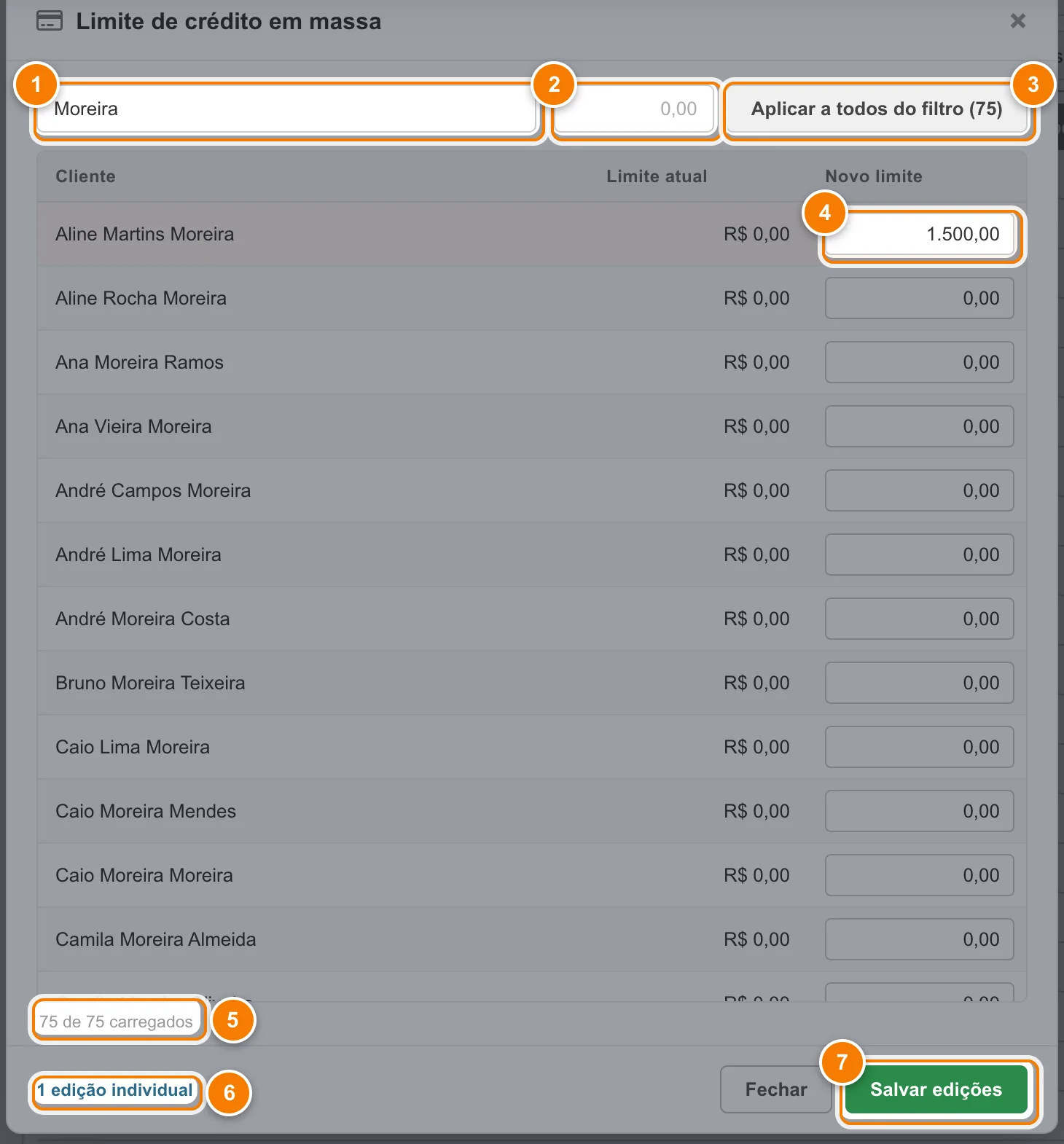
- Buscar cliente por nome: restringe a lista e o filtro.
- O valor que será aplicado a todos do filtro.
- Aplicar a todos do filtro (N): grava o valor na hora em todos os clientes do filtro, depois de confirmar.
- Novo limite: digite o valor de cada cliente; a linha alterada fica destacada.
- Quantos clientes já apareceram na lista; ao rolar, o sistema carrega mais.
- Quantas edições individuais estão esperando para ser gravadas.
- Salvar edições grava as edições individuais.
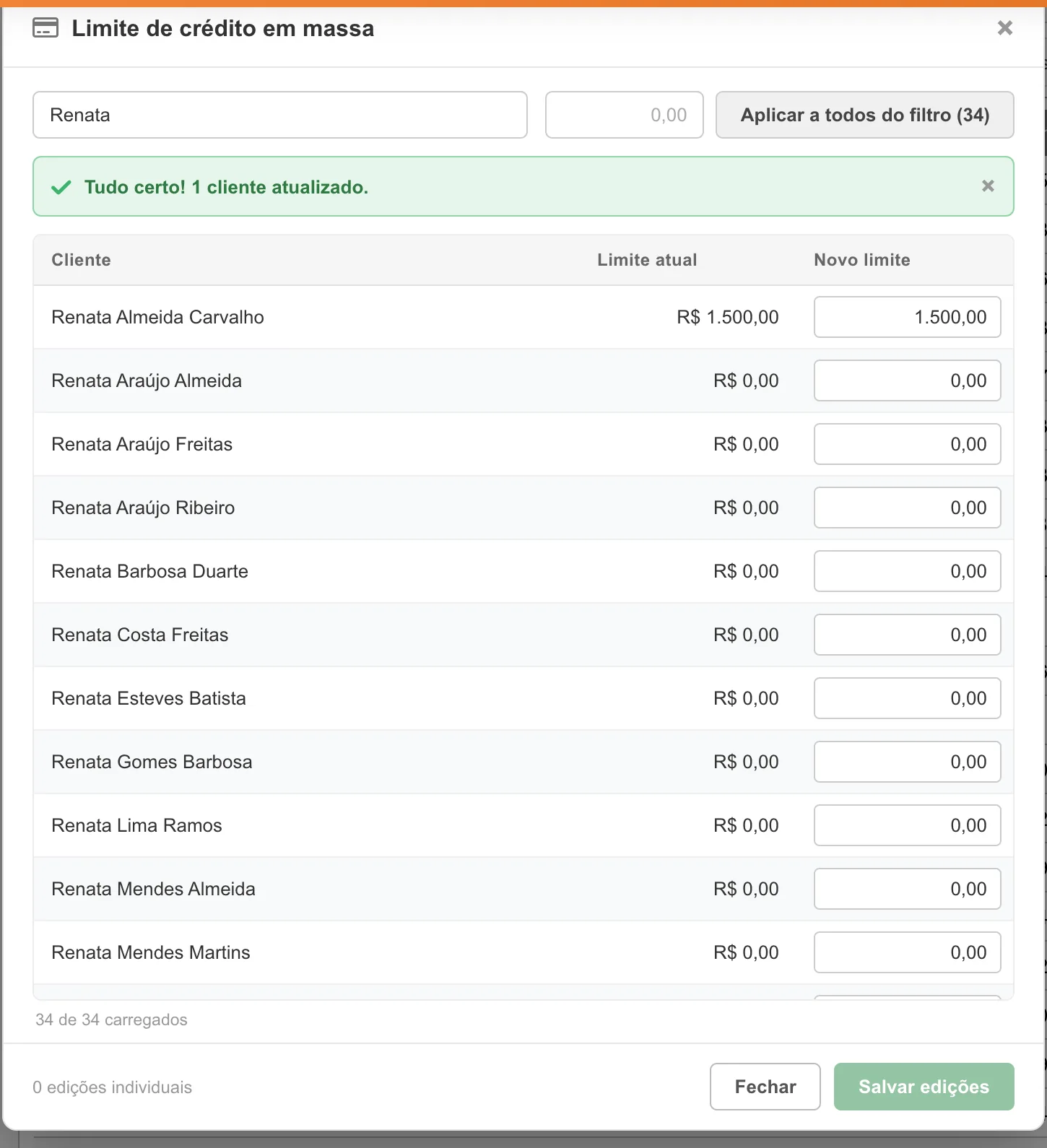
Ao salvar, aparece a mensagem "Tudo certo! 1 cliente atualizado." (ou o número de clientes alterados) e o valor passa para a coluna Limite atual. Se algum cliente não puder ser gravado, a mensagem informa quantos falharam.
Aplicar o mesmo limite a todos do filtro
- Se quiser restringir, digite um nome na busca. Sem busca, o filtro vale para todos os clientes ativos.
- Digite o valor no campo ao lado da busca (por exemplo, 300,00).
- Clique em Aplicar a todos do filtro (N). O número entre parênteses é a quantidade de clientes que serão alterados.
- Leia a confirmação, como "Aplicar R$ 300,00 como limite a 1312 cliente(s) do filtro atual? Esta ação é imediata.", e clique em Confirmar, ou em Cancelar para desistir.
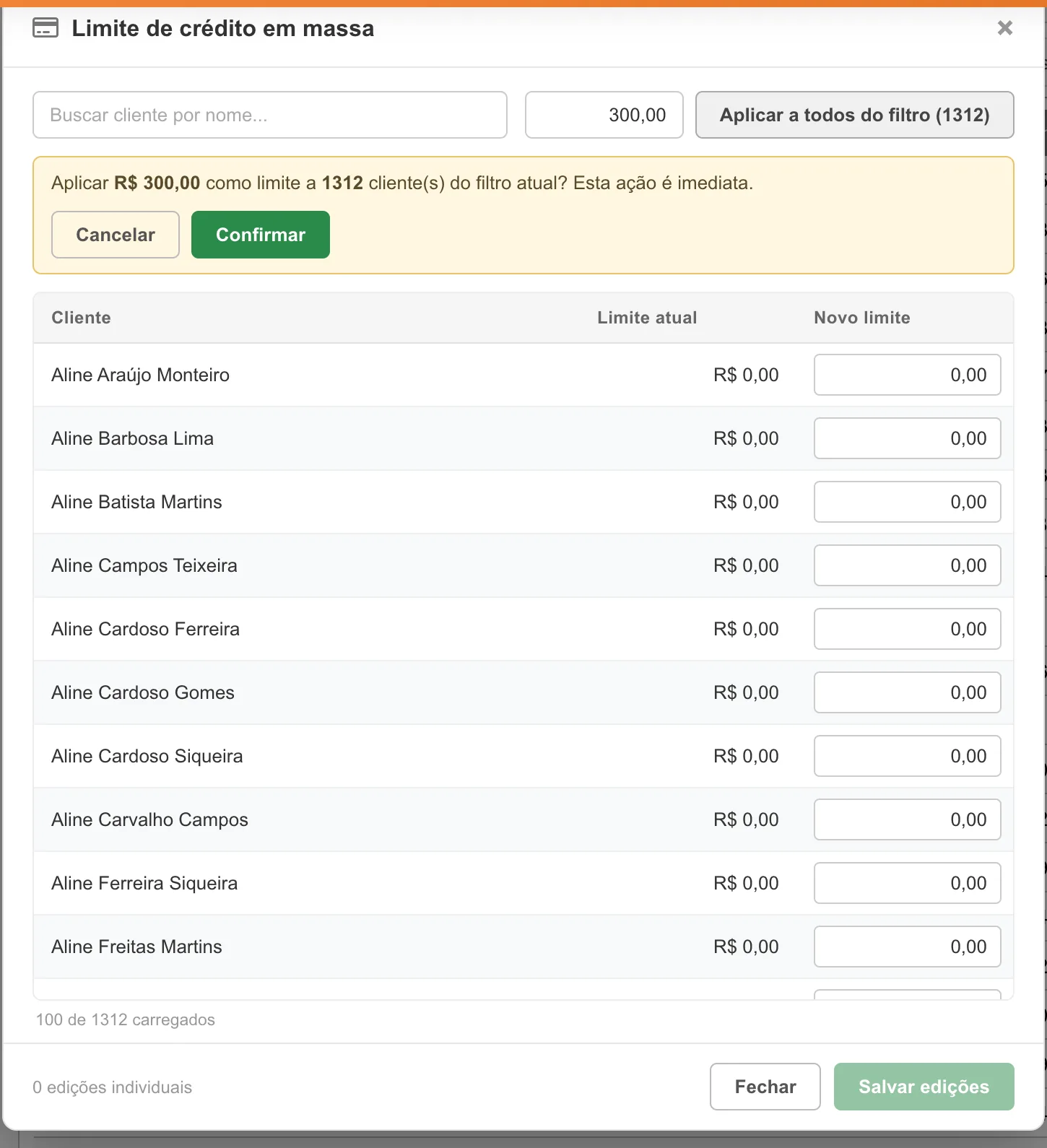
Essa operação grava na hora, sem passar pelo Salvar edições. As edições individuais que estavam pendentes são descartadas e a lista é recarregada com os novos valores.
Exemplo prático
Uma sorveteria decide liberar R$ 300,00 de fiado para todos os clientes e R$ 1.500,00 para alguns clientes antigos. Primeiro, sem busca, aplica 300,00 a todos do filtro e confirma. Depois busca cada cliente antigo, digita 1.500,00 em Novo limite e clica em Salvar edições.
Cuidados
- Só aparecem clientes ativos. Para mudar o limite de um cliente inativo, reative-o pela ficha.
- Valor negativo vira zero. Limite zero significa que o cliente não tem controle de limite: nenhuma venda dele gera aviso ou bloqueio.
- "Aplicar a todos do filtro" sobrescreve o limite de todos os clientes do filtro, inclusive os que tinham um valor maior. Confira o número entre parênteses antes de confirmar.
- Se aparecer "Informe o valor a aplicar.", o campo de valor está vazio.
- O limite só tem efeito se a empresa controlar limite de crédito em venda, orçamento ou ordem de serviço, em Configurações gerais.
- Os limites alterados também chegam ao PDV na próxima sincronização.
Perguntas frequentes
Como alterar o limite de crédito de vários clientes ao mesmo tempo no GranMoney?
Em Cadastros → Clientes, abra Mais opções do cliente → Atualizar limite de crédito em massa. Digite os novos valores e clique em Salvar edições, ou use Aplicar a todos do filtro para o mesmo valor.
Fechei a janela sem salvar. Perdi as alterações?
Sim, as edições individuais só são gravadas com Salvar edições. Já o Aplicar a todos do filtro grava na hora da confirmação.
Como tirar o limite de todos os clientes?
Sem busca, digite 0,00 no campo de valor, clique em Aplicar a todos do filtro e confirme.
Onde vejo quem passou do limite?
Em Mais opções do cliente → Relatório de limite de crédito, escolhendo "Somente acima do limite (excedido)".