
MANUAL DO GRANMONEY · SISTEMA WEB
Orçamentos
Crie orçamentos e comandas no GranMoney: adicionar produtos, validade, desconto, envio do PDF por e-mail e como transformar o orçamento em venda.
Prefere assistir?
1 vídeo do canal GranMoney mostra esta tela funcionando. O texto abaixo traz o passo a passo completo, com os prints.

A tela Orçamentos do GranMoney guarda propostas de venda e comandas antes de virarem venda. Com ela você monta um orçamento para um cliente, envia o PDF por e-mail, acompanha se ele foi aceito e, quando o cliente fecha, transforma o orçamento em venda sem digitar os itens de novo. A mesma lista também controla as comandas abertas, usadas em mesas e pedidos de balcão.
Como acessar orçamentos e comandas
No menu superior, clique em Vendas → Orçamentos. Abre a Lista de Comandas / Orçamentos, com os registros de hoje. Se não houver nada no dia, o sistema mostra a semana atual automaticamente. Os números da imagem marcam o calendário, os botões do topo, a coluna da venda gerada e a engrenagem do orçamento:
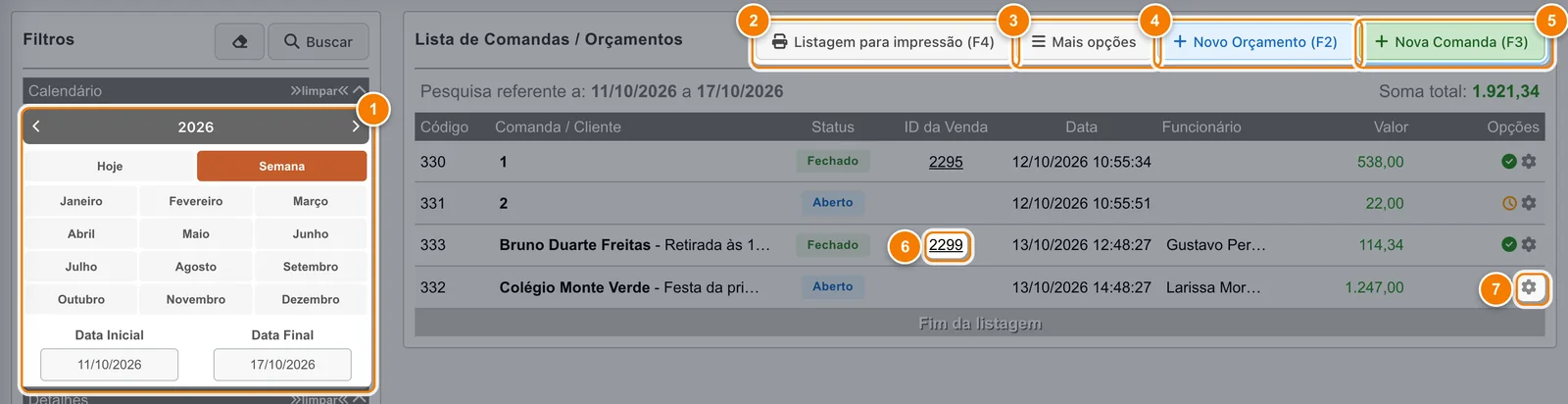
- No calendário, escolha o período. Sem registros no dia, a tela abre na semana atual.
- Listagem para impressão (F4) gera a lista pesquisada em PDF ou Excel.
- Mais opções traz o orçamento e a comanda com o preço 2.
- Novo Orçamento (F2) abre uma proposta para um cliente.
- Nova Comanda (F3) abre uma comanda identificada por número, sem cliente obrigatório.
- Em ID da Venda aparece o número da venda gerada pelo orçamento fechado.
- A engrenagem abre as ações do orçamento: editar, gerar venda, imprimir, enviar por e-mail e outras.
A lista mostra Código, Comanda / Cliente (o nome do cliente ou o número da comanda, seguido da observação), Status, ID da Venda, Data, Funcionário, Valor e Opções. A Soma total aparece no topo.
No print, o orçamento 333 de Bruno Duarte Freitas está Fechado e já mostra a venda 2299 na coluna ID da Venda (ponto 6); o orçamento 332 do Colégio Monte Verde está Aberto, aguardando a resposta do cliente.
Orçamento ou comanda: qual usar
- Novo Orçamento (F2): exige um cliente e permite informar previsão de entrega e validade. É a proposta formal, que pode ser impressa e enviada.
- Nova Comanda (F3): identificada por um número (mesa, ficha ou cartão), sem cliente obrigatório. É o controle do consumo antes de fechar a conta.
Em Mais opções existem as versões Cadastrar novo orçamento (preço 2) e Cadastrar nova comanda (preço 2), que usam o segundo preço dos produtos.
O que significa cada status
| Status | Quando aparece |
|---|---|
| Aberto | O orçamento ou a comanda foi salvo e ainda não virou venda. |
| Pendente | A comanda foi enviada para pagamento no caixa. |
| Fechado | Uma venda foi feita a partir dele. O número da venda aparece em ID da Venda. |
| Cancelado | Foi cancelado pelo menu ou a venda ligada a ele foi excluída. |
No painel de filtros, marque os status desejados no bloco Status. Sem nenhum marcado, aparecem todos.
Como criar um orçamento passo a passo
- Clique em Novo Orçamento (F2).
- No painel Produtos, digite o código ou o nome do produto, confira Valor, Quantidade e Desconto e clique em Adicionar. Repita para cada item. O painel mostra o Custo do produto e o Estoque atualizado, e o rodapé da tabela mostra o Lucro total.
- No painel Fechamento do orçamento (F2), preencha os dados da proposta.
- Clique em Salvar (F6). Aparece "Seu orçamento foi salvo com sucesso." e ele entra na lista como Aberto.
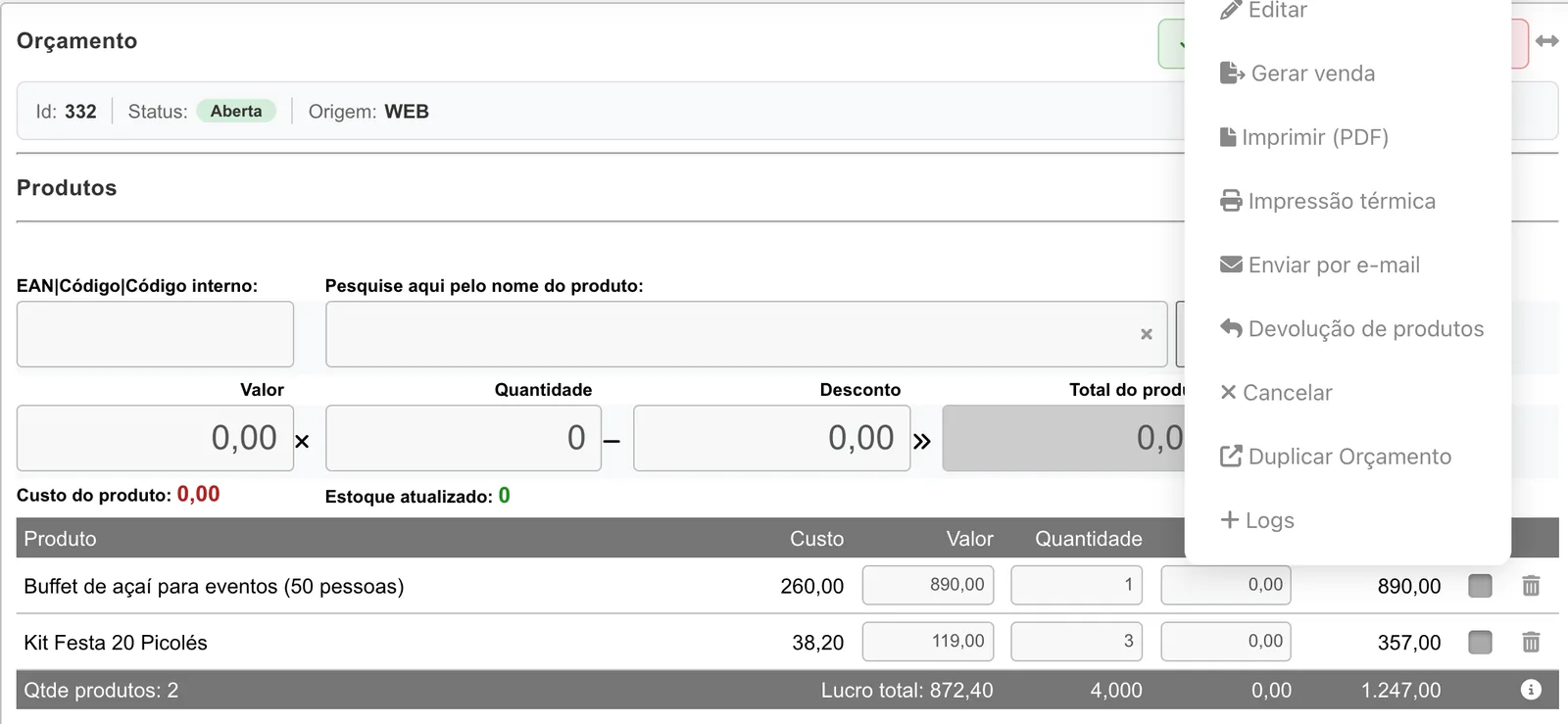
No exemplo, o Colégio Monte Verde pediu um buffet de açaí para 50 pessoas (R$ 890,00) e 3 Kits Festa com 20 picolés (3 × R$ 119,00 = R$ 357,00). O orçamento fecha em R$ 1.247,00.
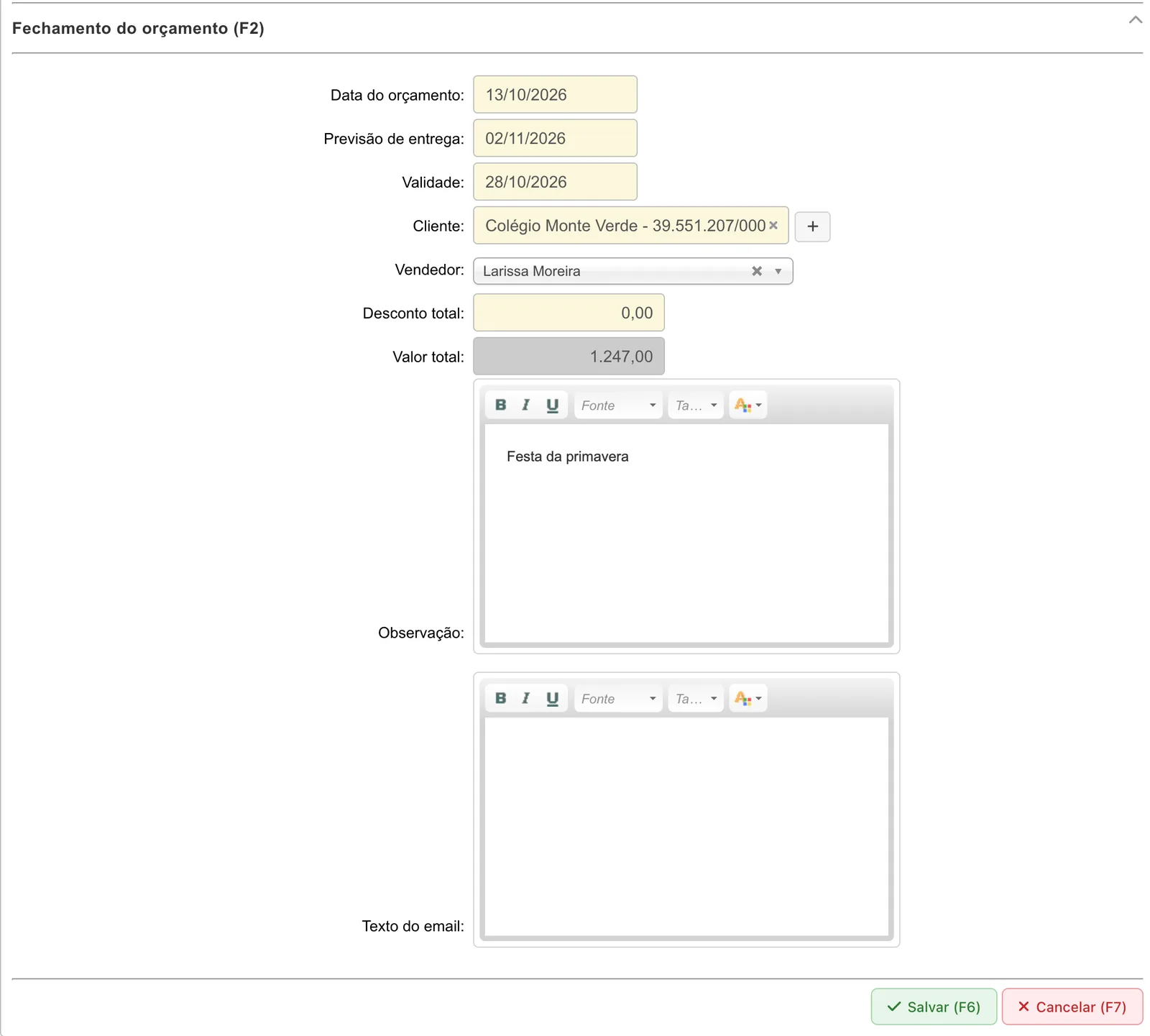
Campos do fechamento:
- Data do orçamento.
- Previsão de entrega e Validade: só no orçamento.
- Cliente: obrigatório no orçamento. O botão + cadastra um cliente novo.
- Vendedor.
- Desconto total: aceita valor ou percentual; o percentual é convertido em valor.
- Valor total: calculado, sem edição.
- Observação e Texto do email: o texto que acompanha a proposta quando enviada por e-mail.
Imprimir, enviar por e-mail e gerar a venda
Na engrenagem do orçamento aberto (ponto 7 da primeira imagem) aparecem as opções abaixo. Na animação, o menu do orçamento 332 abre e o cursor passa por Imprimir (PDF) e Enviar por e-mail e para sobre Gerar venda, sem clicar.
- Editar: altera itens e dados.
- Gerar venda: abre o PDV web já com os itens. Ao salvar a venda, o orçamento fica Fechado e o número da venda aparece na lista. Depende de permissão no perfil.
- Imprimir (PDF): gera a proposta em PDF.
- Impressão térmica: imprime na térmica.
- Enviar por e-mail: informe o e-mail do cliente, o assunto (o padrão é "Proposta comercial") e o conteúdo. O PDF vai anexado. Ao enviar aparece "O orçamento foi enviado com sucesso para o e-mail ...".
- Devolução de produtos e Cancelar.
- Duplicar Orçamento: cria uma cópia, útil para propostas parecidas.
- Logs: mostra o histórico de alterações.
Para um orçamento já Fechado, as opções passam a ser imprimir e Mostrar venda. Salvar o fechamento não cria venda nem lança financeiro: isso só acontece em Gerar venda, e as contas a receber vêm dos pagamentos da venda.
Como encontrar um orçamento
- Calendário: escolha o período.
- Funcionário, Cliente e Produto.
- Número da comanda: o número exato da comanda.
- Código interno: o código do orçamento na primeira coluna.
- Status: Aberto, Pendente, Fechado, Cancelado.
O botão Listagem para impressão (F4) gera a lista pesquisada para imprimir.
Cuidados e mensagens comuns
- "Por favor, informe o cliente para este orçamento.": o orçamento precisa de cliente.
- "Por favor, informe o número da comanda.": a comanda precisa de número.
- "Inclua pelo menos um produto em seu orçamento.": adicione itens antes de salvar.
- "Este código de orçamento encontra-se em aberto, deseja cancela-lo?": já existe um registro aberto com o mesmo número.
- Usuários sem permissão para ver todos os orçamentos enxergam só os seus.
- Se o orçamento já foi enviado, o sistema avisa "Este orçamento já foi enviado para o email ... no dia ...!".
Perguntas frequentes
Como transformar um orçamento em venda no GranMoney?
Na engrenagem do orçamento, clique em Gerar venda, confira os pagamentos no PDV web e salve. O orçamento passa a Fechado e mostra o número da venda.
Como enviar o orçamento em PDF para o cliente?
Use Enviar por e-mail: o PDF vai anexado à mensagem. Se preferir mandar por outro canal, use Imprimir (PDF) e salve o arquivo.
Qual a diferença entre orçamento e comanda?
O orçamento é ligado a um cliente e tem validade e previsão de entrega. A comanda é identificada por um número e serve para controlar o consumo até o pagamento.
Dá para dar desconto em porcentagem no orçamento?
Sim. Em Desconto total, informe o percentual; o sistema converte em valor e recalcula o total.
Onde vejo quem alterou o orçamento?
Na engrenagem, clique em Logs para ver o histórico de alterações.