
MANUAL DO GRANMONEY · SISTEMA WEB
Kanban de vendas
Use o Kanban de vendas do GranMoney para acompanhar pedidos por etapa: colunas, mover vendas, filtros por origem e atualização automática a cada 7 s.
Prefere assistir?
4 vídeos do canal GranMoney mostram esta tela funcionando. O texto abaixo traz o passo a passo completo, com os prints.



O Kanban de vendas do GranMoney mostra as vendas e pedidos em colunas, uma para cada etapa: Recebido, Em preparação, Pronto, A caminho, Concluído e Cancelado. É o quadro para a cozinha, a expedição ou o balcão acompanharem o que precisa ser feito agora, sem abrir venda por venda. Você muda a etapa de um pedido arrastando o card ou pelo botão Mover para….
Como acessar o Kanban de vendas
No menu superior, clique em Vendas → Kanban de vendas. O quadro abre com as vendas dos últimos 7 dias. Os números da imagem marcam a busca e os botões do topo, uma coluna e os botões de um card:
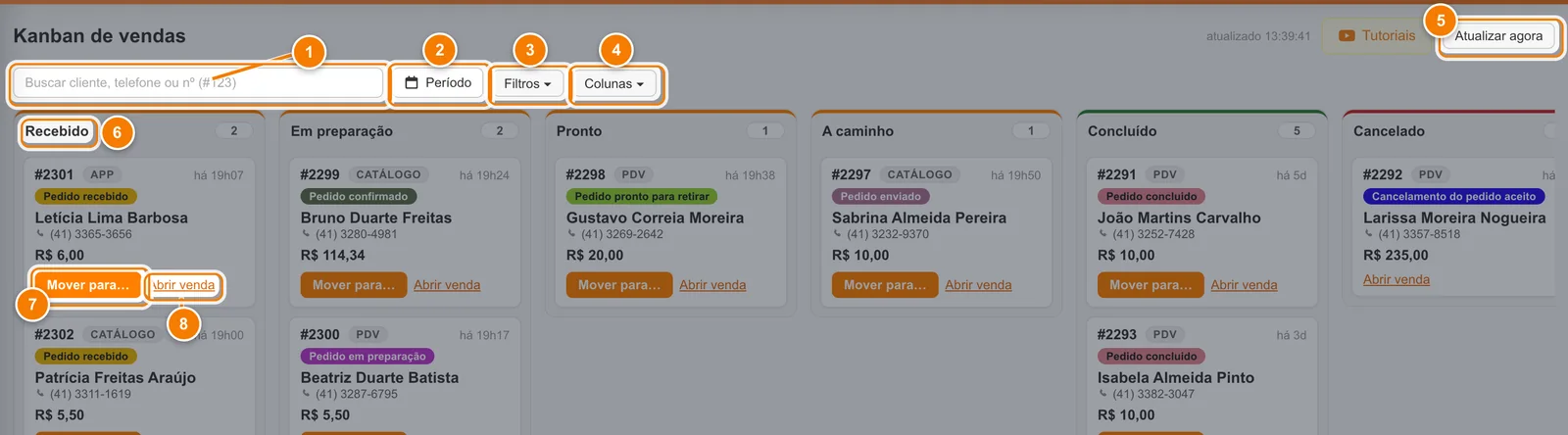
- A busca procura por cliente, telefone ou número (comece com # para o número).
- Período escolhe as datas, com atalhos de 7, 30 e 90 dias.
- Filtros limita o quadro por status, origem e tipo.
- Colunas mostra, esconde, ordena e ajusta a largura das colunas.
- Atualizar agora recarrega o quadro na hora.
- Cada coluna é uma etapa; o número ao lado conta as vendas dela.
- Mover para… muda a venda de etapa.
- Abrir venda abre a venda completa.
O quadro se atualiza sozinho a cada 7 segundos enquanto a aba do navegador está em primeiro plano. O horário da última atualização aparece no topo ("atualizado 19:03:58"). Se quiser forçar, clique em Atualizar agora (ponto 5).
As colunas do quadro e de onde vem cada etapa
Cada coluna reúne um ou mais status da venda. O vínculo entre status e coluna fica no cadastro de Status da venda. O padrão é:
| Coluna | Status padrão |
|---|---|
| Recebido | Pedido recebido, Pedido agendado |
| Em preparação | Pedido confirmado, Pedido em preparação |
| Pronto | Pedido pronto para retirar |
| A caminho | Pedido enviado |
| Concluído | Pedido concluido |
| Cancelado | Cancelamento do pedido aceito, Pedido cancelado |
Uma venda comum aparece na coluna do seu último status. Se ela nunca recebeu nenhum status, ela não aparece no quadro. Pedidos integrados (Catálogo Digital e iFood) seguem a situação do próprio pedido. As colunas Concluído e Cancelado mostram no máximo as 20 vendas mais recentes; para ver todas, use a lista de Vendas.
O que aparece em cada card
- Número: #2301. Em vendas comuns é o texto de "Informações adicionais" ou, se ele estiver vazio, o ID online da venda; pedidos do catálogo mostram o número curto do pedido.
- Origem: PDV, Web, App, Catálogo, Delivery ou Loja virtual. Pedidos integrados mostram Entrega ou Retirada.
- Tempo: há quanto tempo a venda entrou ("há 32 min", "há 1h03", "há 5d").
- Status: a etiqueta colorida com o status atual. Um selo NF-e aparece quando a venda tem nota emitida.
- Cliente e telefone ("Sem cliente" quando não há) e o valor.
- Botões: Mover para… e Abrir venda. Pedidos do catálogo com o recurso de gestão de pedidos têm botões próprios, como Aceitar, Pronto, Despachar e Concluir. Pedidos do iFood mostram "Integrado — operado pelo canal de origem".
Como mudar a etapa de uma venda
Você pode arrastar o card para outra coluna ou usar o botão. Os dois fazem a mesma coisa.
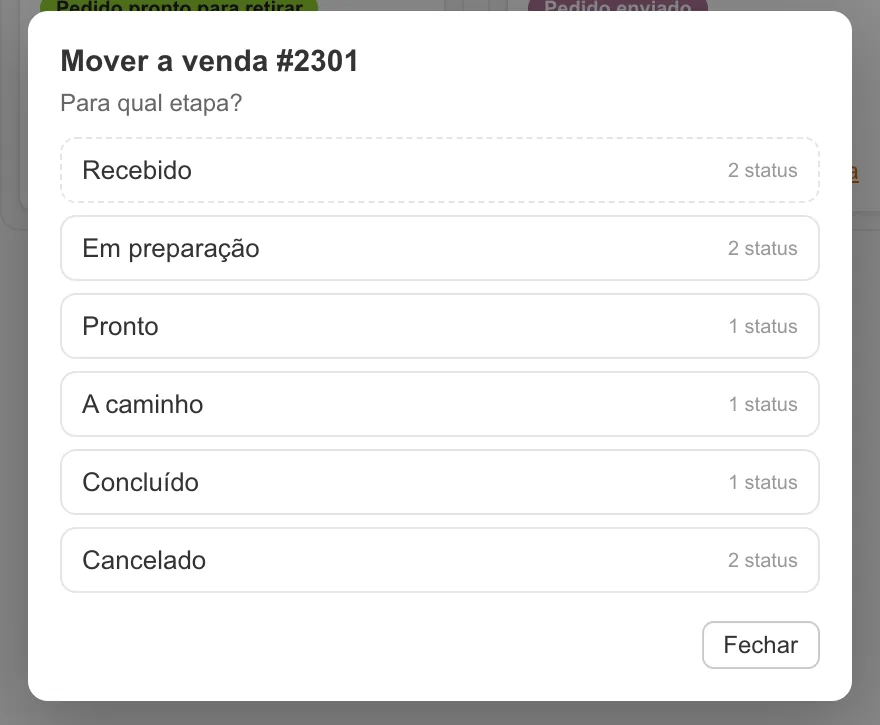
- No card, clique em Mover para… (ponto 7 da primeira imagem).
- Na janela "Mover a venda #2301", responda "Para qual etapa?" clicando na coluna desejada. O número ao lado ("2 status") mostra quantos status existem naquela coluna.
- Se a coluna tiver mais de um status, o sistema pergunta qual aplicar (por exemplo, "Pedido confirmado" ou "Pedido em preparação").
- O card muda de coluna e a mudança fica registrada no histórico de status da venda.
Exemplo: o pedido #2299 do catálogo, de Bruno Duarte Freitas, está em "Pedido confirmado". Quando o açaí fica pronto, mova para Pronto; quando o entregador sai, para A caminho; ao entregar, para Concluído.
Na animação, o cursor abre Mover para… no card #2301, passa por Em preparação e Pronto, fecha a janela em Fechar sem mudar a etapa e depois digita "Bruno" na busca, que deixa só o card #2299.
Cancelar uma venda pelo Kanban
Mover para um status que cancela a venda abre a confirmação "Cancelar a venda #...?". Ao confirmar com Cancelar venda, a venda é inativada, as comandas ligadas a ela são canceladas e o estoque dos produtos volta. Essa ação não pode ser desfeita pelo quadro. Manter venda desiste.
Busca, período, filtros e colunas
- Busca: o campo "Buscar cliente, telefone ou nº (#123)" procura pelo nome do cliente (sem diferenciar acentos), pelo telefone (a partir de 3 dígitos) e pelo número. Comece com # para buscar só pelo número.
- Período: abre um calendário. Clique na data inicial e depois na final, ou use os atalhos 7 dias, 30 dias e 90 dias. O período máximo é de 90 dias. Limpar remove o período escolhido.
- Filtros: filtra por status, por origem e por tipo.
- Colunas: mostra ou esconde colunas (Recebido é obrigatória), muda a ordem e a largura (Estreita, Normal, Larga). A escolha fica gravada no navegador para o seu usuário.
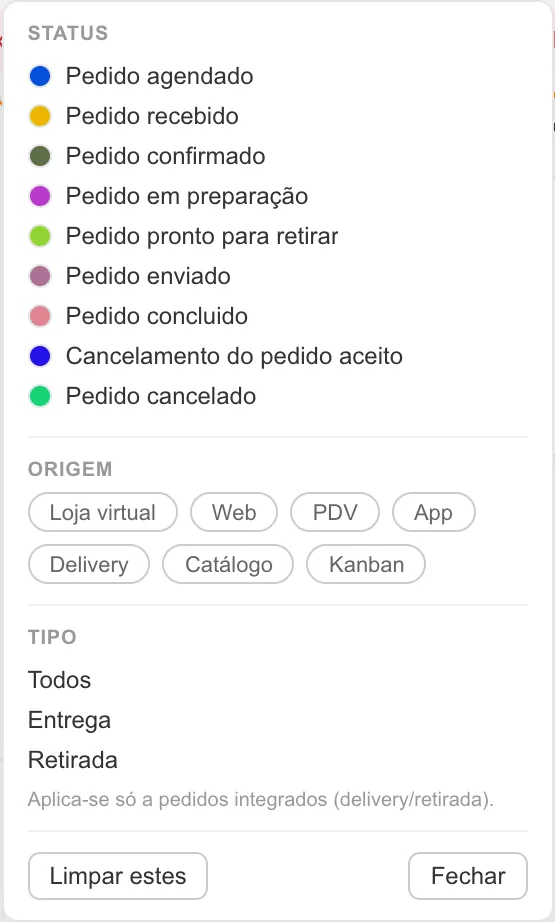
No menu Filtros, a seção Origem tem as opções Loja virtual, Web, PDV, App, Delivery, Catálogo e Kanban. A seção Tipo (Todos, Entrega, Retirada) "Aplica-se só a pedidos integrados". Com filtros ativos, aparecem etiquetas acima do quadro e o link Limpar tudo.
Cuidados
- Uma venda com NF-e emitida não pode ir para Cancelado: o sistema avisa "Venda com NF-e emitida — cancele a nota fiscal antes".
- Cards já cancelados não podem ser arrastados: o quadro não reativa vendas.
- Se duas pessoas mexem no mesmo pedido, pode aparecer "A venda mudou de situação — atualize o quadro e tente novamente.". Clique em Atualizar agora.
- Cancelar um pedido do catálogo pelo quadro não estorna pagamento online: o estorno é feito no painel do meio de pagamento.
- Status que não estão ligados a nenhuma coluna não aparecem no quadro. Ajuste o vínculo em Status da venda.
Perguntas frequentes
Por que uma venda não aparece no Kanban de vendas do GranMoney?
Verifique três coisas: se ela entrou dentro do período do quadro (padrão: últimos 7 dias), se já recebeu algum status da venda e se esse status está ligado a uma coluna. Venda comum sem nenhum status não aparece.
De quanto em quanto tempo o Kanban atualiza sozinho?
A cada 7 segundos, enquanto a aba está aberta e em primeiro plano. Ao voltar para a aba, ele atualiza na hora.
Como usar o Kanban na cozinha da lanchonete ou sorveteria?
Deixe a tela aberta num monitor, esconda as colunas que a cozinha não usa em Colunas e filtre por Tipo ou Origem se quiser só delivery. A equipe move os pedidos para Pronto quando terminar.
Mover o card no Kanban altera o status da venda?
Sim. Mover o card grava um novo status no histórico da venda, o mesmo que aparece na coluna "Último status" da lista de vendas.
Consigo ver vendas de mais de 90 dias no quadro?
Não. O período máximo do quadro é de 90 dias. Para consultas maiores, use a lista de Vendas ou os relatórios.