
MANUAL DO GRANMONEY · SISTEMA WEB
Projeções
Crie metas de receita e tetos de despesa por categoria no GranMoney, escolha o período no calendário e acompanhe o progresso e o consolidado.
Prefere assistir?
1 vídeo do canal GranMoney mostra esta tela funcionando. O texto abaixo traz o passo a passo completo, com os prints.

As projeções são as metas do seu negócio no GranMoney. Você define um valor para uma categoria de receita ("vender R$ 1.500,00 de açaí em outubro") ou de despesa ("gastar no máximo R$ 3.000,00 em mercadorias"), ou uma meta de vendas para um funcionário, e o sistema compara a meta com o que já aconteceu, numa barra de progresso. Use para acompanhar o mês sem esperar o fechamento e para combinar metas com a equipe.
Como acessar Metas e Projeções
Abra Cadastros → Projeções. A tela Metas e Projeções tem o filtro de período à esquerda e duas abas à direita: Projeções por categoria e Projeções por funcionário (6). Os números da imagem marcam o filtro de período e os botões da tela:
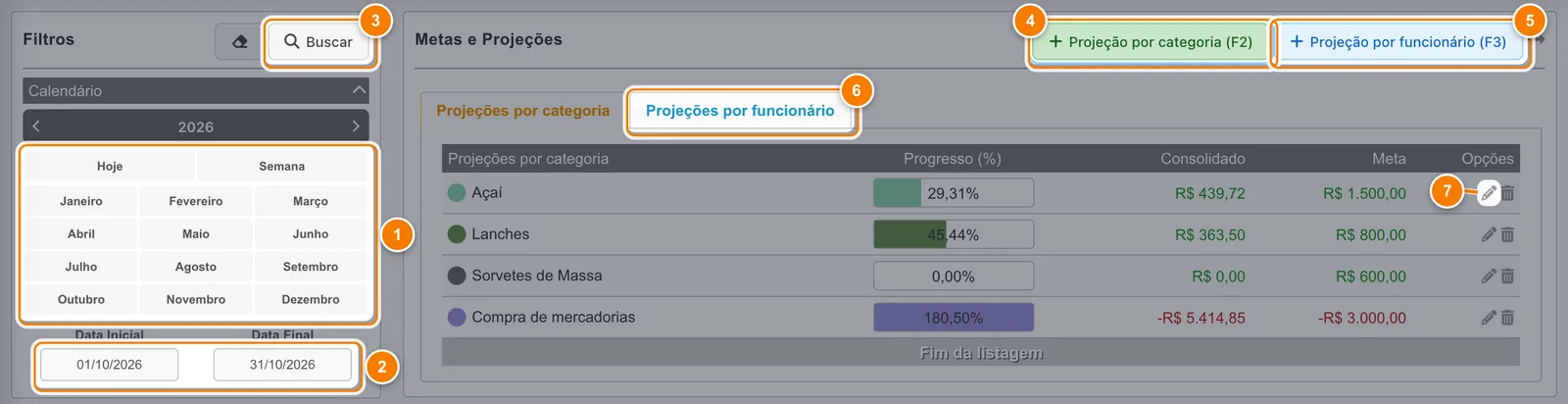
- Calendário: escolha um mês, Hoje ou Semana.
- Data Inicial e Data Final do período escolhido.
- Buscar atualiza a lista para o período.
- Projeção por categoria (F2) cria uma meta de receita ou despesa.
- Projeção por funcionário (F3) cria a meta de uma pessoa da equipe.
- Aba Projeções por funcionário: as metas individuais.
- Lápis altera a projeção; a lixeira ao lado exclui.
Cada linha mostra:
- Categoria (ou funcionário), com a cor de cada um.
- Progresso (%): quanto da meta já foi atingido, em barra e em percentual. Acima de 100% a barra fica cheia.
- Consolidado: o valor realizado no período da projeção.
- Meta: o valor definido. Metas de despesa aparecem com sinal negativo.
- Opções: lápis (7) para alterar e lixeira para excluir.
Como escolher o período
No painel Calendário (1), navegue pelo ano com as setas e clique num mês, ou use Hoje e Semana. Os campos Data Inicial e Data Final (2) mostram o período escolhido. Clique em Buscar (3). A lista mostra as projeções cujo período cruza com o escolhido; ao abrir a tela, o período padrão é o mês atual.
Na animação, clicar em Setembro e em Buscar troca as datas e atualiza a lista; depois a tela volta para Outubro.
Como criar uma projeção por categoria
- Clique em Projeção por categoria (F2), o botão 4 da imagem.
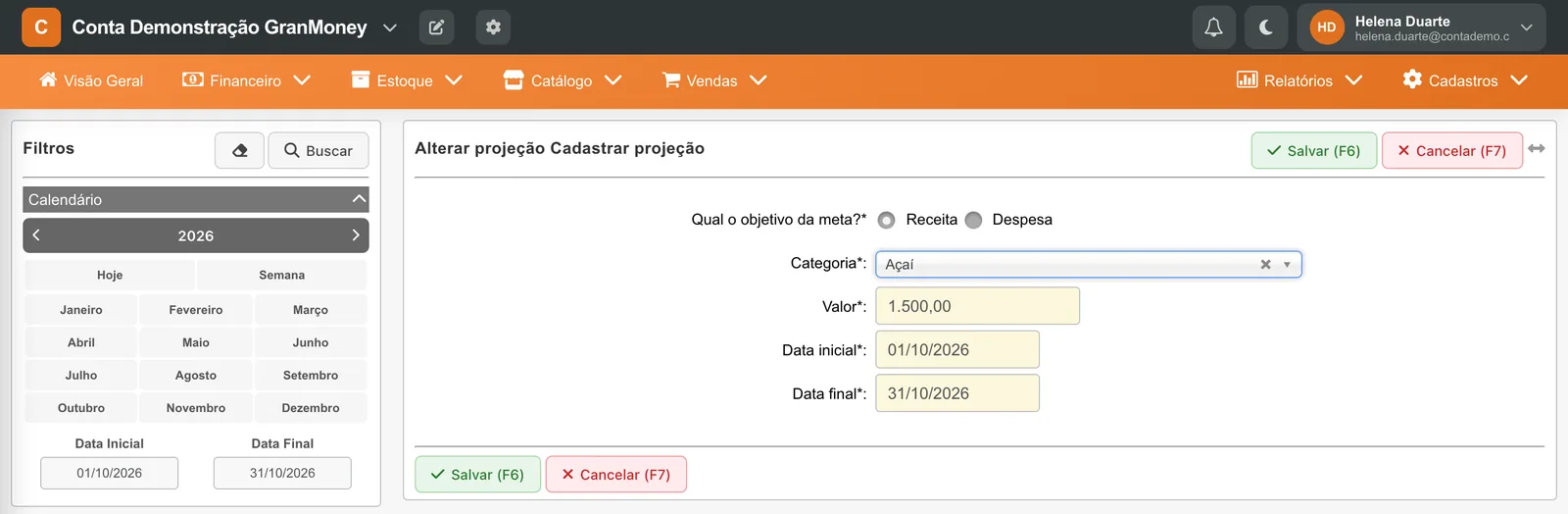
- Em Qual o objetivo da meta?, escolha Receita (meta a alcançar) ou Despesa (teto de gasto).
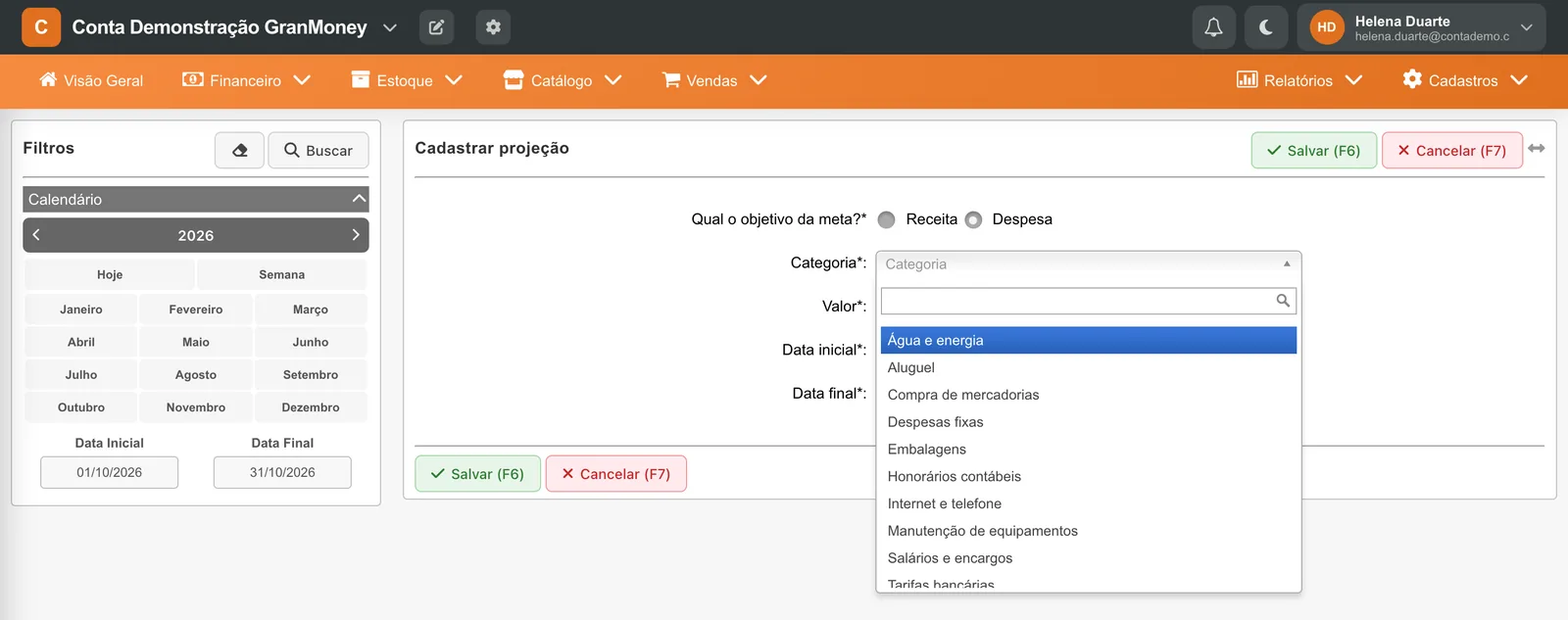
- Escolha a Categoria. A lista traz as categorias do tipo escolhido.
- Digite o Valor da meta.
- Informe a Data inicial e a Data final, por exemplo 01/10/2026 a 31/10/2026.
- Clique em Salvar (F6).
Ao escolher Despesa, a lista de categorias é recarregada só com categorias de despesa, como Compra de mercadorias e Aluguel:
A projeção aparece na aba Projeções por categoria. O Consolidado soma os lançamentos daquela categoria, do mesmo tipo (receita ou despesa), com data dentro do período da projeção.
Como alterar ou excluir uma projeção
- Na aba da projeção, clique no lápis da linha.
- Altere o valor, a categoria ou as datas e clique em Salvar (F6).
- Para remover a meta, clique na lixeira e confirme "Confirma a exclusão da projeção".
Alterar a meta não muda os lançamentos: o Consolidado é recalculado com o novo período e o novo valor na próxima vez que a lista é carregada.
Projeção por funcionário
Com Projeção por funcionário (F3) (5), você define a meta de um funcionário em vez de uma categoria. O passo a passo está em Projeção por funcionário.
Como ler o progresso
- Meta de receita: quanto mais perto de 100%, melhor. Compare o percentual com a parte do mês que já passou: no dia 15, uma meta em 30% está atrasada.
- Meta de despesa: funciona como teto. Chegar perto de 100% antes do fim do período é sinal para segurar gastos naquela categoria.
- Acima de 100%: a barra fica cheia e o percentual mostra quanto passou da meta.
- Consolidado zerado: confira se as vendas ou despesas estão sendo lançadas na categoria da meta.
Exemplo prático
Para outubro, a sorveteria definiu metas de receita de R$ 1.500,00 em Açaí, R$ 800,00 em Lanches e R$ 600,00 em Sorvetes de Massa, e um teto de despesa de R$ 3.000,00 em Compra de mercadorias. No dia 13, a tela mostra Açaí com R$ 439,72 consolidados (29,31% da meta), Lanches com 45,44%, Sorvetes de Massa ainda em 0,00% e Compra de mercadorias com 98,51% do teto. A leitura é direta: o gasto com mercadorias está quase no limite e a venda de sorvete de massa precisa de atenção.
Cuidados
- Mensagens ao salvar: "Objetivo da Projeção é campo obrigatório.", "A meta (funcionário ou categoria) da projeção é campo obrigatório." e "Valor da Projeção é campo obrigatório.".
- Excluir uma projeção apaga a meta de vez, depois de confirmar "Confirma a exclusão da projeção". Os lançamentos não são afetados.
- O realizado depende dos lançamentos estarem na categoria certa. Venda lançada em outra categoria não conta para a meta.
- Os botões de nova projeção aparecem só para perfis com permissão de adicionar projeções. Usuários comuns veem apenas a própria meta na aba por funcionário.
Perguntas frequentes
Como criar uma meta de vendas no GranMoney?
Em Cadastros → Projeções, clique em Projeção por categoria (F2), escolha Receita, a categoria, o valor e o período, e salve.
Como o progresso da meta é calculado?
Pela soma dos lançamentos da categoria no período da projeção (Consolidado) dividida pelo valor da meta.
Posso usar projeção para controlar gastos?
Sim. Escolha Despesa em Qual o objetivo da meta? e defina o teto para a categoria de despesa.
Por que minha projeção não aparece na lista?
Confira o período no Calendário. A lista mostra só projeções cujo período cruza com o selecionado.
Posso ter metas para períodos diferentes do mês?
Sim. A data inicial e a data final são livres: uma semana, um trimestre ou uma temporada de verão.