
MANUAL DO GRANMONEY · SISTEMA WEB
Configurações gerais
Configure no GranMoney o custo das compras, o limite de crédito, as comissões, o controle de estoque, o código de barras automático e a garantia da OS.
Prefere assistir?
4 vídeos do canal GranMoney mostram esta tela funcionando. O texto abaixo traz o passo a passo completo, com os prints.


As Configurações gerais do GranMoney definem regras que o sistema aplica sozinho no dia a dia: como o preço de custo muda quando você lança uma compra, se a venda avisa ou bloqueia um cliente que passou do limite de crédito, como as comissões são calculadas, se o estoque é controlado e qual texto de garantia sai na ordem de serviço. É a primeira página que vale revisar ao começar a usar o sistema.
A página é dividida em sete seções: Contabilidade, Compras, Vendas, Comissões, Estoque e produtos, Cobranças e Ordem de serviço. Um único botão Salvar (F6), no final, grava todas elas de uma vez.
Como acessar as Configurações gerais
- Clique no botão de engrenagem no cabeçalho, ao lado do nome da empresa.
- A tela Configurações abre já na opção Configurações gerais. Se você estiver em outra opção, clique nela no menu da esquerda.
As escolhas valem para toda a empresa, inclusive para os caixas do PDV.
Contabilidade e compras
Os números da imagem marcam os cinco campos do topo da página, na ordem em que aparecem na lista abaixo.
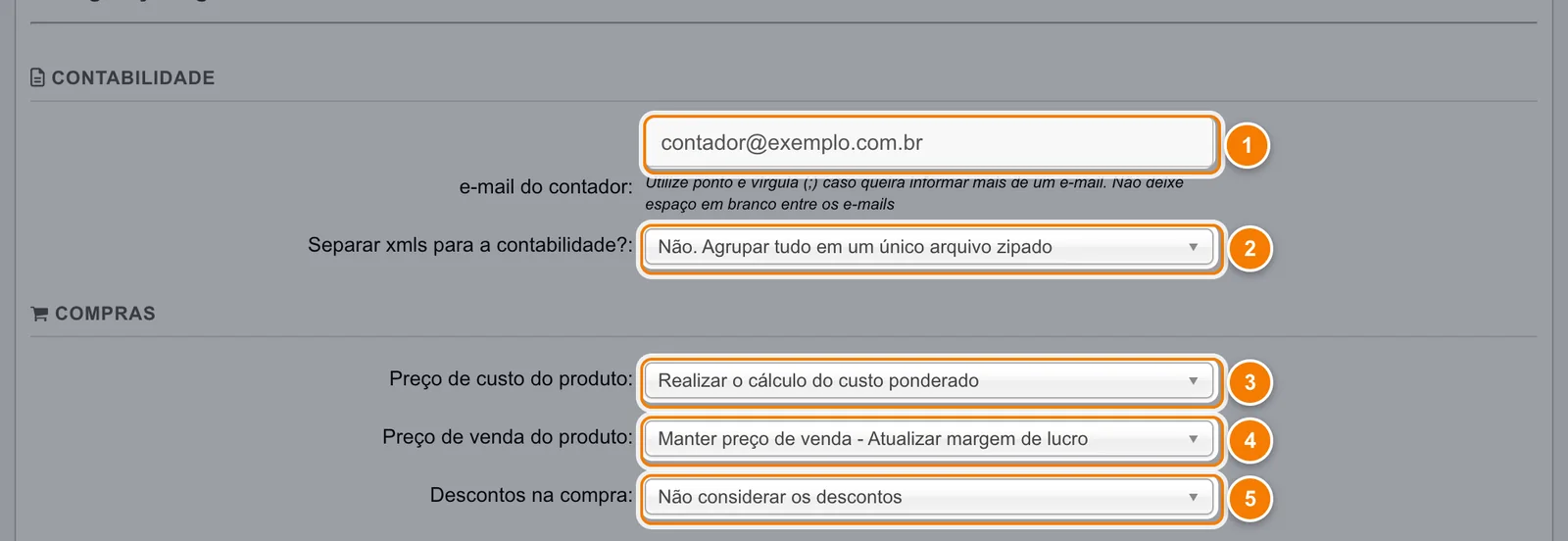
- E-mail do contador, que recebe os arquivos fiscais.
- Separar xmls para a contabilidade: um arquivo só ou NF-e e NFC-e separadas.
- Preço de custo do produto: o que acontece com o custo quando uma compra é lançada.
- Preço de venda do produto: manter o preço ou manter a margem de lucro.
- Descontos na compra: se o desconto da nota reduz o custo dos itens.
- e-mail do contador: endereço que recebe os arquivos fiscais da empresa. Para mais de um destinatário, separe com ponto e vírgula e sem espaço, por exemplo contador@exemplo.com.br;fiscal@exemplo.com.br.
- Separar xmls para a contabilidade?: “Não. Agrupar tudo em um único arquivo zipado” envia os XMLs juntos; “Sim. Separar xmls de NFE e de NFCe” manda as notas de cada modelo em arquivos separados.
- Preço de custo do produto: o que acontece com o custo quando uma compra é lançada.
- “Não atualizar valor de custo”: o custo do cadastro fica como está.
- “Atualizar pelo valor da última compra”: o custo passa a ser o valor unitário da compra mais recente.
- “Realizar o cálculo do custo ponderado”: o sistema calcula o custo médio considerando a movimentação do produto, incluindo a compra atual.
- Preço de venda do produto: “Manter preço de venda - Atualizar margem de lucro” mantém o preço e recalcula a margem; “Manter margem de lucro - Atualizar preço de venda” recalcula o preço pela fórmula custo + (custo × margem ÷ 100).
- Descontos na compra: “Considerar os descontos” faz o desconto dado na nota de compra reduzir o custo dos itens; “Não considerar os descontos” ignora o desconto nesse cálculo.
Exemplo: um produto tem custo de R$ 10,00 e margem de 50%. Com custo ponderado e “Manter margem de lucro”, uma compra que leve o custo médio para R$ 12,00 muda o preço de venda para 12,00 + (12,00 × 50 ÷ 100) = R$ 18,00.
Vendas e limite de crédito
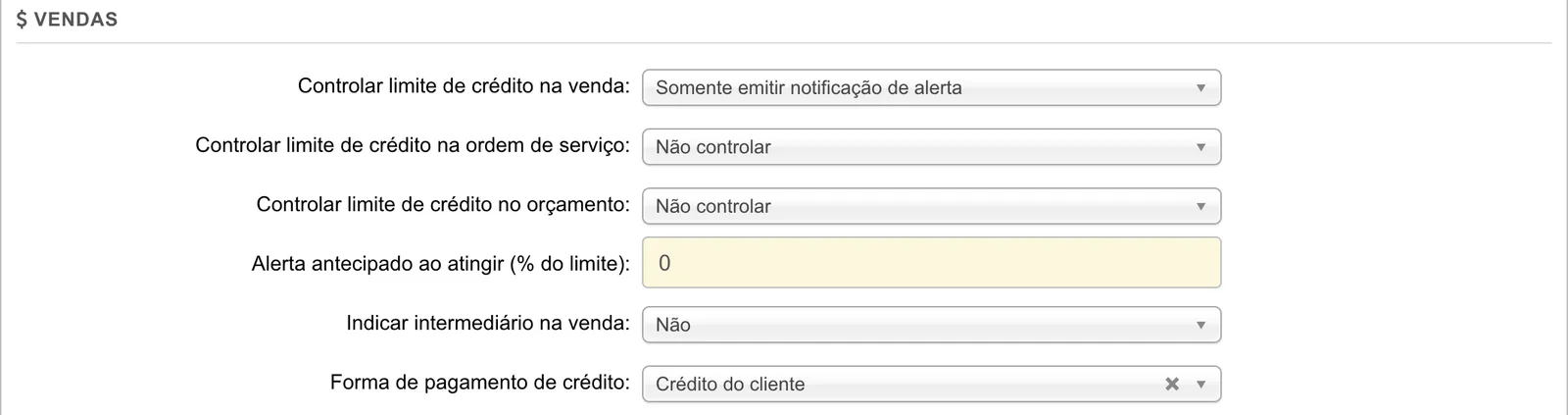
- Controlar limite de crédito na venda, na ordem de serviço e no orçamento: três campos independentes, cada um com as opções “Não controlar”, “Somente emitir notificação de alerta” e “Emitir notificação de alerta e bloquear a operação”. O limite de cada cliente é definido no cadastro dele.
- Alerta antecipado ao atingir (% do limite): de 0 a 100. Com 90, o aviso aparece quando o cliente atinge 90% do limite. Deixe 0 para desligar o alerta antecipado.
- Indicar intermediário na venda: com “Sim”, o fechamento da venda passa a mostrar o campo Intermediador, para escolher a plataforma (marketplace, delivery) cadastrada em Intermediador.
- Forma de pagamento de crédito: forma de pagamento usada para registrar o crédito do cliente gerado por uma devolução. A lista mostra as formas de pagamento ativas da empresa.
Comissões, estoque e produtos
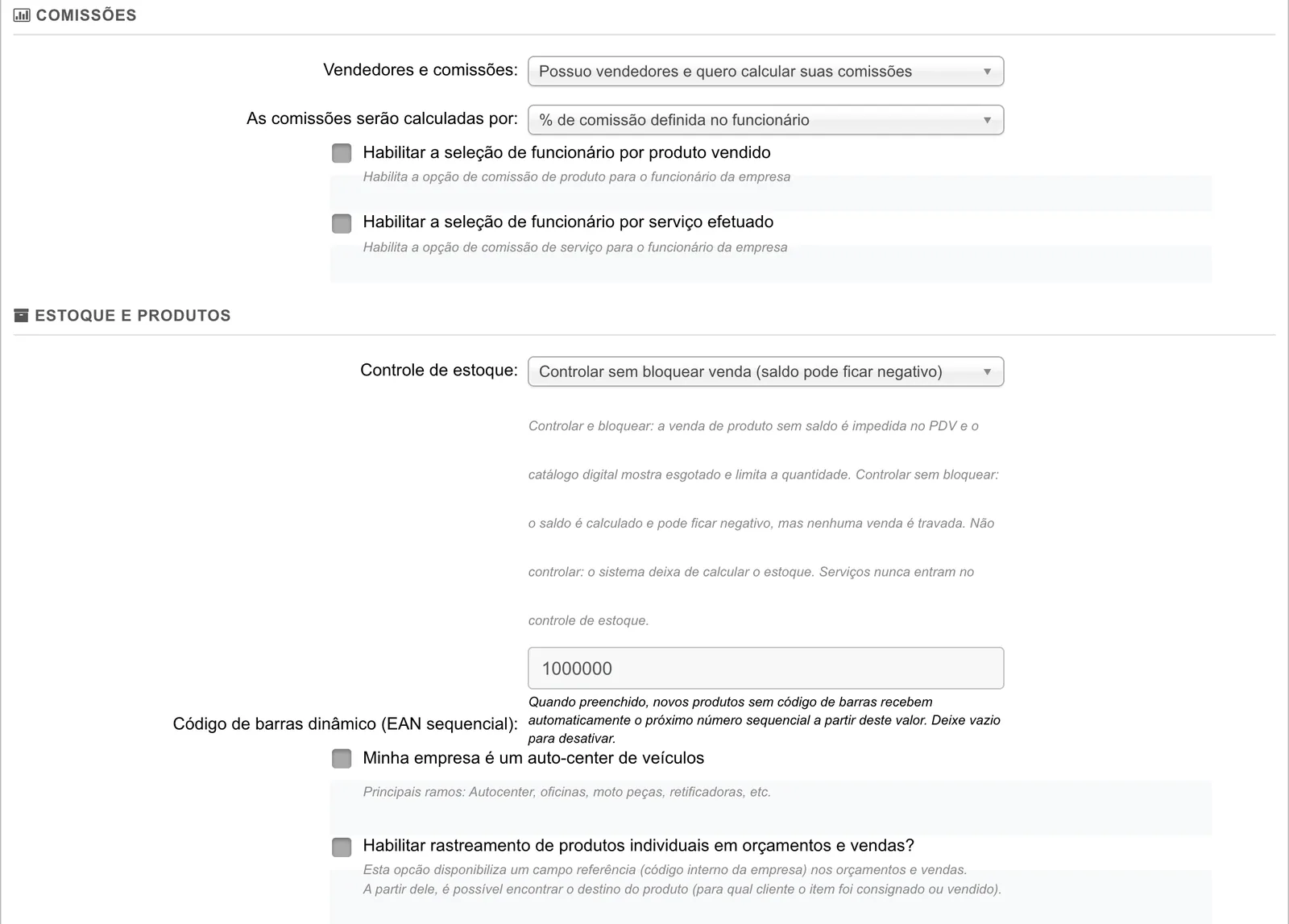
- Vendedores e comissões: escolha “Possuo vendedores e quero calcular suas comissões” para ligar o cálculo. Só então aparece o campo seguinte.
- As comissões serão calculadas por: percentual definido no produto, no funcionário, na venda ou no cliente.
- Habilitar a seleção de funcionário por produto vendido / por serviço efetuado: permite indicar, item a item, qual funcionário vendeu o produto ou executou o serviço.
- Controle de estoque:
- “Controlar e bloquear venda sem estoque”: o PDV impede a venda de produto sem saldo e o catálogo digital mostra o item como esgotado.
- “Controlar sem bloquear venda (saldo pode ficar negativo)”: o saldo é calculado, mas nenhuma venda é travada.
- “Não controlar estoque”: o sistema deixa de calcular o estoque.
- Código de barras dinâmico (EAN sequencial): quando preenchido, todo produto novo cadastrado sem código de barras recebe o próximo número da sequência a partir desse valor. Informe só números; deixe vazio para desativar.
- Minha empresa é um auto-center de veículos: marque se o ramo é ligado a veículos: autocenter, oficina, motopeças, retificadora.
- Habilitar rastreamento de produtos individuais em orçamentos e vendas?: cria um campo de referência (código interno) nos itens, para descobrir depois para qual cliente aquela unidade foi vendida ou consignada.
Cobranças e ordem de serviço
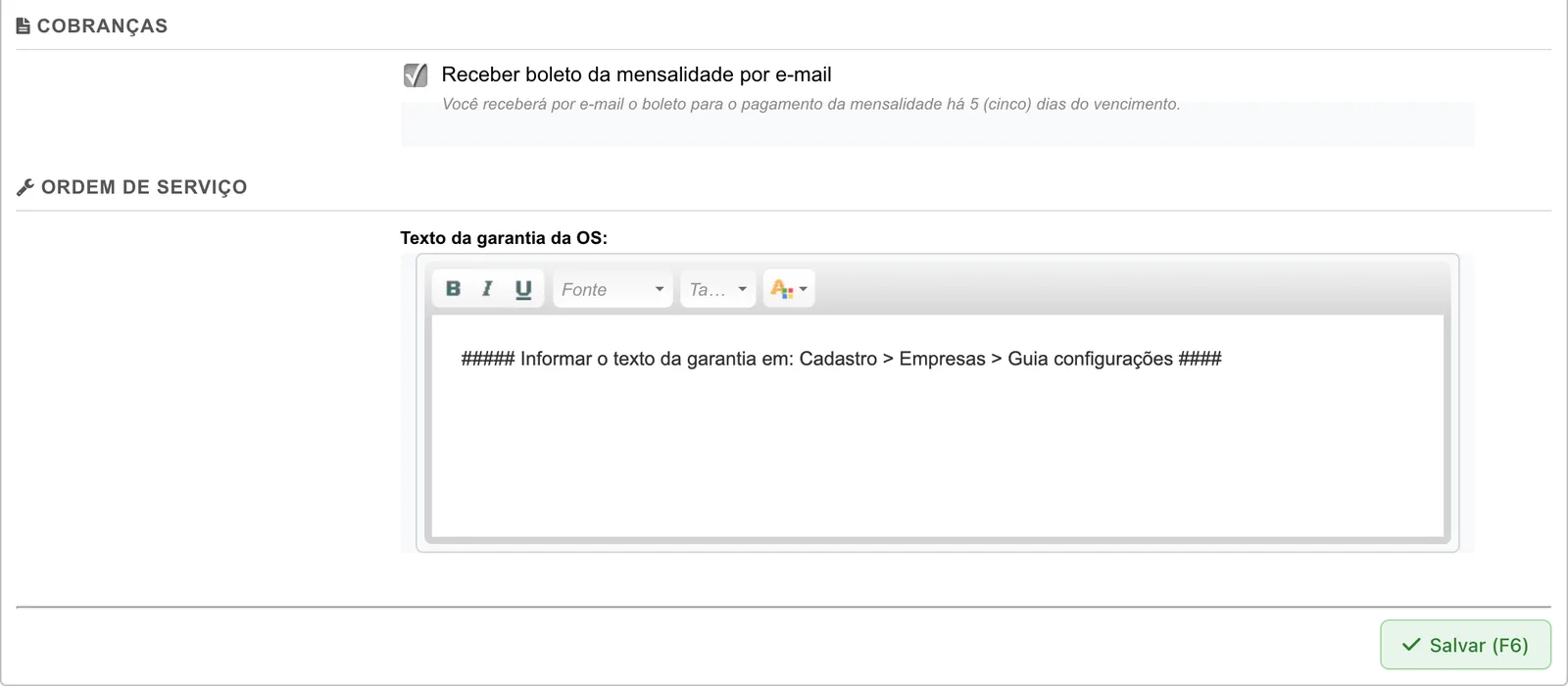
- Receber boleto da mensalidade por e-mail: com a opção marcada, o boleto da mensalidade do GranMoney chega por e-mail 5 dias antes do vencimento.
- Texto da garantia da OS: texto impresso na ordem de serviço. O editor permite negrito, itálico, sublinhado, fonte, tamanho e cor.
Como salvar
- Revise as sete seções. Os campos de lista podem ser pesquisados digitando parte do texto.
- Clique em Salvar (F6), no fim da página.
- Confira a mensagem “Configurações salvas com sucesso”. A página recarrega mostrando os valores gravados.
Caixas desmarcadas também são gravadas: se você desmarcar “Receber boleto da mensalidade por e-mail” e salvar, a opção fica desligada.
Cuidados
- Trocar o cálculo de custo não refaz o custo das compras antigas. A nova regra vale a partir das próximas compras lançadas.
- “Controlar e bloquear venda sem estoque” trava o PDV para produtos sem saldo. Confira o estoque inicial antes de ativar.
- No código de barras dinâmico, um valor só com zeros é tratado como vazio e desativa o recurso.
- Se a empresa ainda não tem formas de pagamento ativas, o campo Forma de pagamento de crédito fica sem opções. Cadastre a forma antes.
Perguntas frequentes
Como bloquear a venda sem estoque no GranMoney?
Em Configurações gerais, no campo Controle de estoque, escolha “Controlar e bloquear venda sem estoque” e salve. O PDV passa a impedir a venda de produtos sem saldo.
Como fazer o custo do produto ser o custo médio das compras?
No campo Preço de custo do produto, escolha “Realizar o cálculo do custo ponderado”. A cada compra lançada o custo é recalculado com base na movimentação do produto.
O preço de venda muda sozinho quando o custo sobe?
Só se o campo Preço de venda do produto estiver em “Manter margem de lucro - Atualizar preço de venda”. Na outra opção, o preço é mantido e a margem é que muda.
Como avisar o caixa quando o cliente estiver perto do limite de crédito?
Escolha “Somente emitir notificação de alerta” no controle de limite de crédito da venda e informe um percentual no Alerta antecipado, por exemplo 80.
Como gerar código de barras automático para produtos novos?
Preencha o Código de barras dinâmico (EAN sequencial) com o número inicial, por exemplo 1000000. Produtos novos sem código de barras recebem o próximo número da sequência.