
MANUAL DO GRANMONEY · SISTEMA WEB
Configuração
Configure o Catálogo Digital do GranMoney: link da loja, foto de capa, mesa, delivery e retirada, frete por distância, horários e pagamento pelo app.
Prefere assistir?
12 vídeos do canal GranMoney mostram esta tela funcionando. O texto abaixo traz o passo a passo completo, com os prints.




Mais 7 vídeos sobre este assunto





A Configuração do Catálogo Digital do GranMoney define como a sua loja aparece e funciona na internet: o endereço do catálogo, a foto de capa, as formas de pedir (mesa, delivery e retirada), a taxa de entrega, os horários de funcionamento e o recebimento dos pagamentos pelo aplicativo. É aqui também que você escolhe qual caixa recebe os pedidos e pausa os pedidos quando a cozinha está cheia.
Como acessar a configuração do Catálogo Digital
No menu superior, clique em Catálogo → Configuração. A tela abre em Configurações, item Catálogo Digital, com cinco abas: Sua página, Formas de pedir, Entrega, Horários e Recebimento.
Os números da imagem marcam o item do menu, a faixa de status, as abas e os campos principais da aba Sua página:
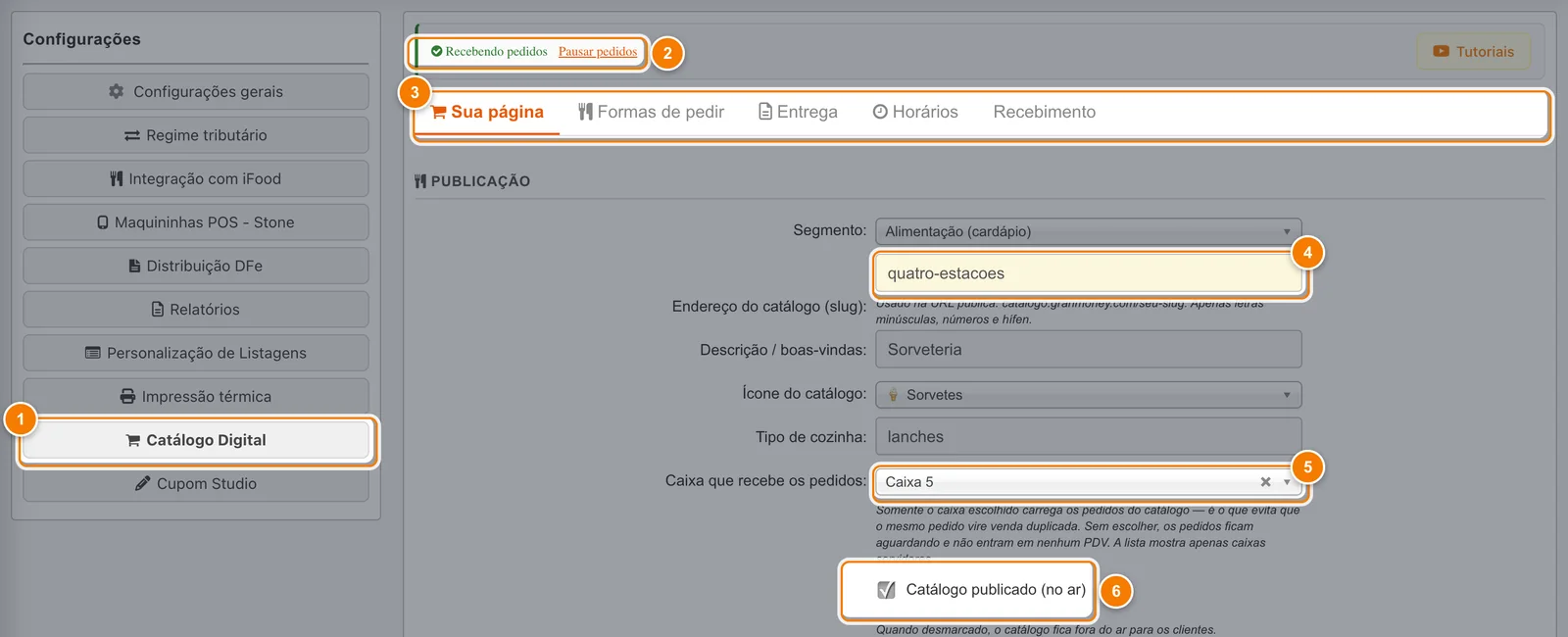
- O item Catálogo Digital, no menu das configurações.
- A faixa mostra se a loja está recebendo pedidos; Pausar pedidos suspende por um tempo.
- As cinco abas: Sua página, Formas de pedir, Entrega, Horários e Recebimento.
- O endereço (slug) que forma o link catalogo.granmoney.com/seu-slug.
- O caixa que carrega os pedidos do catálogo no PDV.
- Desmarcado, o catálogo sai do ar para os clientes.
As quatro primeiras abas são gravadas juntas pelo botão Salvar (F6), no fim da página. Ao salvar aparece "Configurações salvas com sucesso". A aba Recebimento tem o seu próprio botão.
Na animação, o cursor passa pelas abas Formas de pedir, Entrega e Horários e para sobre Recebimento, sem salvar nada.
A faixa de status e como pausar os pedidos
Acima das abas, uma faixa mostra a situação do catálogo:
- Recebendo pedidos: tudo funcionando. O link Pausar pedidos fica ao lado.
- Pedidos pausados — Voltam automaticamente às HH:MM: com o botão "Voltar a receber pedidos" e o motivo da pausa.
- Catálogo no ar, mas nenhum caixa está recebendo os pedidos.: falta escolher o caixa (link "Escolher caixa").
- Catálogo fora do ar.: o catálogo não está publicado (link "Publicar").
Para pausar, clique em Pausar pedidos, escolha a duração (15 min, 30 min, 1 h, 3 h, 6 h, 12 h ou 24 h) e o motivo (Alta demanda na cozinha, Problema técnico, Fechado temporariamente ou Expediente encerrado) e clique em Pausar agora. A pausa vale para todos os pedidos, inclusive os de mesa, e termina sozinha no horário mostrado. Ela é gravada na hora, sem precisar do Salvar.
Aba Sua página: endereço, descrição e identidade da loja
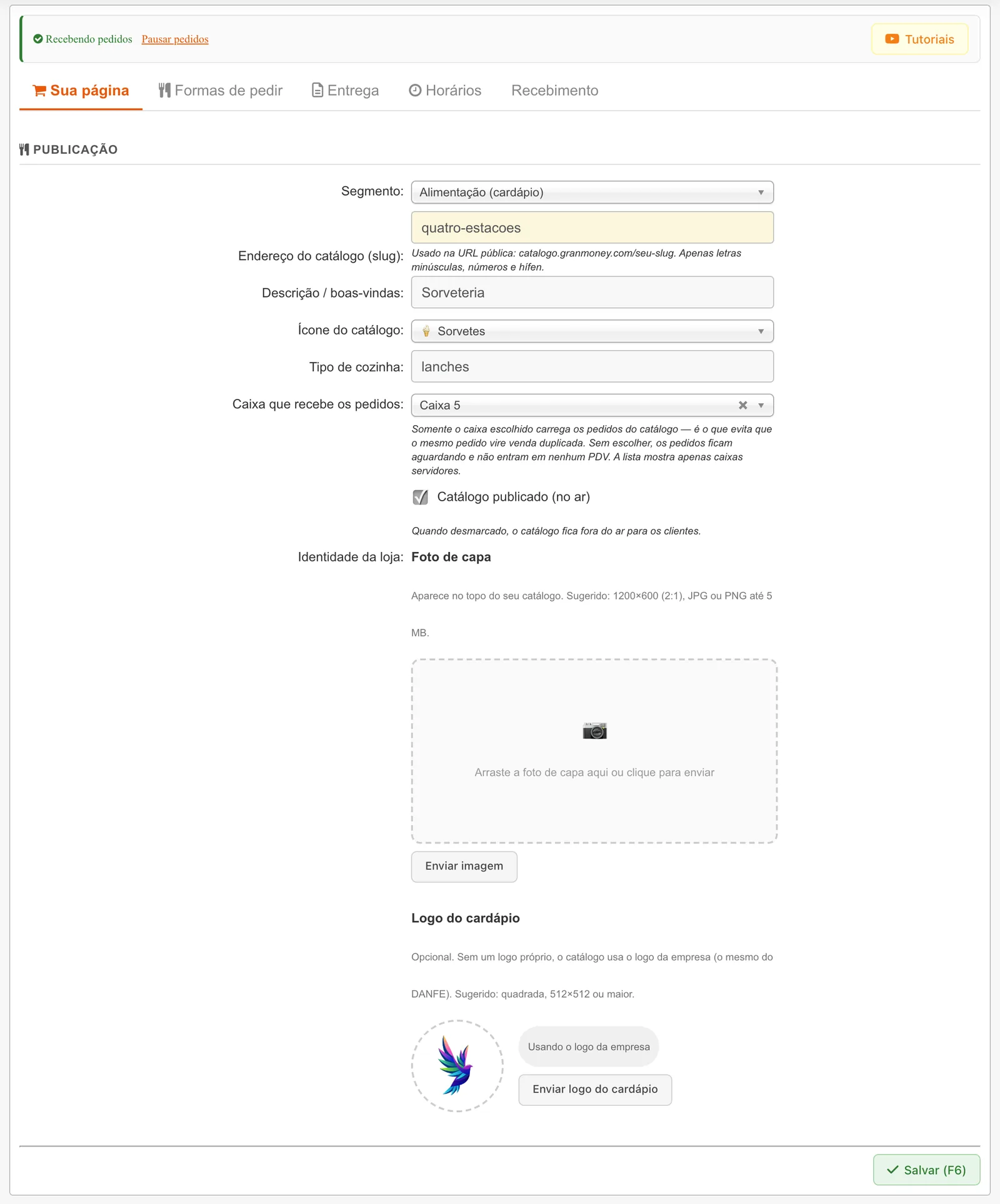
- Segmento: "Alimentação (cardápio)" para restaurantes, lanchonetes e sorveterias, ou "Varejo (vitrine)" para lojas.
- Endereço do catálogo (slug): a parte final do link público, como em catalogo.granmoney.com/seu-slug. Use letras minúsculas, números e hífen. O sistema tira acentos e troca espaços por hífen. Se outra empresa já usa o endereço, aparece "Este slug já está em uso por outra empresa. Escolha outro.".
- Descrição / boas-vindas: a frase que o cliente lê ao abrir o catálogo, até 255 caracteres.
- Ícone do catálogo: um emoji que representa a loja (no exemplo, Sorvetes).
- Tipo de cozinha: por exemplo "Lanches", "Pizzaria" ou "Sorveteria".
- Receber os pedidos: só no segmento Varejo, escolha "No PDV (caixa eleito)" ou "Na web, sem PDV".
- Caixa que recebe os pedidos: o caixa que transforma os pedidos em venda. Somente esse caixa carrega os pedidos, o que evita venda duplicada. Sem escolher, os pedidos ficam aguardando e não entram em nenhum PDV. A lista mostra apenas caixas servidores.
- Catálogo publicado (no ar): desmarcado, o catálogo fica fora do ar para os clientes.
- Foto de capa: aparece no topo do catálogo. Tamanho sugerido 1200×600, JPG ou PNG até 5 MB. Arraste a imagem ou use Enviar imagem.
- Logo do cardápio: opcional. Sem logo próprio, o catálogo usa o logo da empresa (o mesmo do DANFE). Sugerido: quadrada, 512×512 ou maior.
Foto de capa e logo são gravados assim que você envia o arquivo, sem depender do Salvar.
Aba Formas de pedir: mesa, delivery e retirada
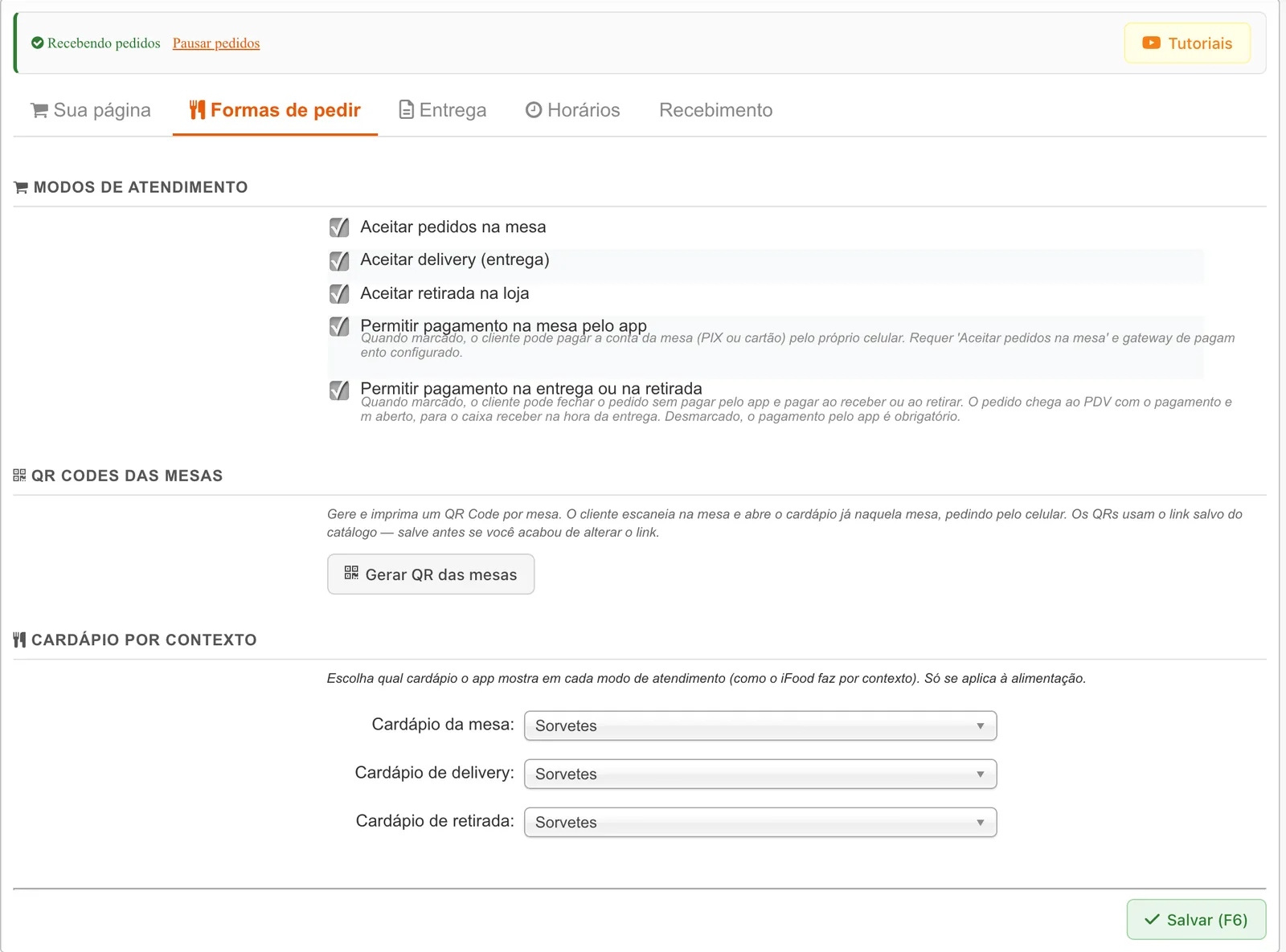
- Aceitar pedidos na mesa, Aceitar delivery (entrega) e Aceitar retirada na loja: marque os modos que a loja atende.
- Permitir pagamento na mesa pelo app: o cliente paga a conta da mesa (PIX ou cartão) pelo próprio celular. Requer pedidos na mesa e o recebimento configurado.
- Permitir pagamento na entrega ou na retirada: o cliente fecha o pedido sem pagar pelo app e paga ao receber. O pedido chega ao PDV com o pagamento em aberto. Desmarcado, o pagamento pelo app é obrigatório.
- QR Codes das mesas: o botão Gerar QR das mesas cria um QR por mesa; o cliente escaneia e já abre o cardápio daquela mesa. Os QRs usam o endereço salvo do catálogo: salve antes se acabou de mudar o link.
- Cardápio por contexto: escolha qual cardápio aparece na mesa, no delivery e na retirada. Só se aplica ao segmento alimentação.
Aba Entrega: taxa fixa ou frete por distância
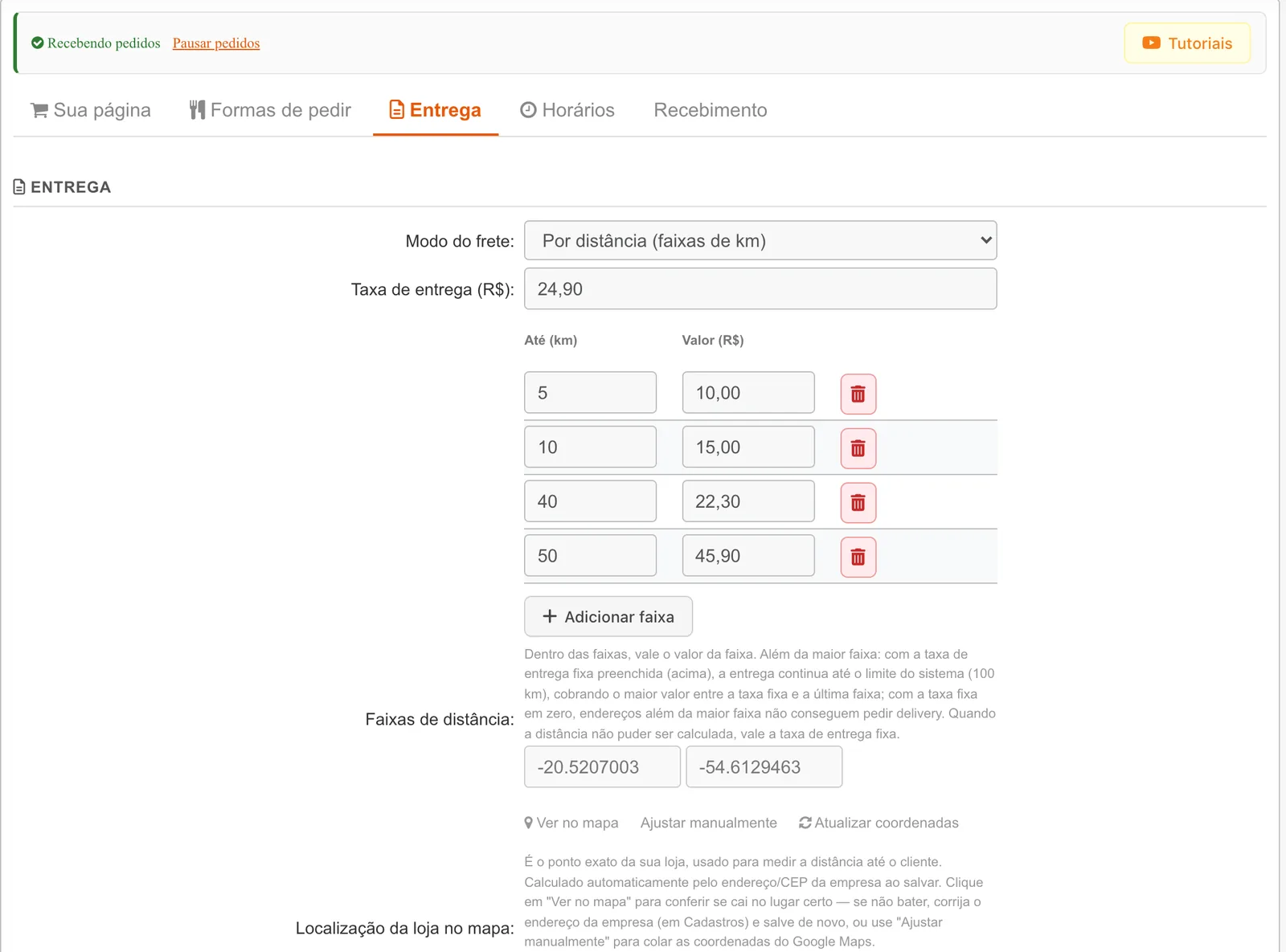
- Em Modo do frete, escolha "Taxa fixa" ou "Por distância (faixas de km)".
- Em Taxa de entrega (R$), informe o valor fixo.
- No modo por distância, preencha as Faixas de distância: em cada linha, Até (km) e Valor (R$). Use Adicionar faixa para criar mais (até 50) e a lixeira para remover.
- Confira a Localização da loja no mapa. As coordenadas são calculadas pelo endereço da empresa; use Ver no mapa para conferir, Ajustar manualmente para colar as coordenadas certas ou Atualizar coordenadas.
- Preencha, se quiser, Frete grátis a partir de (R$), Tempo estimado de entrega e Pedido mínimo para entrega (R$).
Exemplo (do print): até 5 km o frete custa R$ 10,00; até 10 km, R$ 15,00; até 40 km, R$ 22,30; até 50 km, R$ 45,90. Dentro das faixas, vale o valor da faixa. Além da maior faixa, se houver taxa fixa preenchida, a entrega continua até o limite do sistema (100 km) cobrando o maior valor entre a taxa fixa e a última faixa; com a taxa fixa em zero, endereços além da maior faixa não conseguem pedir delivery. Quando a distância não pode ser calculada, vale a taxa fixa.
Aba Horários: quando a loja aceita pedidos
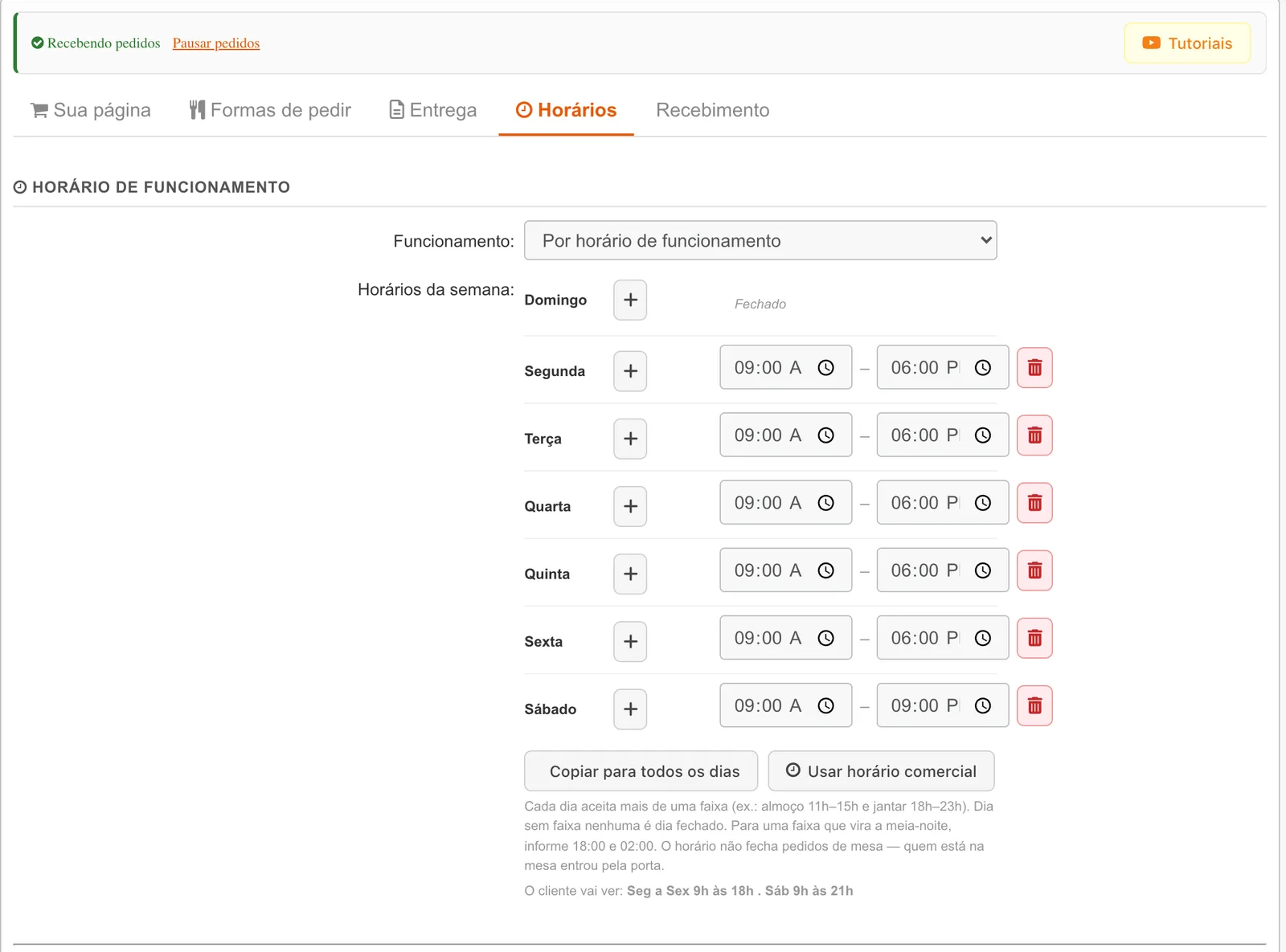
- Funcionamento: "Sempre aberto (aceita pedido a qualquer hora)" ou "Por horário de funcionamento".
- Horários da semana: cada dia pode ter mais de uma faixa (por exemplo, almoço 11h–15h e jantar 18h–23h). Use + para adicionar faixa e a lixeira para remover. Dia sem faixa fica fechado.
- Copiar para todos os dias repete um horário na semana inteira; Usar horário comercial preenche um horário padrão.
- Uma faixa pode virar a meia-noite: informe, por exemplo, 18:00 e 02:00.
Abaixo aparece a prévia "O cliente vai ver", como "Seg a Sex 9h às 18h . Sáb 9h às 21h". O horário não fecha pedidos de mesa: quem já está na mesa continua pedindo.
Aba Recebimento: pagamento pelo aplicativo
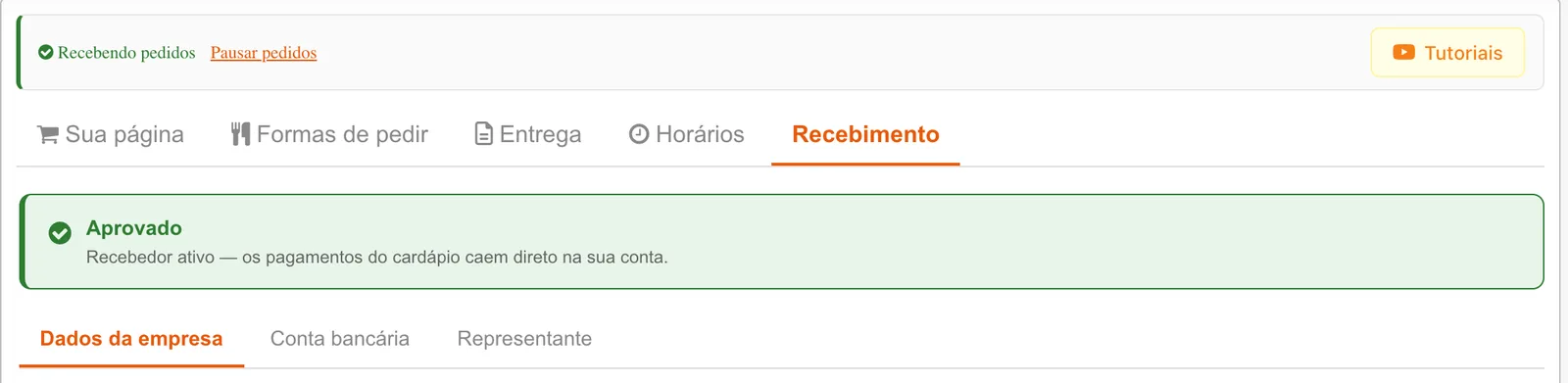
Para receber PIX e cartão pelo catálogo, a empresa cadastra um recebedor, preenchendo as abas Dados da empresa, Conta bancária e Representante e clicando em Cadastrar recebedor. O status passa por Não cadastrado, Em análise, Aprovado ou Recusado. Enquanto o recebedor não for aprovado, o pagamento pelo app fica indisponível. No exemplo, o status é Aprovado: "Recebedor ativo — os pagamentos do cardápio caem direto na sua conta."
Cuidados ao salvar
- "Escolha o caixa que vai receber os pedidos antes de publicar o catálogo.": no segmento alimentação, publicar exige um caixa escolhido.
- No frete por distância, é preciso ter ao menos uma faixa, e as faixas precisam estar em ordem válida.
- No modo por horário, cadastre ao menos uma faixa de horário.
- Se o pedido mínimo for maior ou igual ao valor do frete grátis, o sistema avisa.
- Ao salvar com erro, a tela abre sozinha a aba que tem o problema.
Perguntas frequentes
Como mudar o link do meu catálogo digital no GranMoney?
Na aba Sua página, altere o Endereço do catálogo (slug) e clique em Salvar (F6). Se você usa QR Codes nas mesas, gere os QRs de novo depois de salvar.
Como cobrar taxa de entrega por distância?
Na aba Entrega, escolha "Por distância (faixas de km)", cadastre as faixas com quilômetros e valores e confira a localização da loja no mapa.
Como pausar os pedidos do catálogo por um tempo?
Clique em Pausar pedidos na faixa do topo, escolha a duração e o motivo e confirme. Os pedidos voltam sozinhos no fim do tempo, ou antes, pelo botão "Voltar a receber pedidos".
Por que os pedidos do catálogo não chegam no caixa?
Confira se há um caixa escolhido em Caixa que recebe os pedidos e se esse caixa está ligado. Pedidos que falham ao virar venda aparecem em Pedidos com problema.
O cliente pode pagar só na entrega?
Sim, se a opção Permitir pagamento na entrega ou na retirada estiver marcada em Formas de pedir. O pedido chega ao caixa com o pagamento em aberto.