
MANUAL DO GRANMONEY · SISTEMA WEB
Ajuste interno
Ajuste interno de estoque no GranMoney: registre perdas, sobras e consumo, acerte o novo saldo, dê baixa por lote e transfira quantidades entre lotes.
Prefere assistir?
4 vídeos do canal GranMoney mostram esta tela funcionando. O texto abaixo traz o passo a passo completo, com os prints.




O Ajuste interno do GranMoney serve para corrigir o estoque sem passar por uma compra ou uma venda: registrar perdas, quebras, consumo da própria loja, sobras encontradas na conferência ou o acerto de um lote específico. Cada ajuste é uma entrada ou uma saída de estoque com data e observação, e fica no histórico do produto. Neste capítulo você aprende a consultar os ajustes, lançar uma movimentação nova e transferir quantidades entre lotes.
Como acessar o Ajuste interno
No menu superior, abra Estoque → Ajuste interno. A tela Movimentação do estoque abre no dia de hoje. Escolha o período no calendário do filtro (1) e clique em Buscar (2). Os números da imagem marcam os comandos da tela:
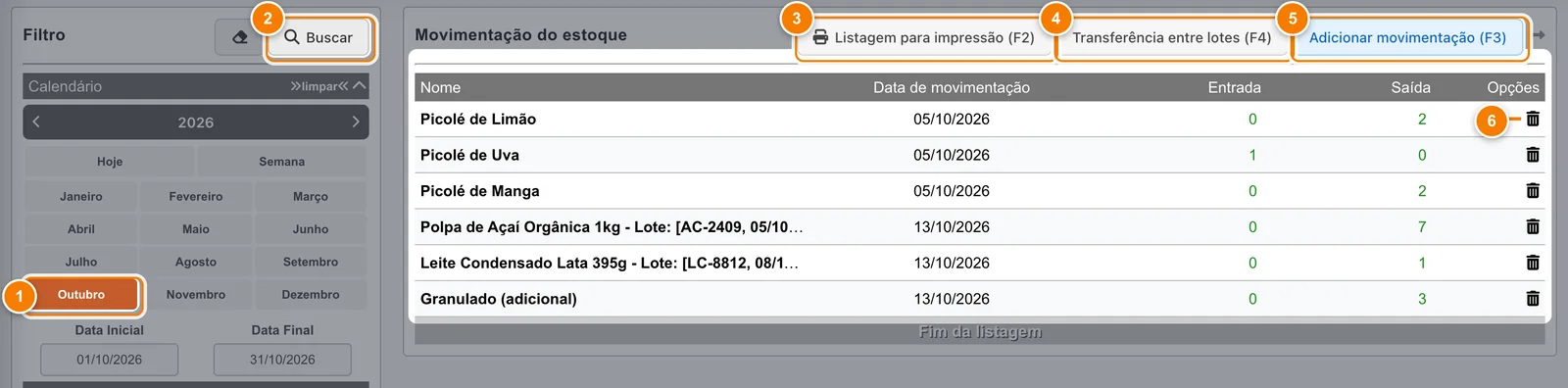
- Escolha o período no calendário do filtro (aqui, Outubro).
- Buscar aplica o período e os demais filtros.
- Listagem para impressão (F2) gera o relatório dos ajustes em PDF ou Excel.
- Transferência entre lotes (F4) move quantidade de um lote para outro do mesmo produto.
- Adicionar movimentação (F3) abre o lançamento de um ajuste novo.
- A lixeira exclui o ajuste da linha, depois de pedir confirmação.
A lista mostra o Nome do produto (com o lote, quando houver), a Data de movimentação e as quantidades de Entrada e Saída. Na imagem aparecem os acertos de três picolés gerados pelo balanço de 05/10/2026 e as baixas de 13/10/2026 da Polpa de Açaí, do Leite Condensado e do Granulado. Além do calendário, o filtro tem Nome, Código de barras, Fornecedor, Categorias e Marca, que se referem ao cadastro do produto.
No topo ficam Listagem para impressão (F2) (3), Transferência entre lotes (F4) (4) e Adicionar movimentação (F3) (5). A lixeira de cada linha (6) exclui o ajuste, como explicado mais abaixo.
Como lançar um ajuste de estoque
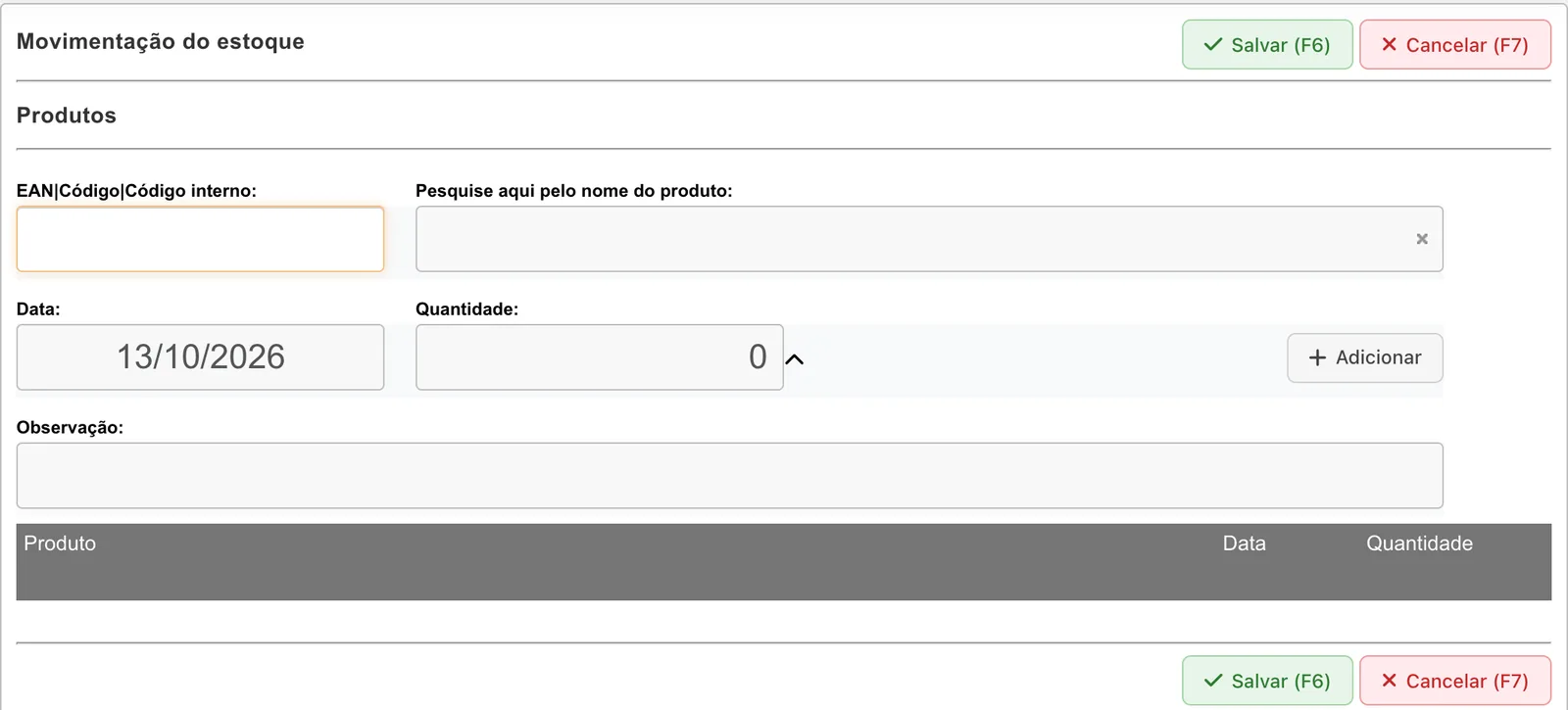
Clique em Adicionar movimentação (F3), o botão 5 da imagem. O painel Produtos abre com os campos de busca e a grade vazia.
- Em Código, digite o código, o EAN ou o código interno e tecle Tab. Você também pode procurar pelo nome. A tela mostra o Estoque atual.
- Confira a Data da movimentação.
- Informe a quantidade em Entrada (para aumentar o saldo) ou em Saída (para diminuir). Os dois campos aceitam só números positivos.
- Se preferir, digite o Novo Saldo: o sistema calcula sozinho a entrada ou a saída necessária.
- Escreva o motivo em Observação e clique em Atualizar para levar o item à grade.
- Repita para outros produtos e clique em Salvar (F6). A mensagem “Movimentações de produtos salvas com sucesso.” confirma a gravação.
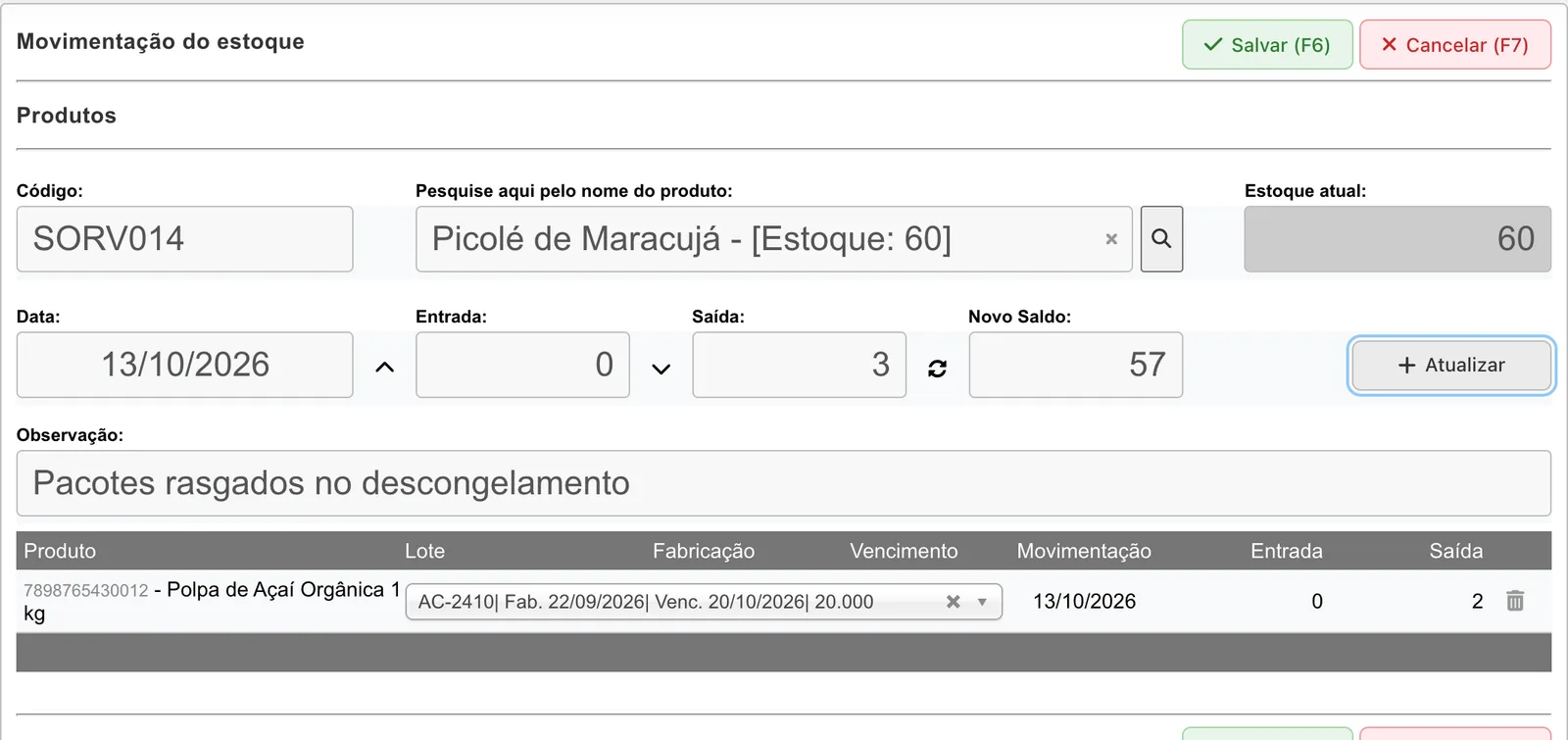
Na imagem, o Picolé de Maracujá tem 60 unidades no sistema e a contagem encontrou 57. Ao digitar 57 em Novo Saldo, a tela preparou uma saída de 3. A conta é sempre: novo saldo = estoque atual + entrada − saída. Na grade já está a Polpa de Açaí com saída de 2 unidades do lote AC-2410.
Na animação, o código do Picolé de Maracujá é digitado, a tela mostra 60 unidades em estoque, o valor 57 vai em Novo Saldo e a Saída de 3 aparece sozinha; depois de escrever a observação e clicar em Atualizar, o item entra na grade. A gravação para com o cursor sobre Salvar, sem salvar.
A observação digitada no momento de salvar é gravada em todos os itens daquela movimentação. Se cada produto tem um motivo diferente, salve-os em movimentações separadas.
Ajuste de produtos com lote
Quando o produto tem controle por lote, a linha da grade mostra Lote, Fabricação e Vencimento:
- Saída: escolha na lista um dos lotes existentes. A lista mostra número, fabricação, vencimento e saldo de cada lote.
- Entrada: informe o número do lote, a fabricação e o vencimento. Um lote novo nasce assim, além de pela compra.
Selecione o lote logo depois de adicionar cada produto, antes de buscar o próximo. A lista de lotes da grade acompanha o último produto pesquisado, então escolher o lote só no final pode deixar uma linha sem opção válida. Uma linha de produto com lote sem o lote preenchido impede a gravação.
Transferência entre lotes
Transferência entre lotes (F4) move uma quantidade de um lote para outro do mesmo produto, por exemplo quando a etiqueta do lote foi lançada errada. É preciso informar o lote de saída e o lote de entrada.
Não confunda com a Transferência de estoque entre empresas, que leva mercadoria de uma empresa para outra.
Excluir um ajuste e gerar o relatório
A lixeira da linha pede confirmação e inativa o movimento; o saldo do produto é recalculado. Ajustes gerados por um Balanço de estoque aprovado não podem ser excluídos por aqui: o sistema informa o número do balanço, e o caminho é estornar o balanço.
Listagem para impressão (F2) gera o relatório dos ajustes do filtro em PDF ou Excel, com período de até 366 dias.
Cuidados
- Use o Ajuste interno para correções. Mercadoria que chegou de fornecedor deve entrar por Compras, para registrar custo e pagamento.
- Os itens da grade são temporários até você clicar em Salvar. Cancelar (F7) descarta a preparação.
- Para vários produtos de uma contagem, o Balanço de estoque calcula as diferenças por você.
- Ao adicionar de novo um produto sem lote que já está na grade, as quantidades são somadas na mesma linha.
Perguntas frequentes
Como dar baixa de produto vencido ou estragado no GranMoney?
Em Estoque → Ajuste interno, clique em Adicionar movimentação, localize o produto, informe a quantidade em Saída, escolha o lote (se o produto tiver lote), escreva o motivo em Observação e salve.
Como acertar o estoque para a quantidade que contei?
Localize o produto e digite a quantidade contada em Novo Saldo. A tela calcula a entrada ou a saída necessária. Depois clique em Atualizar e em Salvar.
Posso informar quantidade negativa na saída?
Não. Entrada e Saída aceitam apenas números positivos. Para diminuir o estoque, use o campo Saída.
Por que não consigo excluir um ajuste?
Se o ajuste foi gerado por um balanço aprovado, a exclusão é bloqueada. Abra o balanço em Estoque → Balanço de estoque e use Estornar.