
MANUAL DO GRANMONEY · SISTEMA WEB
Usuários
Aprenda a criar usuários no GranMoney, definir senha e perfil de acesso, alterar, inativar e excluir acessos e entender o limite do seu plano.
O cadastro de usuários no GranMoney define quem pode entrar no sistema da sua empresa e o que cada pessoa enxerga. Cada usuário tem um e-mail de acesso, uma senha e um perfil de permissões. Use esta tela quando contratar alguém para o caixa, quando um sócio precisar acompanhar o financeiro ou quando uma pessoa sair da equipe e o acesso tiver de ser desligado.
Usuário não é a mesma coisa que funcionário. O usuário é a identidade de acesso (e-mail e senha). O funcionário é o cadastro operacional usado em vendas, comissões e salários. Uma pessoa pode ter os dois cadastros, e a ligação entre eles é feita pelo campo Vendedor externo, explicado mais abaixo.
Como acessar o cadastro de usuários
No menu superior, abra Cadastros → Usuários. A lista só aparece para quem está com perfil Master ou Administrador na empresa selecionada. Pessoas com outros perfis que abrirem o endereço da tela são levadas de volta para a Visão Geral. Os números da imagem marcam o filtro, os contadores e os botões que você mais vai usar:

- Nome do usuário: digite parte do nome para filtrar a lista.
- Buscar aplica o filtro; a borracha ao lado limpa.
- Contadores de usuários ativos, inativos e da quantidade contratada no plano.
- Adicionar usuário abre as opções de cadastrar um acesso novo ou vincular um existente.
- Lápis: abre a ficha do usuário para alteração.
- Lixeira: desativa o acesso do usuário, depois de confirmar.
No topo da lista aparecem três contadores (ponto 3):
- Ativos: quantos usuários estão com acesso liberado nesta empresa.
- Inativos: usuários que continuam cadastrados, mas sem acesso.
- Contratados: quantos usuários ativos o seu plano permite. É esse número que limita novos cadastros.
A tabela mostra Nome, E-mail, Perfil e Status de cada pessoa. A bolinha colorida ao lado do nome é a cor escolhida no cadastro, útil para identificar a pessoa em agendas e listas. Na coluna Opções, o lápis (5) abre a ficha e a lixeira (6) desativa o acesso. Esses dois ícones aparecem apenas para quem tem perfil Master.
Buscar um usuário pelo nome
No painel Filtro, à esquerda, digite parte do nome em Nome do usuário (1) e clique em Buscar (2). O botão com a borracha limpa o filtro e volta a lista completa. Quando a lista é grande, um botão no fim da tabela carrega mais resultados; ao chegar ao último registro aparece a faixa “Fim da listagem”.
Adicionar um usuário novo
O botão Adicionar usuário (4) abre duas opções. Ele só aparece para perfis que têm a permissão “Permitir adicionar usuários” marcada em Permissões.
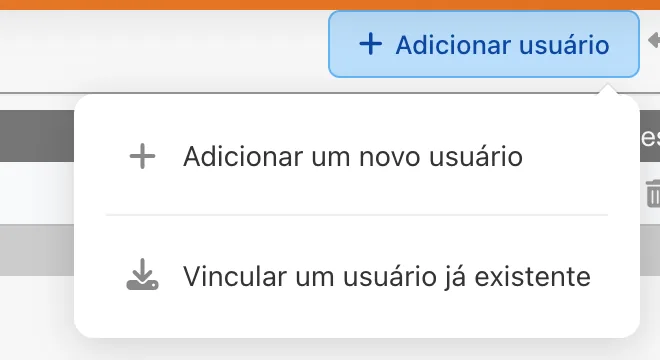
- Adicionar um novo usuário: cria um acesso com e-mail e senha que ainda não existem no GranMoney.
- Vincular um usuário já existente: dá acesso à sua empresa para alguém que já usa o GranMoney em outra empresa (por exemplo, o seu contador). Veja o passo a passo em Vincular usuário existente.
Antes de abrir o formulário, o sistema confere o limite do plano. Se a quantidade de usuários ativos já chegou ao número contratado, a ficha não abre e aparece uma mensagem com o valor do acréscimo no plano e o contato do time comercial. Acima do limite máximo, a mensagem informa que o limite de usuários foi atingido.
Passo a passo do cadastro
- Clique em Adicionar usuário → Adicionar um novo usuário.
- Em Nome, informe o nome que aparecerá no sistema, por exemplo “Camila Rezende”.
- Em E-mail, digite o e-mail que a pessoa usará para entrar, por exemplo “camila.rezende@exemplo.com.br”. Confira a grafia: depois de salvo, o e-mail não pode ser alterado.
- Crie a senha em Senha e repita em Confirmar senha.
- Em Perfil, escolha o conjunto de permissões, por exemplo “Caixa da loja”.
- Se a pessoa também for vendedora com cadastro em Funcionários, selecione-a em Vendedor externo.
- Escolha uma Cor ou clique no botão de setas para sortear uma.
- Clique em Salvar (F6).
Na animação, o botão Adicionar usuário abre o menu, a opção Adicionar um novo usuário abre a ficha e o nome e o e-mail são digitados. O cursor para sobre Salvar, sem gravar.
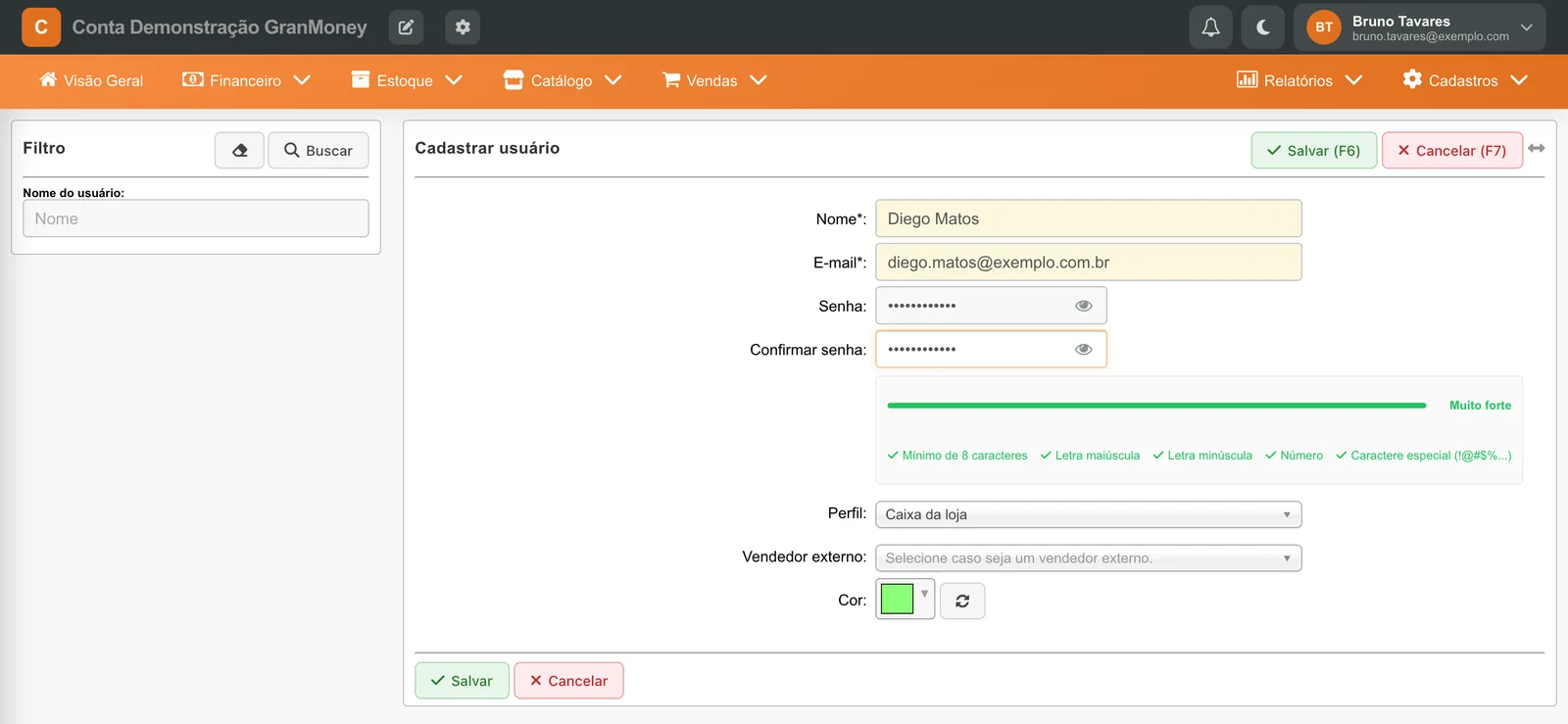
Com tudo certo, aparece a mensagem “Usuário Camila Rezende cadastrado com sucesso.” e a lista é recarregada com a pessoa já ativa e com o perfil escolhido. A partir daí ela entra no GranMoney com o e-mail e a senha cadastrados.
Regras da senha
Enquanto você digita, um indicador mostra a força da senha (Fraca, Média, Forte ou Muito forte) e marca cada requisito atendido. Para salvar, a senha precisa cumprir todos eles:
- Mínimo de 8 caracteres;
- Letra maiúscula;
- Letra minúscula;
- Número;
- Caractere especial (!@#$%...).
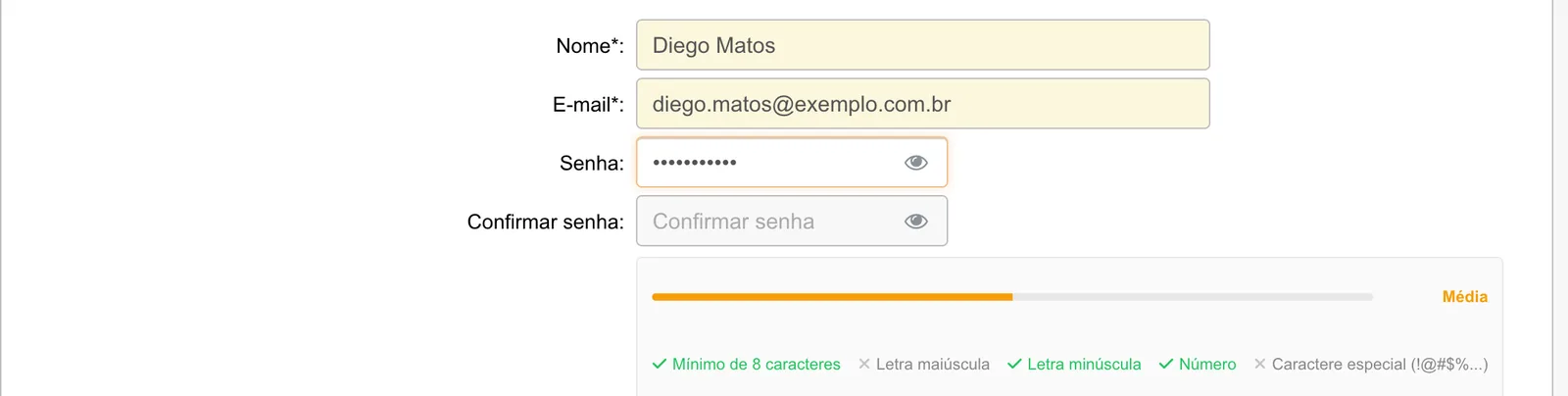
Se algum requisito faltar, a tela avisa “A senha não atende aos requisitos mínimos de segurança.”. Se os dois campos não forem iguais, o aviso é “O campo senha está diferente do campo confirmar senha.”. Uma senha como “Sorvete#2026” atende a todos os itens.
Alterar um usuário existente
Clique no lápis da linha do usuário. A ficha Alterar usuário mostra os mesmos campos do cadastro, com duas diferenças:
- O E-mail fica somente para leitura.
- Aparece o campo Status, com as opções Ativo e Inativo.
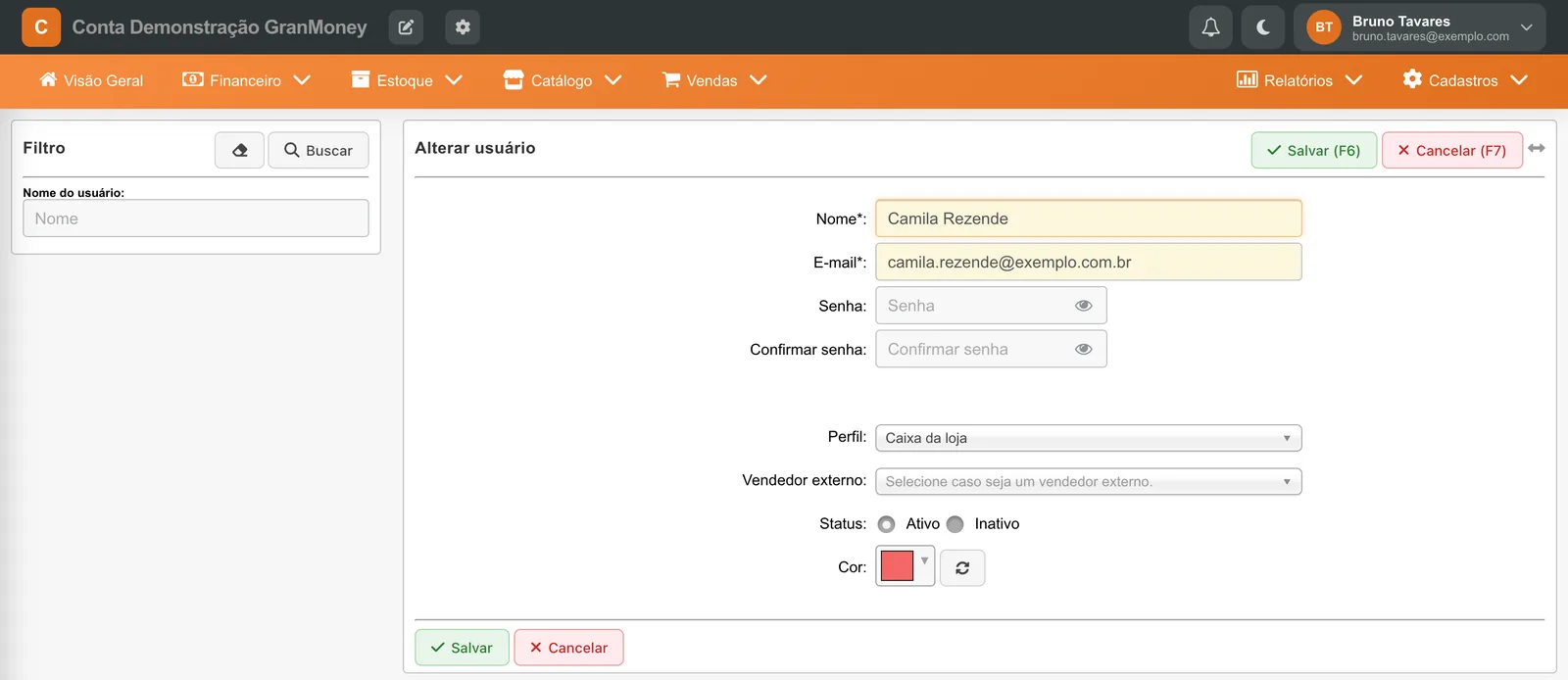
Os campos de senha vêm em branco. Se você deixá-los assim, a senha atual é mantida e só os outros dados são gravados. Ao salvar, aparece “Usuário Camila Rezende alterado com sucesso.”.
Use o status Inativo quando a pessoa sair de férias longas ou deixar a empresa. Ela deixa de conseguir entrar nesta empresa, mas o histórico de vendas e lançamentos ligado ao nome dela continua preservado.
Excluir (desativar) um usuário
A lixeira pede confirmação: “Deseja realmente excluir o usuário Camila Rezende? Esta ação irá desativar o acesso do usuário.”. A exclusão não apaga o cadastro: ela desliga o acesso da pessoa à empresa. Ao confirmar, aparece “Usuário Camila Rezende excluído com sucesso.” e a pessoa sai da lista.
Cuidados e mensagens comuns
- Sempre haverá um Master ativo. Se a alteração ou a exclusão deixar a empresa sem nenhum usuário ativo com perfil Master, o sistema bloqueia e mostra “Não é possível realizar esta alteração. A empresa deve ter ao menos um usuário ativo com perfil Master.”.
- Você não muda o próprio perfil. Ao editar o seu cadastro, trocar o perfil gera o aviso “Não é permitido alterar seu próprio perfil”. Peça a outro usuário Master.
- Senha de outra pessoa. Se aparecer “Somente o próprio usuário pode alterar sua senha!”, a troca precisa ser feita pela própria pessoa, em Meu perfil.
- E-mail já usado. Se o cadastro for recusado com “Erro ao alterar usuário. Email já foi utilizado anteriormente!”, o e-mail já existe no GranMoney. Nesse caso use Vincular usuário existente.
- Senha obrigatória no cadastro novo. Sem senha, a ficha não é gravada e aparece “Os campos senha e confirmar senha são de preenchimento obrigatório.”.
- Limite do plano. Usuários ativos contam para a quantidade contratada. Desativar quem não usa mais o sistema libera espaço para um novo acesso.
Perguntas frequentes
Como criar um usuário para o caixa no GranMoney?
Primeiro crie um perfil com apenas as telas de venda em Permissões (o preset “Caixa” ajuda). Depois, em Cadastros → Usuários, clique em Adicionar usuário → Adicionar um novo usuário, preencha nome, e-mail e senha e escolha esse perfil.
Posso trocar o e-mail de login de um usuário?
Não. O e-mail fica bloqueado depois do cadastro. Se a pessoa precisar entrar com outro e-mail, crie um usuário novo com ele e desative o antigo.
Qual a diferença entre inativar e excluir um usuário?
As duas ações cortam o acesso. Inativar mantém a pessoa na lista com o status Inativo, pronta para ser reativada. Excluir desativa o acesso e tira a pessoa da lista.
Por que o botão Adicionar usuário não aparece para mim?
O seu perfil não tem a permissão “Permitir adicionar usuários”. Um usuário Master pode marcá-la em Cadastros → Permissões, na aba Permissões de acesso.
Quantos usuários posso cadastrar?
A quantidade de usuários ativos é a indicada em “Contratados”, no topo da lista. Ao chegar a esse número, o sistema mostra o valor do acréscimo para liberar mais acessos. Veja os detalhes em Planos e preços.