
MANUAL DO GRANMONEY · SISTEMA WEB
Lançamentos por categorias
Veja quanto cada categoria soma nas receitas e despesas, em regime de competência ou de caixa, nos modos sintético e analítico, e exporte em PDF ou Excel.
Prefere assistir?
1 vídeo do canal GranMoney mostra esta tela funcionando. O texto abaixo traz o passo a passo completo, com os prints.

O relatório Lançamentos por categorias mostra em quais categorias estão concentradas as receitas e as despesas da empresa no período: quanto cada uma soma e qual o seu percentual dentro do total. Ele traz gráficos de pizza, tabelas por categoria e um resumo com receita, despesa e saldo. Use-o para descobrir o que mais vende, onde vai a maior parte do dinheiro e quanto cada tipo de gasto pesa no mês.
Como acessar o relatório por categoria
No menu superior, abra Relatórios → Lançamentos por categorias. Os filtros ficam à esquerda; o resultado, à direita. Na abertura, sem datas, o relatório considera o dia de hoje, no tipo Sintético e em Regime de competência. Escolha um período no calendário (1). Ao clicar em um mês, o relatório já é refeito; se digitar as datas ou mudar outro filtro, clique em Buscar.
Os números da imagem marcam o calendário (1), os filtros de pessoa e de categoria (2), o botão Buscar (3), o resumo do período (4), a exportação (5) e as opções de tipo de emissão e de regime (6).
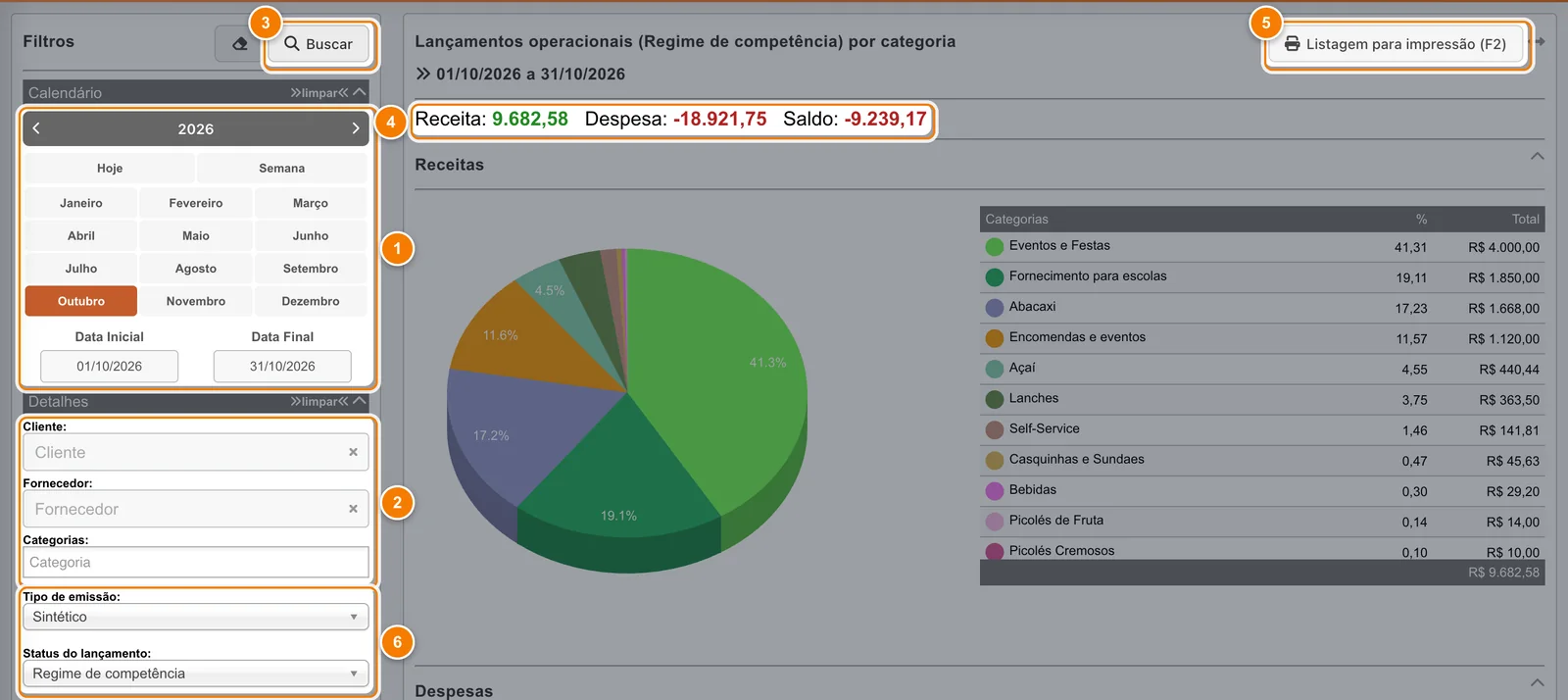
- Calendário: escolha o mês ou digite a Data Inicial e a Data Final.
- Cliente, Fornecedor e Categorias limitam o relatório.
- Buscar aplica os filtros e refaz o relatório.
- Resumo do período: Receita, Despesa e Saldo.
- Listagem para impressão (F2) gera o PDF ou o Excel.
- Tipo de emissão (Sintético ou Analítico) e o regime: competência ou caixa.
Na animação, o mês de outubro é escolhido no calendário e o relatório aparece com o resumo, o gráfico e a tabela de categorias; ao passar o mouse sobre a fatia maior, aparece o nome da categoria e o valor.
Filtros do relatório
- Calendário (Data Inicial e Data Final): o período da consulta (máximo de 366 dias). O que conta como data depende do regime escolhido, explicado abaixo.
- Cliente e Fornecedor: limitam o relatório a uma pessoa. Digite parte do nome e escolha a sugestão; o texto digitado sem escolher a sugestão não filtra.
- Categorias: limita às categorias escolhidas (pode escolher várias).
- Tipo de emissão (6): Sintético mostra uma linha por categoria; Analítico mostra cada lançamento, com cliente ou fornecedor e data.
- Status do lançamento (6): Regime de competência ou Regime de caixa.
- Nas informações do gráfico considerar: todos os lançamentos, somente compras e vendas (notas de produtos) ou somente financeiro (receitas e despesas lançadas no financeiro).
- Agrupar por categoria pai: reúne as subcategorias dentro da categoria pai. Vem marcado.
- Considerar descontos das notas: aplica os descontos e acréscimos da nota ao valor de cada categoria. Vem marcado.
A borracha limpa o calendário e os campos de cliente e fornecedor e consulta de novo; as demais opções continuam como estavam.
Regime de competência ou regime de caixa
- Regime de competência (padrão): usa a data do lançamento. Uma venda feita em outubro entra em outubro, mesmo que seja paga depois. O título do resultado é "Lançamentos operacionais (Regime de competência) por categoria".
- Regime de caixa: considera só os pagamentos efetivados, marcados como pagos e com data de efetivação dentro do período. Uma parcela em aberto não entra. O valor de cada parcela é distribuído entre as categorias da nota. O título passa a ser "Lançamentos financeiros (Regime de caixa) por categoria".
Use competência para analisar o resultado do mês (como no DRE) e caixa para saber de quais categorias veio o dinheiro que realmente entrou.
Como ler o resultado
No topo, o resumo (4) mostra Receita, Despesa e Saldo (receita menos despesa). Abaixo, as seções Receitas e Despesas têm cada uma um gráfico de pizza e uma tabela com Categorias, % e Total. O percentual é o total da categoria dividido pelo total da seção, vezes 100.
Exemplo (outubro de 2026, competência): Receita 9.682,58, Despesa -18.921,75 e Saldo -9.239,17. A categoria Eventos e Festas somou R$ 4.000,00, o que dá 4.000,00 ÷ 9.682,58 × 100 = 41,31% das receitas. Nas despesas, Salários e encargos (R$ 6.700,00) representa 35,41% do total.
As seções podem ser recolhidas pela seta do canto direito. Passe o mouse sobre uma fatia do gráfico para ver o nome da categoria e o valor.
Modo analítico: cada lançamento por categoria
Em Tipo de emissão, escolha Analítico e clique em Buscar. As tabelas passam a mostrar uma linha por lançamento, com a categoria (e a descrição do lançamento, quando houver), o cliente ou fornecedor, a data e o total. É o modo para conferir de onde saiu cada valor de uma categoria.
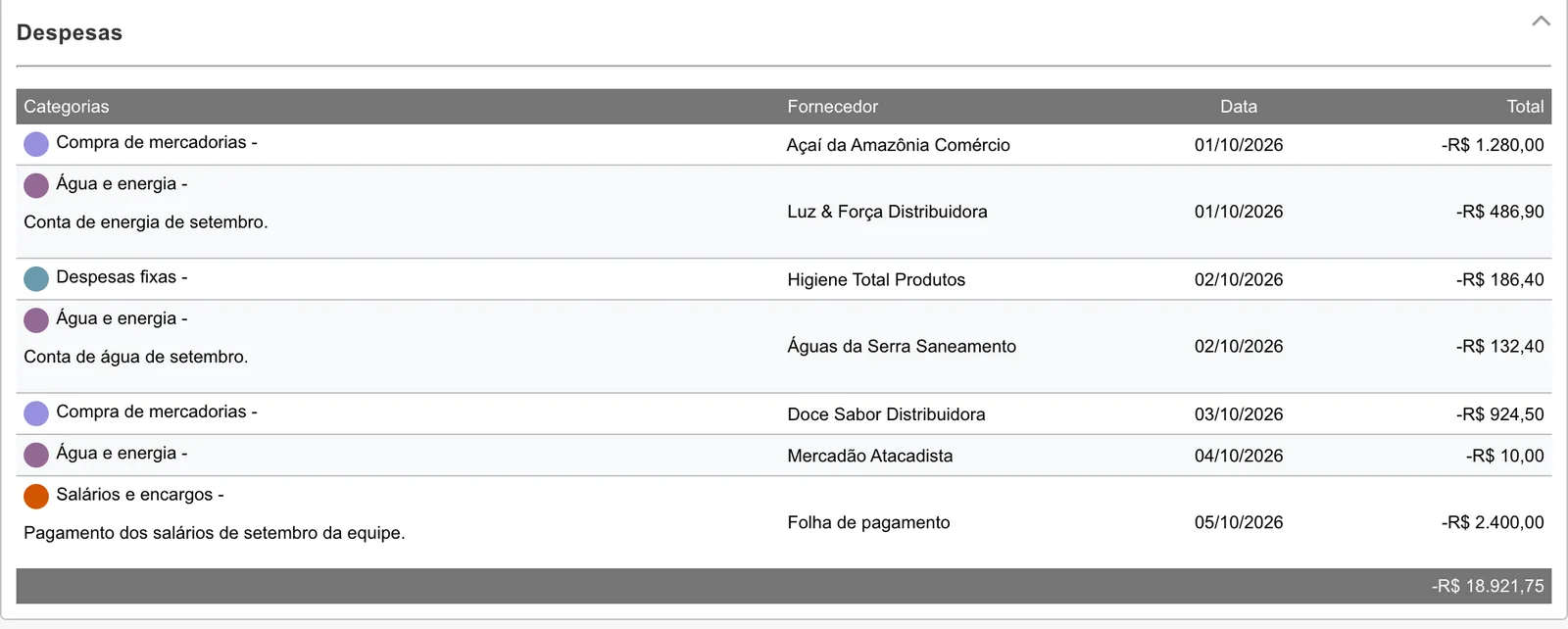
Na figura, a primeira despesa de outubro é uma Compra de mercadorias do fornecedor Açaí da Amazônia Comércio, em 01/10/2026, de -R$ 1.280,00; logo abaixo vêm as contas de energia e de água, com a observação digitada no lançamento.
Exportar em PDF ou Excel
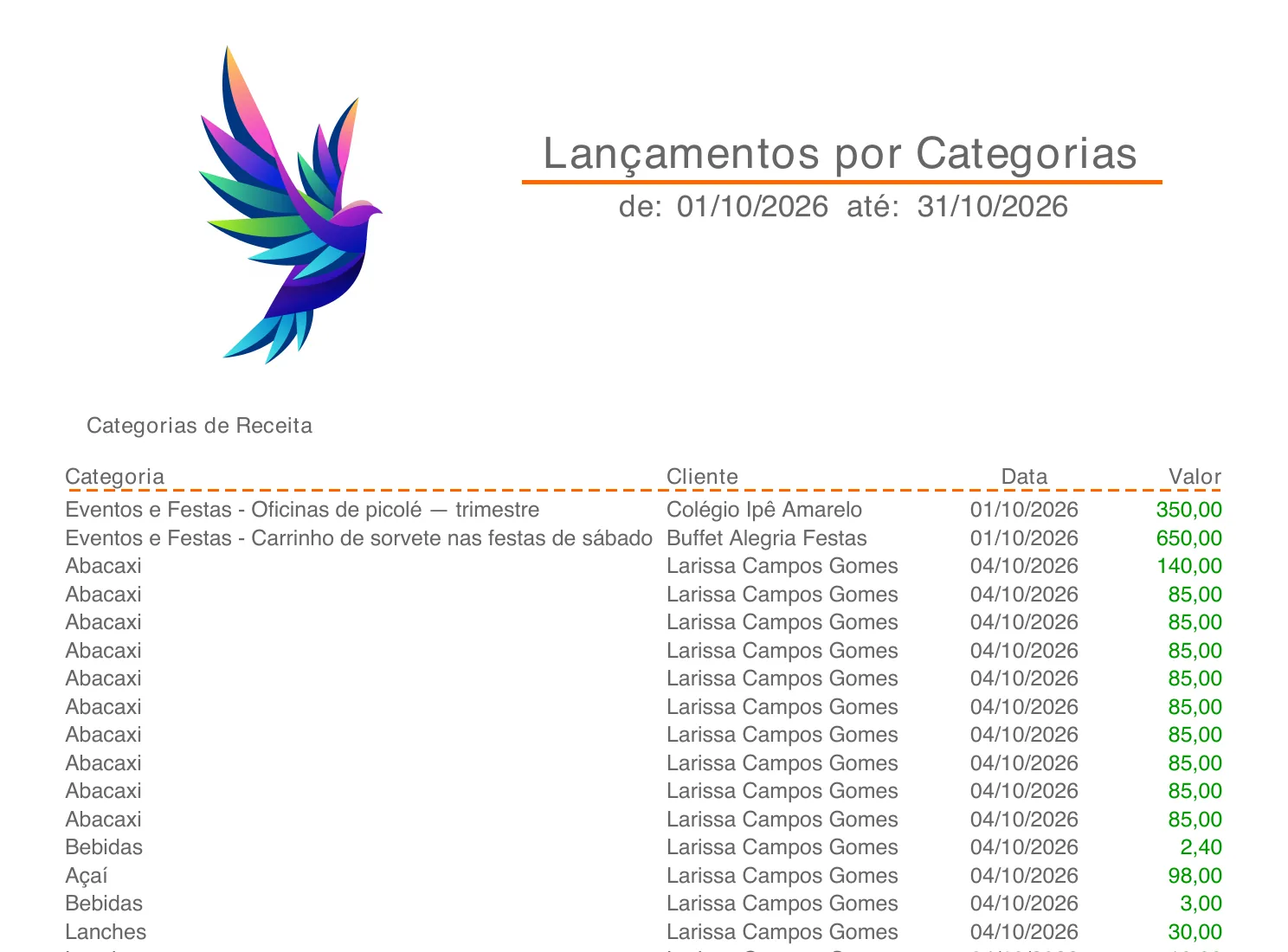
Clique em Listagem para impressão (F2) (5), escolha PDF ou Excel e, quando o arquivo ficar pronto, Abrir o arquivo ou Baixar o arquivo. O PDF segue o tipo de emissão escolhido (sintético ou analítico). O Excel traz receitas, despesas e o saldo no rodapé.
Cuidados
- O valor de uma categoria no relatório é a soma dos lançamentos do período, não um total guardado no cadastro da categoria.
- Com Agrupar por categoria pai desmarcado, cada subcategoria aparece em linha própria.
- Competência e caixa dão totais diferentes para o mesmo mês; compare sempre com o mesmo regime.
- Para períodos maiores que 366 dias, a exportação mostra "O período máximo para este relatório é de 366 dias. Reduza o intervalo de datas e tente novamente.".
Perguntas frequentes
Como ver quanto gastei por categoria no GranMoney?
Abra Relatórios → Lançamentos por categorias, escolha o período e clique em Buscar. A seção Despesas mostra o total e o percentual de cada categoria.
Qual a diferença entre sintético e analítico?
O sintético mostra uma linha por categoria com percentual e total. O analítico lista cada lançamento da categoria com cliente ou fornecedor e data.
Quando usar regime de caixa?
Quando você quer saber o que efetivamente entrou e saiu no período. Ele considera só parcelas pagas, pela data de efetivação.
Por que o relatório não bate com o DRE?
Confira o regime, a opção "Nas informações do gráfico considerar" e "Considerar descontos das notas". Em regime de competência, com todos os lançamentos, os totais devem ficar próximos aos do DRE do mesmo período.