
MANUAL DO GRANMONEY · SISTEMA WEB
Assinatura e pagamento com cartão
Aprenda a pagar a mensalidade do GranMoney com cartão de crédito e ativar a assinatura automática: campos do formulário, validações e recusas do cartão.
Prefere assistir?
1 vídeo do canal GranMoney mostra esta tela funcionando. O texto abaixo traz o passo a passo completo, com os prints.

Pagar o plano do GranMoney com cartão de crédito cria uma assinatura: você paga a mensalidade agora e as próximas são cobradas automaticamente no mesmo cartão, sem precisar gerar PIX ou boleto todo mês. O mesmo formulário também é usado para trocar o cartão de uma assinatura que já existe.
Como abrir o pagamento com cartão
- No menu do usuário (canto superior direito), entre em Planos e Preços.
- No cartão Cartão de Crédito, clique em Pagar com cartão de crédito.
- Abre a janela Pagamento com Cartão de Crédito, com duas abas: Dados do Cartão e Endereço e Contato. No rodapé aparece o Valor do Plano.
Se a empresa já tem assinatura ativa, o caminho é outro: o botão Alterar Cartão abre o mesmo formulário com o título "Atualizar Cartão da Assinatura" e o botão final Atualizar Cartão. Veja gerenciar assinatura existente.
Aba Dados do Cartão
Os números da imagem marcam as duas abas (1 e 2), os campos do cartão (3 a 6), o valor cobrado (7) e o botão que envia o pagamento (8):
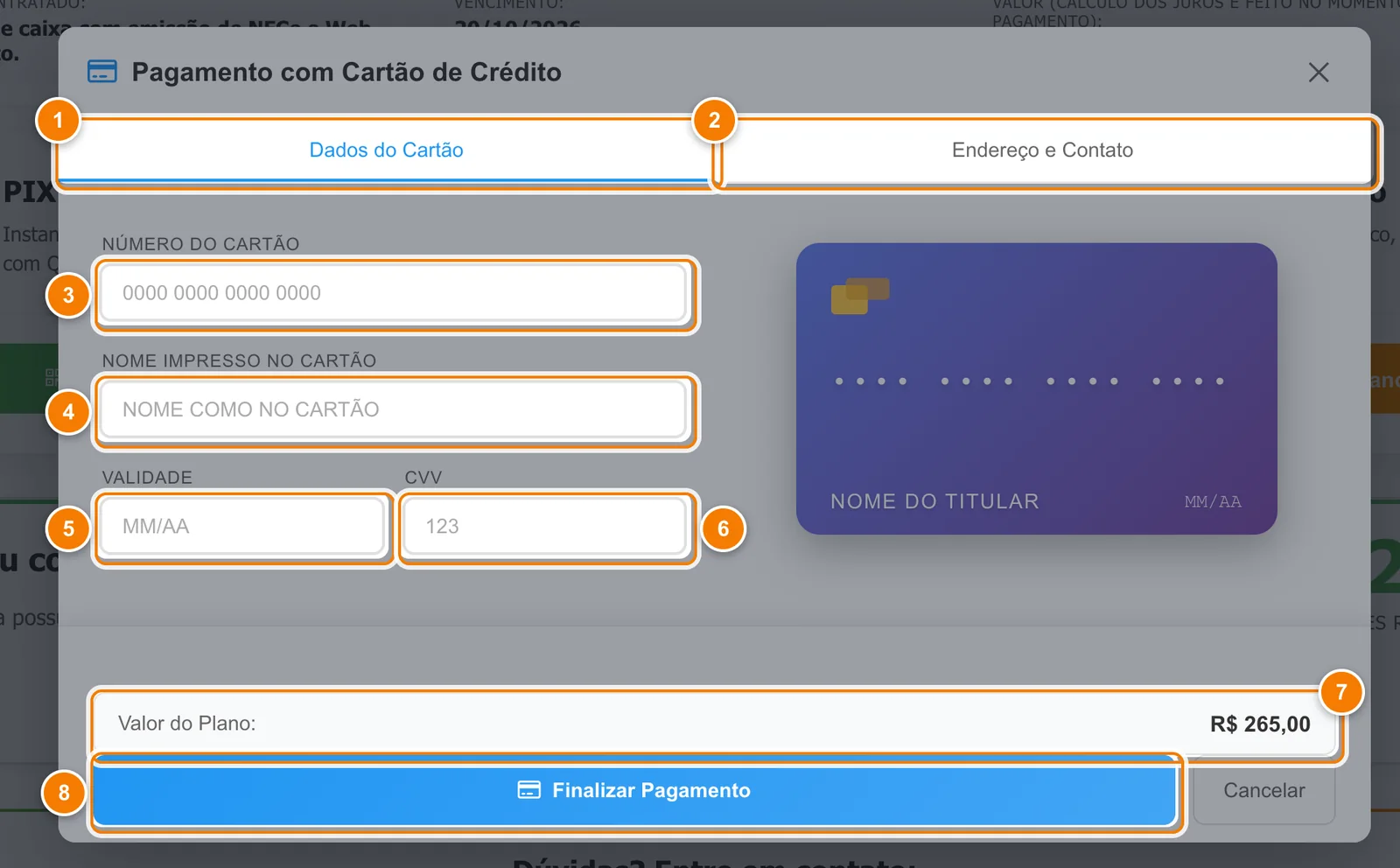
- Aba Dados do Cartão: número, nome, validade e CVV.
- Aba Endereço e Contato: documento, telefone e endereço de cobrança do titular.
- Número do Cartão: o número completo, como está no cartão.
- Nome Impresso no Cartão: exatamente como aparece no cartão.
- Validade: mês e ano no formato MM/AA.
- CVV: código de segurança de 3 ou 4 dígitos.
- Valor do Plano: o valor que será cobrado.
- Finalizar Pagamento: confere os campos e envia a cobrança.
- Número do Cartão: número completo, como está no cartão.
- Nome Impresso no Cartão: o nome exatamente como aparece no cartão.
- Validade: no formato MM/AA. O cartão não pode estar vencido.
- CVV: código de segurança de 3 ou 4 dígitos, no verso ou na frente do cartão.
Ao lado, uma imagem de cartão vai mostrando o que você digita, com o número mascarado.
Aba Endereço e Contato
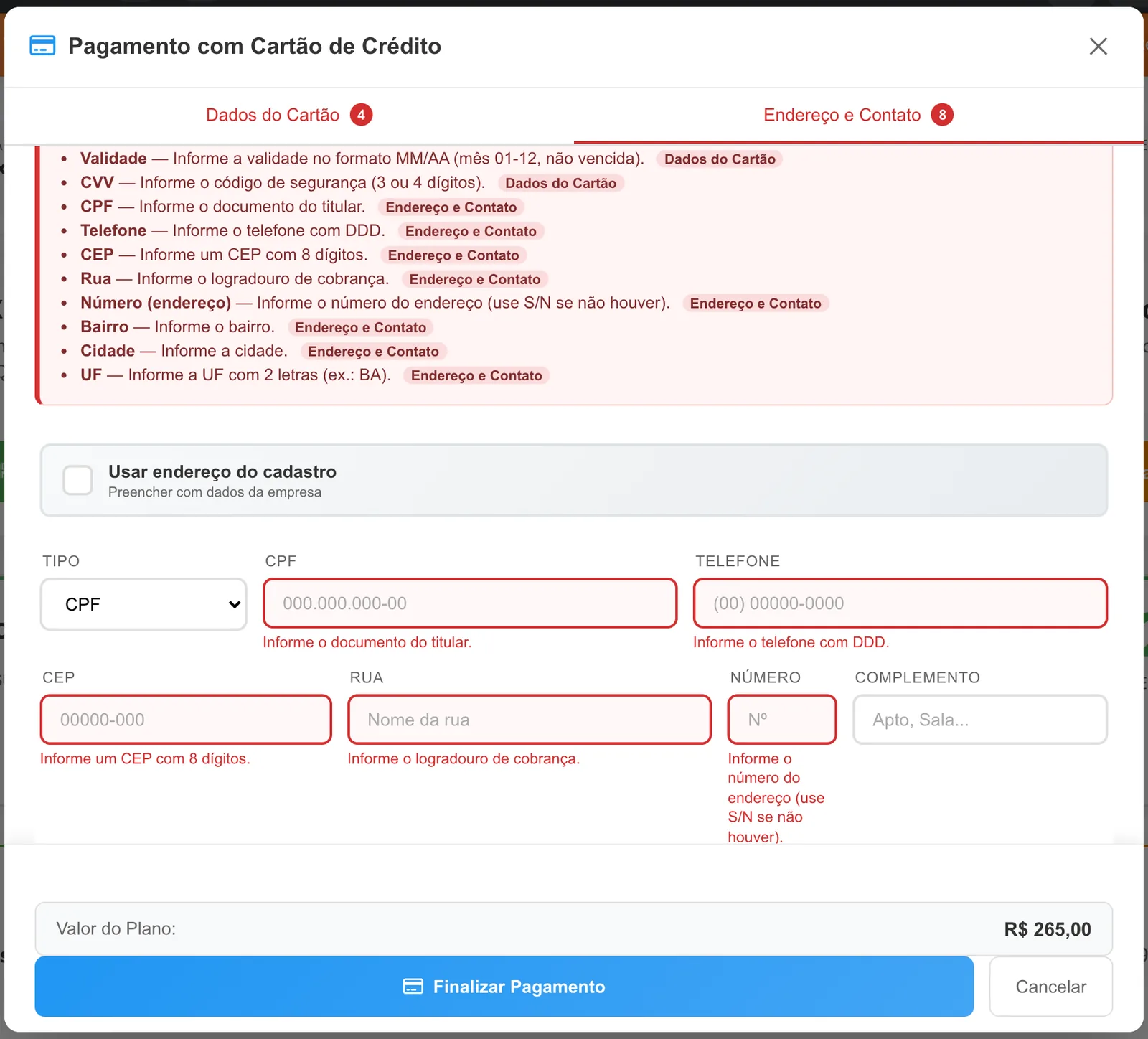
- Usar endereço do cadastro: marque para preencher a aba com o endereço cadastrado da empresa. Confira tudo depois, porque o endereço de cobrança precisa ser o do titular do cartão.
- Tipo: CPF ou CNPJ do titular. O campo seguinte muda de nome conforme a escolha.
- CPF ou CNPJ: documento do titular do cartão.
- Telefone: com DDD.
- CEP, Rua, Número, Complemento, Bairro, Cidade e UF: endereço de cobrança. Ao informar o CEP, o sistema busca o endereço. Sem número, use S/N.
Finalizar o pagamento
- Confira o Valor do Plano no rodapé.
- Clique em Finalizar Pagamento. O botão nunca fica travado: se faltar algo, o formulário mostra o que é.
- Se estiver tudo certo, aparecem "Validando dados do cartão..." e "Processando transação...".
- Com a aprovação, a janela fecha e aparece "Pagamento aprovado com sucesso! Você será redirecionado para o sistema.". Ao confirmar, o acesso é liberado e a assinatura passa a renovar sozinha.
Na animação, os dados de um cartão de teste são digitados, a aba Endereço e Contato é aberta, Usar endereço do cadastro preenche o endereço da empresa e o cursor para sobre Finalizar Pagamento, sem clicar.
Se faltar alguma informação, o topo do formulário mostra "Faltam 12 informações para concluir" (com o número do seu caso), a lista do que falta com a aba de cada item, e as abas ganham um contador vermelho. Clique num item da lista para ir direto ao campo. Nada do que já foi digitado é apagado.
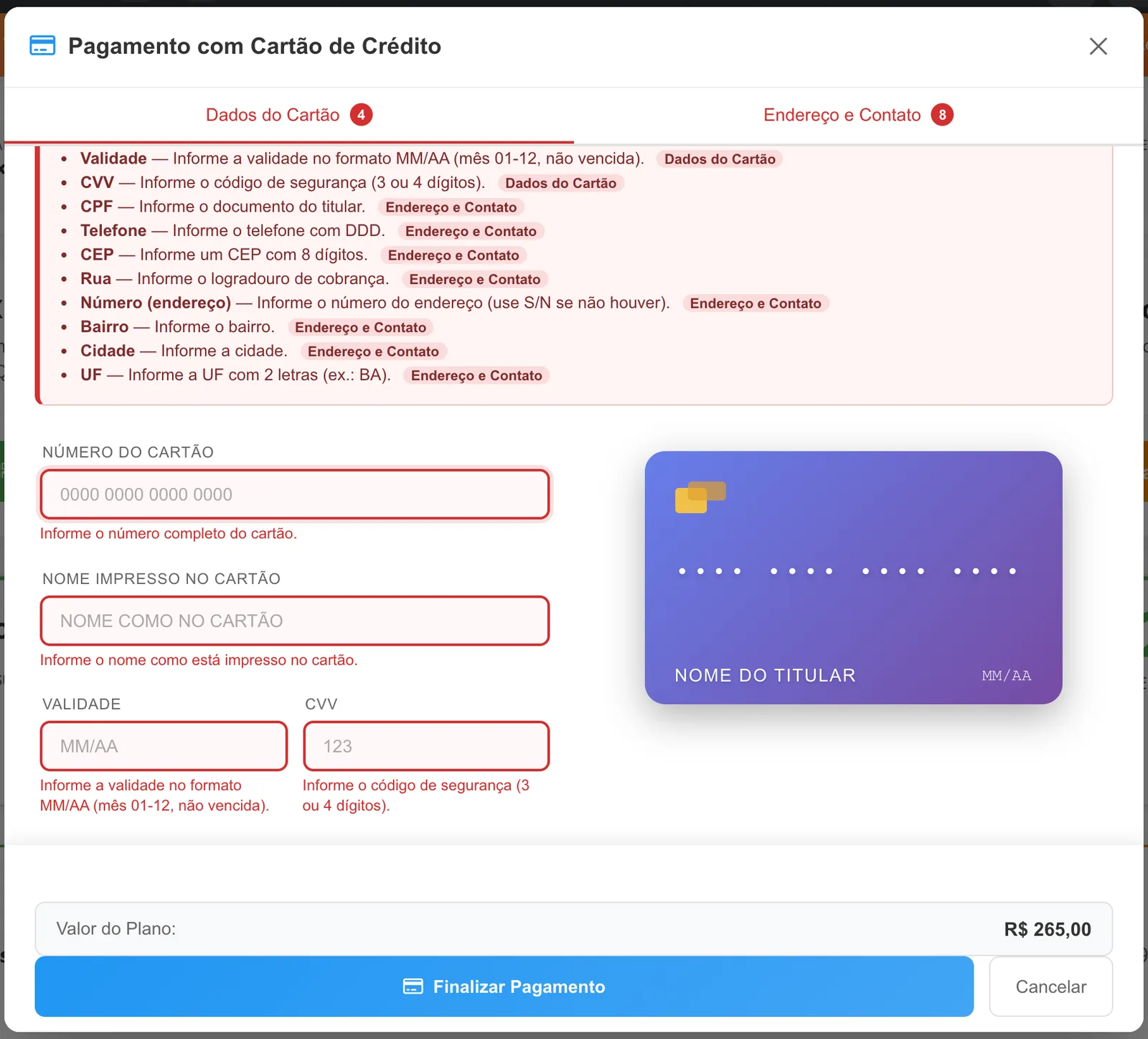
As mensagens de cada campo são estas: "Informe o número completo do cartão.", "Informe o nome como está impresso no cartão.", "Informe a validade no formato MM/AA (mês 01-12, não vencida).", "Informe o código de segurança (3 ou 4 dígitos).", "Informe o documento do titular.", "Informe o telefone com DDD.", "Informe um CEP com 8 dígitos.", "Informe o logradouro de cobrança.", "Informe o número do endereço (use S/N se não houver).", "Informe o bairro.", "Informe a cidade." e "Informe a UF com 2 letras (ex.: BA).".
Se o pagamento for recusado
- "Pagamento não autorizado. Verifique os dados do cartão e tente novamente." A operadora não aprovou. Confira número, validade, CVV e limite, ou tente outro cartão.
- A tela de erro avisa "Seus dados continuam preenchidos — corrija o necessário e tente de novo.". Clique em Tentar Novamente para voltar ao formulário.
- Os dados do cartão são enviados ao serviço de pagamento para a cobrança. Nunca envie número de cartão por WhatsApp ou e-mail para ninguém.
Perguntas frequentes
Pagar o GranMoney no cartão vira cobrança automática?
Sim. O pagamento com cartão cria uma assinatura com renovação automática no mesmo cartão. Em Planos e Preços passa a aparecer o quadro Assinatura Ativa.
Como trocar o cartão da assinatura do GranMoney?
Em Planos e Preços, no quadro Assinatura Ativa, clique em Alterar Cartão, preencha o novo cartão e o endereço e clique em Atualizar Cartão.
O cartão precisa estar no nome da empresa?
Não necessariamente. O formulário aceita CPF ou CNPJ do titular. Informe os dados e o endereço de cobrança de quem é o dono do cartão.
Por que aparece "Faltam informações para concluir"?
Algum campo obrigatório ficou vazio ou num formato inválido. A lista mostra cada campo e a aba em que ele está; clique no item para ir até ele.