
MANUAL DO GRANMONEY · SISTEMA WEB
Contas
Cadastre contas bancárias, caixa e cofre no GranMoney, acompanhe o saldo atual e o saldo até o fim do mês e veja as formas de pagamento vinculadas.
Prefere assistir?
2 vídeos do canal GranMoney mostram esta tela funcionando. O texto abaixo traz o passo a passo completo, com os prints.


As contas são os lugares onde o seu dinheiro fica: a conta do banco, o caixa da loja, o cofre, uma aplicação. No GranMoney, cada receita, despesa, venda e compra movimenta uma conta, e a tela de contas mostra o saldo atual de cada uma e o saldo previsto até o fim do mês. Cadastre todas as contas que você usa para que o saldo do sistema bata com o extrato do banco e com o dinheiro na gaveta.
Como acessar o cadastro de contas
Abra Cadastros → Contas. A lista mostra cada conta com a sua cor e quatro informações. Os números da imagem marcam os saldos, a engrenagem, os totais e os botões do topo:

- Nome da conta: filtro por parte do nome.
- Saldo atual das contas: quanto cada conta tem hoje.
- Saldo até o fim do mês: o saldo atual com as receitas e despesas previstas até o último dia do mês.
- A engrenagem abre o menu com Editar conta e Excluir conta.
- A última linha soma os saldos de todas as contas.
- Atualizar as cores sorteia novas cores para as contas.
- Adicionar nova conta abre uma ficha em branco.
- Saldo atual das contas (2): quanto a conta tem hoje, considerando o saldo inicial e os lançamentos já realizados.
- Saldo até o fim do mês (3): o saldo atual mais as receitas e menos as despesas previstas até o último dia do mês.
- Ativo?: Sim ou Não.
- Opções: clique na engrenagem (4) para ver Editar conta e Excluir conta.
Na animação, um clique na engrenagem da conta Cofre da loja abre o menu, e Editar conta abre a ficha da conta.
A última linha (5) soma o saldo atual e o saldo até o fim do mês de todas as contas. Valores negativos aparecem em vermelho.
No filtro, use Nome da conta (1) e Pesquisar contas inativas. No topo, Atualizar as cores (6) sorteia novas cores e Adicionar nova conta (7) abre uma ficha em branco.
Como cadastrar uma conta
- Clique em Adicionar nova conta.
- Em Nome, use um nome que todos reconheçam, como "Banco do Brasil – conta movimento" ou "Cofre da loja".
- Em Saldo atual da conta, digite quanto a conta tem hoje, conferido no extrato ou contado na gaveta.
- Em Quando você verificou este saldo?, escolha a data desse saldo.
- Deixe Permitir lançamento marcado para contas do dia a dia.
- Clique em Salvar (F6).
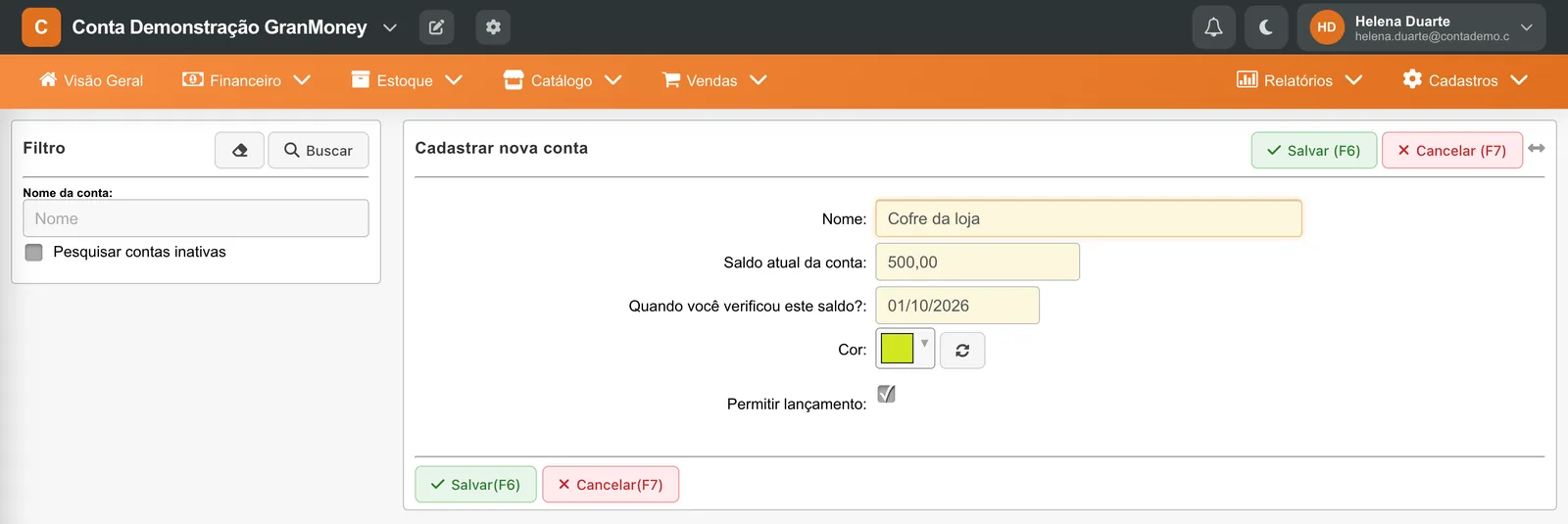
Como explica a própria tela, informe o saldo inicial e faça os lançamentos a partir dessa data.
Campos da ficha da conta
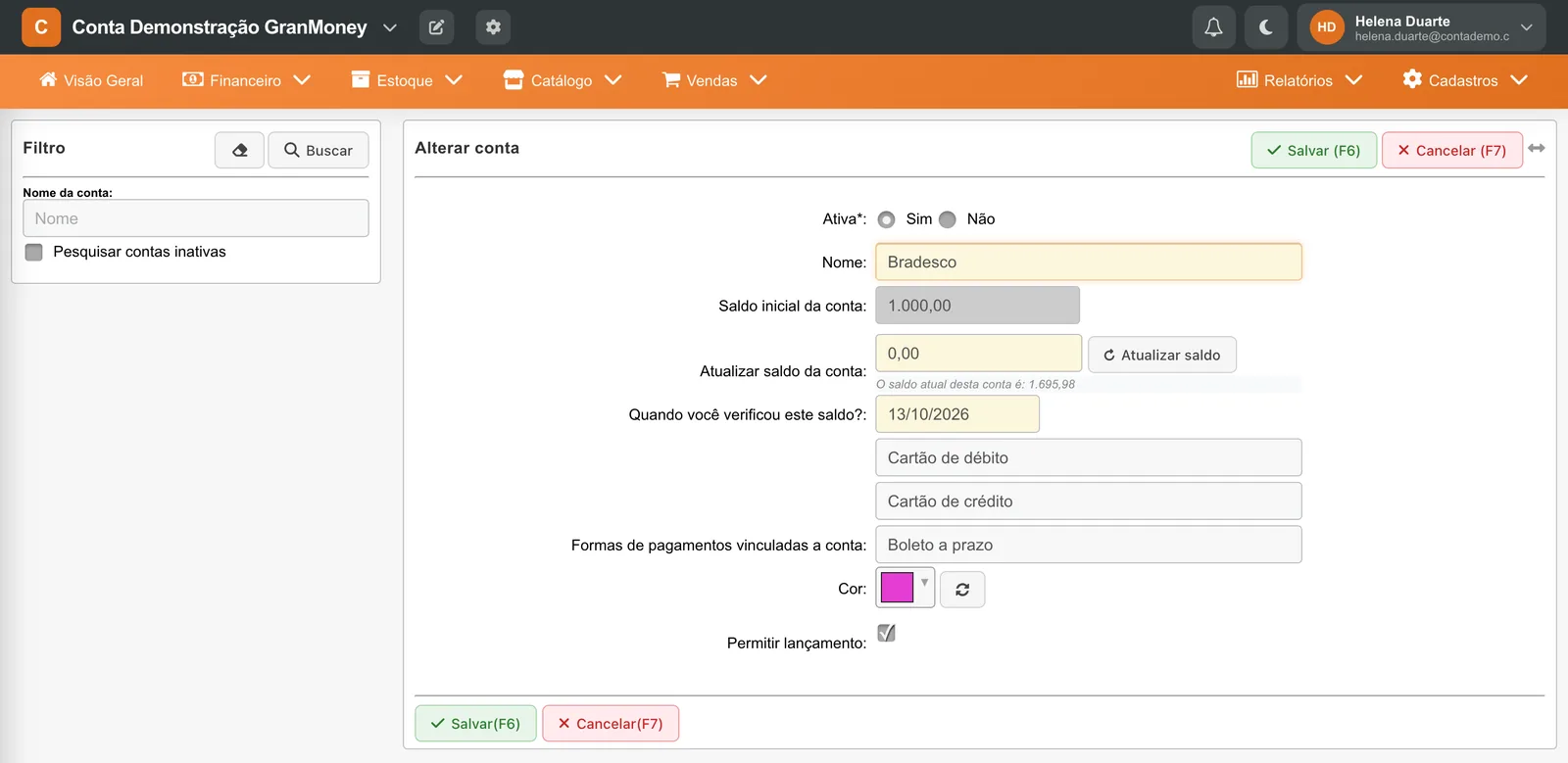
- Ativa: aparece ao alterar. Conta inativa sai da lista padrão.
- Nome: obrigatório.
- Saldo atual da conta (no cadastro) ou Saldo inicial da conta (ao alterar): o ponto de partida do saldo. Depois de salvo, ele fica bloqueado para edição direta; para corrigir, use Atualizar saldo.
- Quando você verificou este saldo?: a data do saldo inicial.
- Formas de pagamentos vinculadas a conta: só leitura. Mostra quais formas de pagamento levam o dinheiro para esta conta. O vínculo é feito no cadastro da forma de pagamento.
- Cor: a cor da conta nas listas e gráficos.
- Permitir lançamento: marcado, a conta aceita contas a pagar e a receber. Desmarcado, ela vira uma conta de investimentos, onde "é permitido somente fazer transferência".
Como corrigir o saldo de uma conta
Se o saldo do sistema não bate com o banco, abra a conta, digite o valor certo em Atualizar saldo da conta e clique em Atualizar saldo. O passo a passo completo está em Atualizar saldo da conta.
Quais contas cadastrar
| Conta | Para quê | Permitir lançamento |
|---|---|---|
| Conta do banco | Onde caem cartão, PIX e boletos e de onde saem os pagamentos. | Sim |
| Caixa da loja | O dinheiro em espécie da gaveta. | Sim |
| Cofre ou reserva | Dinheiro guardado fora do caixa do dia. | Sim ou Não, conforme o uso |
| Aplicação | Investimentos e poupança da empresa. | Não (só transferências) |
Uma conta por lugar físico ou bancário onde o dinheiro realmente está. Assim, quando a soma do sistema não bater, você sabe onde procurar.
Exemplo prático
A sorveteria usa três contas: Banco do Brasil – conta movimento (onde caem cartão e PIX), Caixa da loja (dinheiro da gaveta) e Cofre da loja (reserva). Ela cadastra cada uma com o saldo do dia 01/10. No cadastro das formas de pagamento, liga Cartão de crédito e PIX ao banco e Dinheiro ao caixa da loja. A partir daí, a lista de contas mostra quanto há em cada lugar e quanto haverá no fim do mês.
Cuidados
- Sem nome, aparece "Nome da conta é campo obrigatório."; sem saldo, "Saldo inicial da conta é campo obrigatório.". Use 0,00 se a conta começa vazia.
- Excluir uma conta a inativa e também desliga as formas de pagamento que estavam vinculadas a ela. Revise essas formas depois.
- Conta sem Permitir lançamento é tratada como conta de investimentos: o dinheiro entra e sai dela por transferência, não por contas a pagar e a receber.
- Não use Atualizar saldo para registrar uma venda ou uma despesa esquecida. Lance a movimentação no financeiro, para que ela apareça nos relatórios.
Perguntas frequentes
Como cadastrar conta bancária no GranMoney?
Em Cadastros → Contas, clique em Adicionar nova conta, informe o nome, o saldo atual e a data em que você verificou esse saldo, e salve.
Qual a diferença entre saldo atual e saldo até o fim do mês?
O saldo atual considera o que já foi realizado. O saldo até o fim do mês soma também as receitas e despesas previstas até o último dia do mês.
Como ligar uma forma de pagamento a uma conta?
Abra a forma de pagamento em Cadastros → Formas pagamento e escolha a conta no campo Conta. A ligação aparece depois, só para leitura, na ficha da conta.
Para que serve desmarcar Permitir lançamento?
Para contas de investimento ou reserva, que só recebem e enviam dinheiro por transferência entre contas.
O saldo do sistema não bate com o banco. O que faço?
Primeiro confira se faltam lançamentos. Se o problema for só o ponto de partida, use Atualizar saldo na ficha da conta.