
MANUAL DO GRANMONEY · SISTEMA WEB
Receita vs Despesa
Acompanhe receitas e despesas do mês em gráficos diários e acumulados, entenda o saldo por vencimento e veja o fluxo de caixa diário previsto no GranMoney.
Prefere assistir?
1 vídeo do canal GranMoney mostra esta tela funcionando. O texto abaixo traz o passo a passo completo, com os prints.

O relatório Receita vs Despesa desenha, em dois gráficos, a evolução das receitas e das despesas do mês, dia a dia. O primeiro mostra os valores acumulados, para você ver em que dia as despesas alcançam as receitas; o segundo mostra o valor de cada dia, para achar os picos de entrada e de saída. É uma forma rápida de enxergar o fluxo de caixa diário previsto do mês.
Como acessar Receita vs Despesa
No menu superior, abra Relatórios → Receita vs Despesa. A tela já abre no mês atual, do primeiro ao último dia. Para ver outro mês, clique no mês no calendário à esquerda (as setas ao lado do ano trocam o ano): os gráficos já são refeitos. Depois de mudar a forma de pagamento ou o status, clique em Buscar.
Os números da imagem marcam o calendário (1), os filtros (2), o botão Buscar (3) e o resumo do mês (4), acima do primeiro gráfico.
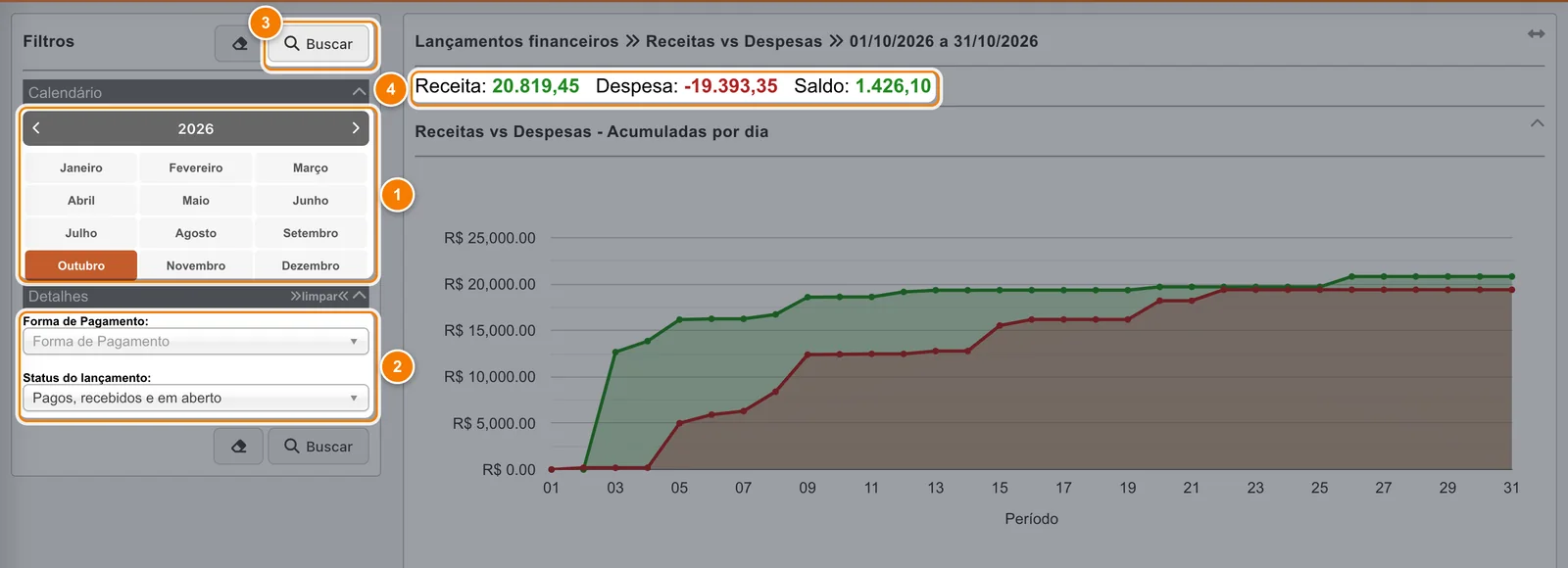
- Calendário: clique no mês; as setas trocam o ano.
- Forma de Pagamento e Status do lançamento.
- Buscar refaz os gráficos.
- Resumo do mês: Receita, Despesa e Saldo.
Filtros
- Calendário: o período, pela data de vencimento das parcelas. Os gráficos são diários; consulte um mês por vez para que o eixo de dias faça sentido. O intervalo máximo é de 366 dias.
- Forma de Pagamento: mostra só as parcelas de um meio de pagamento (por exemplo, só Boleto bancário).
- Status do lançamento: Pagos, recebidos e em aberto (padrão) soma todas as parcelas; Somente pagos e recebidos soma só as já baixadas. Nos dois casos a data usada é o vencimento.
- Borracha: limpa a forma de pagamento e consulta de novo; o período e o status continuam como estavam.
Como ler os gráficos
No topo, o resumo (4) mostra Receita, Despesa e Saldo (receita + despesa, com a despesa negativa). Cada parcela vale valor da parcela − desconto + juros + taxas.
- Receitas vs Despesas - Acumuladas por dia: a linha verde soma as receitas desde o primeiro dia; a vermelha soma as despesas. Enquanto a verde estiver acima, as receitas previstas cobrem as despesas previstas até aquele dia. Nos gráficos, as despesas aparecem como valor positivo para facilitar a comparação.
- Receitas vs Despesas - Detalhadas por dia: cada ponto é o total de um dia. Picos verdes são dias de muita entrada; picos vermelhos, dias de muita saída.
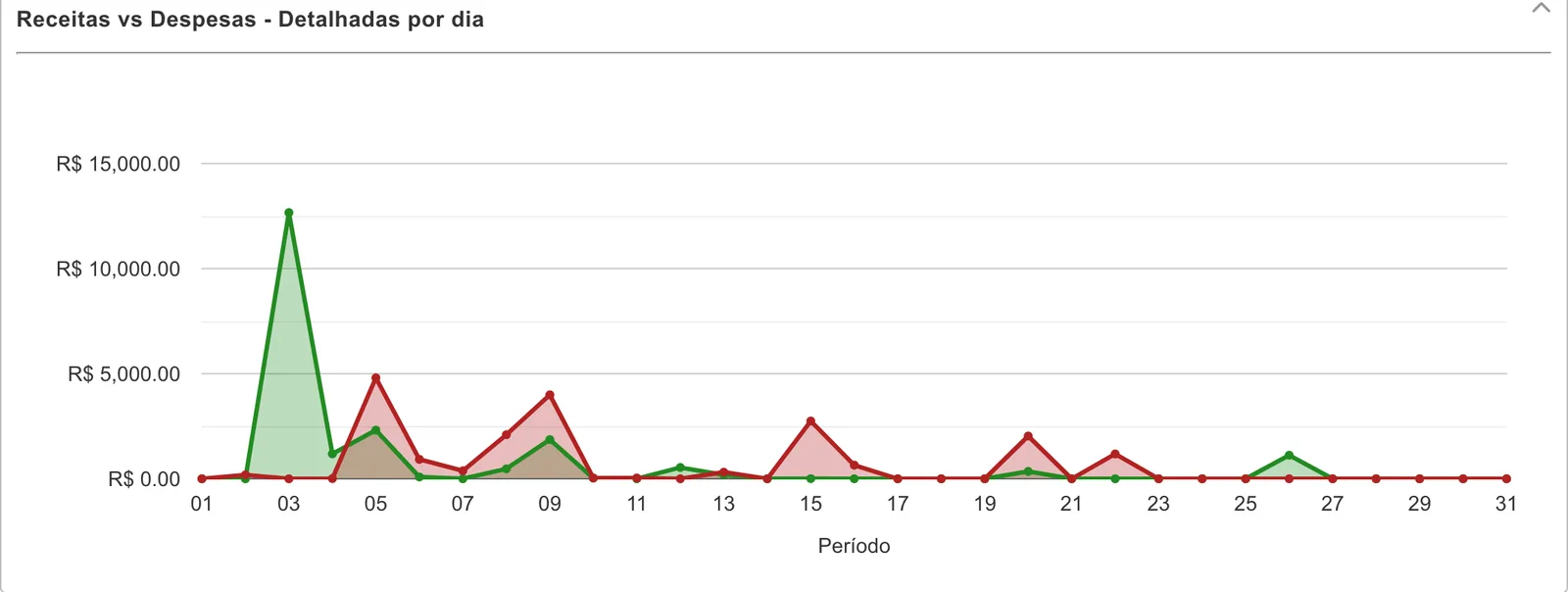
Exemplo (outubro de 2026): o resumo mostra Receita 20.819,45, Despesa -19.393,35 e Saldo 1.426,10. No gráfico detalhado, o pico verde do dia 03 corresponde a um boleto de R$ 12.666,00 com vencimento nesse dia; os picos vermelhos dos dias 05, 09, 15 e 20 são salários, aluguel, fornecedores e contas de consumo. No gráfico acumulado, a linha vermelha chega perto da verde a partir do dia 22, sinal de que o mês fecha com pouca folga. Esses valores coincidem com a Posição Financeira a Realizar de outubro no Fluxo anual, que usa o mesmo critério de vencimento.
Os dois painéis podem ser recolhidos pela seta do canto direito.
Cuidados
- O relatório usa vencimento. Ele mostra o caixa previsto, não o que já entrou; para o realizado, escolha Somente pagos e recebidos ou use o Fluxo anual.
- Esta tela não tem botão de PDF nem de Excel. Para exportar valores, use Lançamentos ou Lançamentos por pagamentos.
- Períodos longos espremem os pontos no eixo de dias e dificultam a leitura.
Perguntas frequentes
Como ver o fluxo de caixa diário no GranMoney?
Abra Relatórios → Receita vs Despesa e escolha o mês. O gráfico "Detalhadas por dia" mostra as receitas e despesas que vencem em cada dia; o "Acumuladas por dia" mostra a soma ao longo do mês.
Por que o saldo aqui é diferente do DRE?
O DRE usa a data da venda ou do lançamento (competência). Receita vs Despesa usa o vencimento das parcelas. Uma venda a prazo entra em meses diferentes nos dois relatórios.
Dá para ver só o que já foi recebido?
Sim. Em Status do lançamento, escolha "Somente pagos e recebidos" e clique em Buscar.