
MANUAL DO GRANMONEY · SISTEMA WEB
Previsão de compra
Calcule quanto comprar de cada produto no GranMoney com base nas vendas, margem de segurança e estoque atual, e encontre produtos sem vendas.
A previsão de compra do GranMoney calcula quanto você precisa comprar de cada produto para atender a mesma demanda de um período, com uma margem de segurança que você escolhe. Ela olha o que foi vendido, soma o percentual extra e desconta o que já está em estoque. Use-a para montar o pedido ao fornecedor com base em números, e também para descobrir os produtos que pararam de vender.
Como acessar a previsão de compra
No menu superior, abra Relatórios → Previsão compra. Escolha o período de referência no Calendário (1), defina o modo e o percentual em Detalhes (2) e clique em Buscar (3). O resultado aparece à direita (4). O resultado tem o título Previsão de compra, seguido do modo e do período.
Os números da imagem marcam as partes da tela citadas neste capítulo: os filtros à esquerda, o botão de busca, o resultado e os botões de impressão.
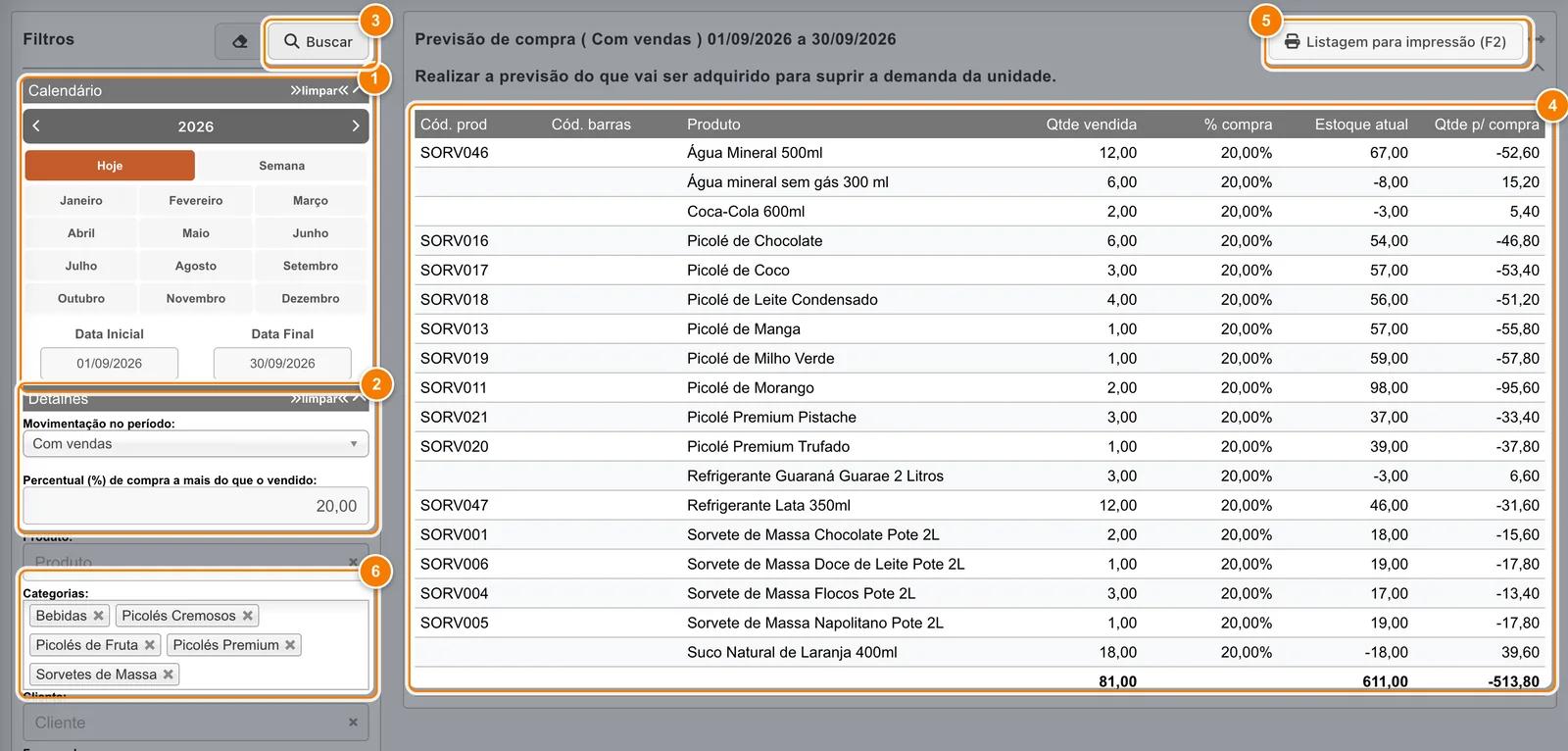
- Calendário: período de referência das vendas.
- Detalhes: modo (com ou sem vendas) e percentual de compra a mais do que o vendido.
- Buscar: calcula a previsão.
- Resultado: quantidade vendida, estoque atual e quantidade para compra de cada produto.
- Listagem para impressão (F2): gera a previsão em PDF ou Excel.
- Categorias: limita a previsão às linhas de produto escolhidas.
Filtros da previsão de compra
- Calendário: o período que serve de referência. Se você compra uma vez por mês, use o mês anterior; se compra toda semana, use a última semana. O máximo é de 366 dias.
- Movimentação no período: Com vendas calcula a previsão dos produtos vendidos; Sem vendas no período lista os produtos ativos que não venderam nada (veja abaixo).
- Percentual (%) de compra a mais do que o vendido: a margem de segurança. Com 20, a previsão considera 20% acima do que foi vendido. Com 0, considera exatamente o vendido.
- Produto: calcula a previsão de um item só.
- Categorias (6): aceita várias; útil para montar o pedido de um fornecedor que entrega uma linha de produtos.
- Cliente: considera apenas as vendas para os clientes escolhidos.
- Fornecedor: considera os produtos cujo fornecedor no cadastro é o escolhido.
- Funcionário: considera as vendas feitas pelos funcionários escolhidos.
Como a quantidade para compra é calculada
Para cada produto, o GranMoney faz:
Qtde p/ compra = Qtde vendida + (Qtde vendida × % compra ÷ 100) − Estoque atual
- Cód. prod e Cód. barras: códigos do produto.
- Qtde vendida: quanto saiu em vendas no período.
- % compra: o percentual informado no filtro.
- Estoque atual: saldo do produto agora, no momento da consulta.
- Qtde p/ compra: o resultado da conta acima.
Leia o sinal da última coluna:
- Número positivo: quantidade a comprar para cobrir a demanda com a margem.
- Número negativo: o estoque atual já cobre a demanda prevista; o número mostra a sobra. Não é preciso comprar.
A lista sai em ordem alfabética, e a última linha soma as quantidades vendidas, o estoque e a previsão.
Exemplo prático com a sorveteria
Na figura, a sorveteria usou setembro de 2026 como referência, com 20% de margem, nas categorias de bebidas, picolés e sorvetes de massa:
| Produto | Vendido | Com 20% | Estoque | Qtde p/ compra |
|---|---|---|---|---|
| Suco Natural de Laranja 400ml | 18 | 21,6 | −18 | 39,60 |
| Água mineral sem gás 300 ml | 6 | 7,2 | −8 | 15,20 |
| Água Mineral 500ml | 12 | 14,4 | 79 | −64,60 |
| Picolé de Chocolate | 6 | 7,2 | 54 | −46,80 |
A água de 500 ml tem 79 unidades em estoque para uma demanda prevista de 14,4: sobram 64,6, então não entra no pedido. O suco precisa de 39,6 porque, além da demanda, o estoque está negativo em 18. Estoque negativo indica vendas lançadas sem a entrada correspondente: antes de comprar, confira se faltou registrar uma compra. Arredonde a previsão para a embalagem do fornecedor (por exemplo, caixas com 12 unidades).
Produtos sem vendas no período
Troque Movimentação no período para Sem vendas no período e busque. O título passa a mostrar Produtos ativos sem vendas no período informado. e a lista traz os produtos ativos (somente produtos, não serviços) que não tiveram nenhuma venda, nem como parte de um kit, no intervalo escolhido.
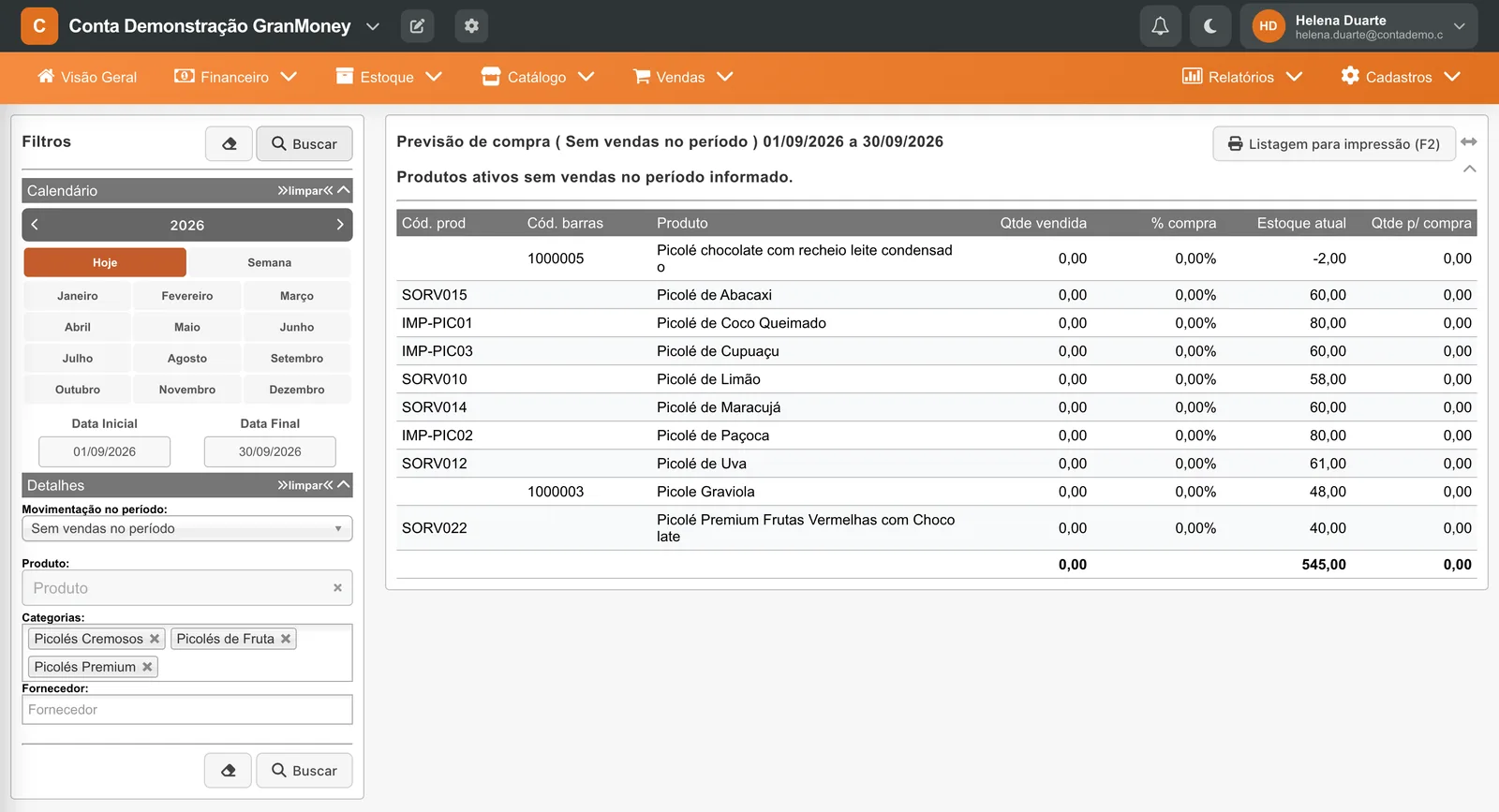
Nesse modo, os campos de percentual, cliente e funcionário ficam ocultos, e as colunas de quantidade e previsão aparecem zeradas. A informação útil é o Estoque atual: no exemplo, o Picolé de Coco Queimado tem 80 unidades paradas em setembro. Produtos parados prendem dinheiro e espaço no freezer; considere uma promoção ou suspender a compra.
Imprimir em PDF ou Excel
Use Listagem para impressão (F2) (5) e escolha PDF ou Excel. O Excel é prático para ajustar as quantidades antes de enviar o pedido ao fornecedor. Quando o arquivo fica pronto, aparecem Abrir o arquivo e Baixar o arquivo.
Cuidados
- No modo Com vendas, só entram vendas com cliente informado. Vendas sem cliente não são somadas na Qtde vendida.
- O estoque atual é o de hoje, mesmo que o período de referência seja antigo. Compras lançadas depois do período já reduzem a previsão.
- Escolha um período representativo. Um feriado ou um evento grande infla a demanda; um mês de férias a reduz.
- Vendas canceladas não entram no cálculo.
Perguntas frequentes
Como calcular quanto comprar de cada produto no GranMoney?
Abra Relatórios → Previsão compra, escolha o período de referência, informe o percentual de margem e clique em Buscar. A coluna Qtde p/ compra mostra quanto comprar; valores negativos indicam que o estoque já é suficiente.
O que significa a quantidade para compra negativa?
Que o estoque atual é maior do que a demanda prevista. O número mostra quantas unidades sobram; não é preciso comprar o produto.
Qual percentual de compra usar?
Depende do prazo do fornecedor e da variação das vendas. Produtos com entrega rápida e venda estável pedem margem pequena (5% a 10%); produtos com entrega demorada ou venda que oscila pedem margem maior.
Como ver os produtos que não venderam no mês?
Em Movimentação no período, escolha Sem vendas no período, informe o mês e busque. A lista mostra os produtos ativos sem nenhuma venda e o estoque parado de cada um.
Por que um produto vendido não aparece na previsão?
Verifique se as vendas dele têm cliente informado, se ele está nas categorias filtradas e se o período está correto.