
MANUAL DO GRANMONEY · SISTEMA WEB
Lançamentos por pagamentos
Descubra quanto entrou e saiu por PIX, boleto, cartão e dinheiro no período, com percentual de cada forma de pagamento, gráfico de pizza e exportação.
O relatório Lançamentos por pagamentos mostra quanto cada forma de pagamento representa nas receitas e nas despesas do período: quanto entrou por PIX, por boleto, por cartão ou em dinheiro, e por onde saíram os pagamentos. Ele traz um gráfico de pizza e uma tabela com o percentual e o total de cada forma. Use-o para entender como seus clientes pagam, avaliar o peso das maquininhas e dos boletos e planejar o caixa de cada conta.
Como acessar o relatório por forma de pagamento
No menu superior, abra Relatórios → Lançamentos por pagamentos. O título do resultado é "Lançamentos financeiros por formas de pagamento". Sem datas, o relatório considera o dia de hoje; escolha o período no calendário. Ao clicar em um mês, o relatório já é refeito; se digitar as datas ou mudar outro filtro, clique em Buscar.
Os números da imagem marcam o calendário (1), os filtros (2), o botão Buscar (3), o resumo do período (4) e a exportação (5).
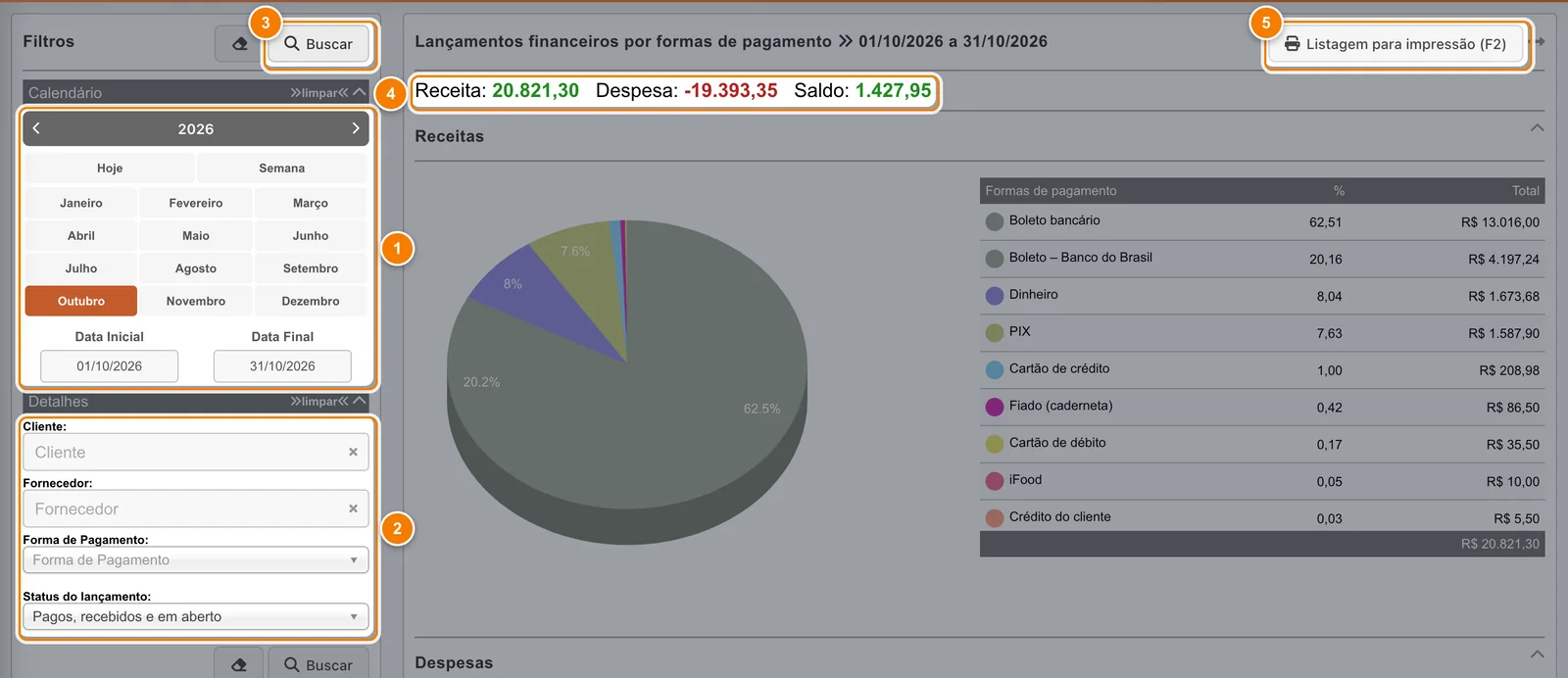
- Calendário: período da consulta.
- Cliente, Fornecedor, Forma de Pagamento e Status do lançamento.
- Buscar refaz o relatório.
- Resumo do período: Receita, Despesa e Saldo.
- Listagem para impressão (F2) gera o PDF ou o Excel.
Filtros
- Calendário (Data Inicial e Data Final): período da consulta, de no máximo 366 dias.
- Cliente: restringe as receitas a um cliente.
- Fornecedor: restringe as despesas a um fornecedor.
- Forma de Pagamento: mostra uma única forma (a lista traz as formas ativas cadastradas).
- Status do lançamento: Pagos, recebidos e em aberto (padrão) ou Somente pagos e recebidos.
- Borracha: limpa o calendário e os campos de cliente e fornecedor e consulta de novo.
Qual data o relatório usa
- Com Pagos, recebidos e em aberto, receitas e despesas são filtradas pelo vencimento das parcelas.
- Com Somente pagos e recebidos, as receitas passam a ser filtradas pela data em que foram recebidas (data de efetivação); as despesas continuam pelo vencimento.
Leve isso em conta ao comparar receitas e despesas no modo "somente pagos": as duas seções usam datas diferentes.
Como ler o resultado
O resumo no topo (4) mostra Receita, Despesa e Saldo. Em cada seção, a tabela lista as Formas de pagamento, o % e o Total, ordenadas do maior para o menor valor. O valor de cada parcela é valor da parcela − desconto + juros. O percentual é o total da forma dividido pelo total da seção, vezes 100.
Exemplo (outubro de 2026): as receitas somaram R$ 20.821,30. O Boleto bancário respondeu por R$ 13.016,00, ou seja, 13.016,00 ÷ 20.821,30 × 100 = 62,51%; o PIX ficou com 7,63% (R$ 1.587,90). Nas despesas, a forma mais usada foi Débito em conta – Banco do Brasil, com 30,32% (-R$ 5.879,10). O saldo do mês ficou em R$ 1.427,95.
Passe o mouse sobre uma fatia do gráfico para ver o nome da forma e o valor. As seções podem ser recolhidas pela seta do canto direito.
Exportar em PDF ou Excel
Clique em Listagem para impressão (F2) (5), escolha PDF ou Excel e use Abrir o arquivo ou Baixar o arquivo. O arquivo traz, para receitas e despesas, a forma de pagamento, o valor, a quantidade de formas e o total.
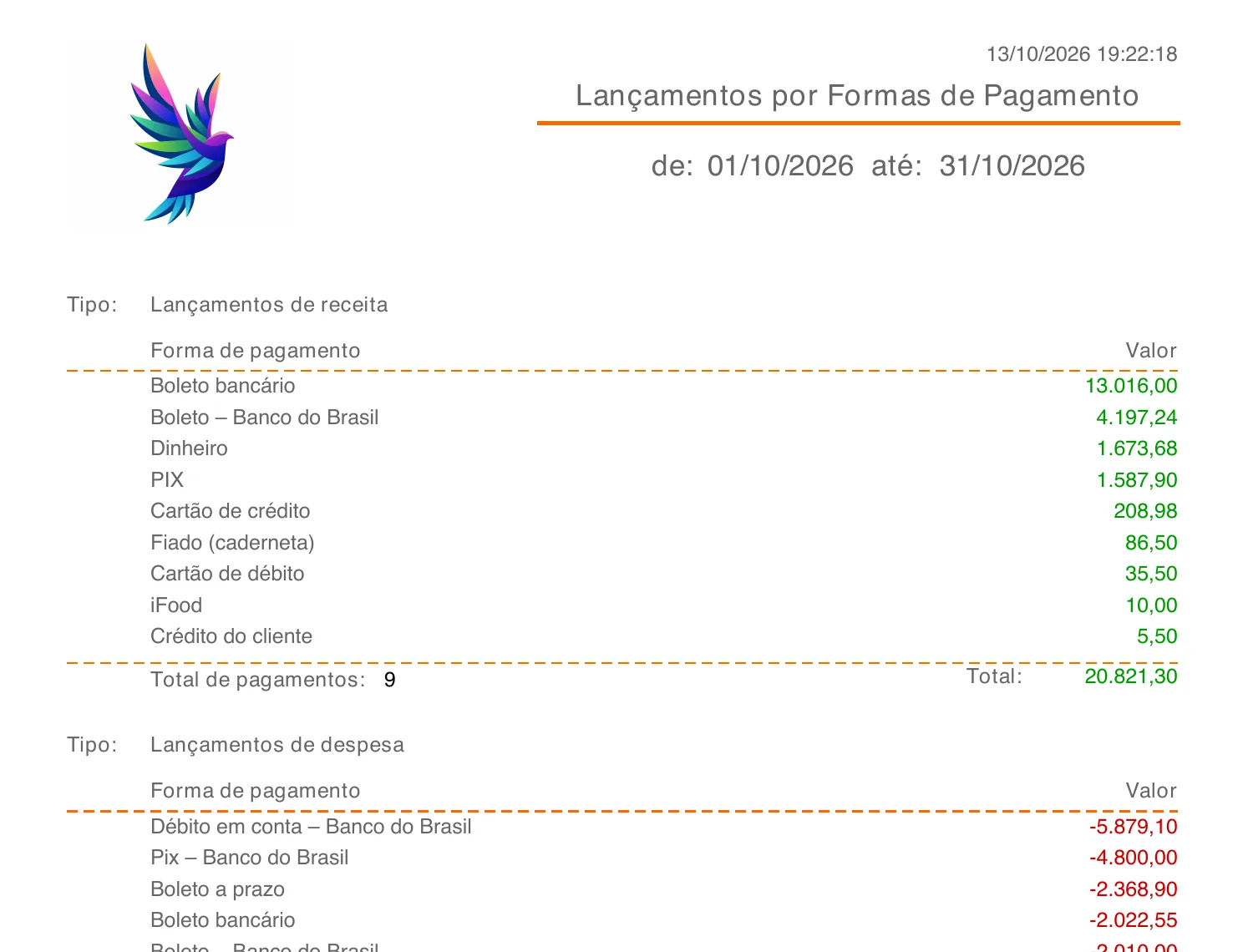
Na planilha Excel, confira o sinal das despesas antes de comparar o saldo com o da tela: a tela soma as despesas já negativas, e a planilha calcula o saldo subtraindo o total de despesas.
Cuidados
- Este relatório agrupa só por forma de pagamento. Para ver o cliente ou fornecedor dentro de cada forma, use Lançamentos por formas de pagamento, que tem a árvore com as pessoas.
- Formas parecidas (por exemplo, "PIX" e "Pix – Banco do Brasil") aparecem separadas, porque são cadastros diferentes em Formas de pagamento.
- Para períodos maiores que 366 dias, a exportação mostra "O período máximo para este relatório é de 366 dias. Reduza o intervalo de datas e tente novamente.".
Perguntas frequentes
Como saber quanto recebi por PIX no mês?
Abra Relatórios → Lançamentos por pagamentos, escolha o mês, mude o Status do lançamento para "Somente pagos e recebidos" e clique em Buscar. A linha PIX da tabela de receitas mostra o total recebido.
O percentual é sobre o total de receitas ou de tudo?
Sobre o total da própria seção: o percentual de uma forma de receita é calculado sobre o total de receitas, e o de despesa, sobre o total de despesas.
Qual a diferença para "Lançamentos por formas de pagamento"?
Este relatório mostra o resumo por forma com gráfico. O outro é uma conferência em árvore (forma → cliente ou fornecedor → valores) e tem filtros de caixa do PDV.