
MANUAL DO GRANMONEY · SISTEMA WEB
Planos e Preços
Veja como a tela Planos e Preços do GranMoney mostra plano, vencimento e valor e como pagar a mensalidade por PIX, cartão ou boleto, com juros e liberação.
Prefere assistir?
2 vídeos do canal GranMoney mostram esta tela funcionando. O texto abaixo traz o passo a passo completo, com os prints.


A tela Planos e Preços mostra a situação da mensalidade da sua empresa no GranMoney: qual plano está contratado, quando vence, quanto custa e como pagar. É por ela que você paga a mensalidade com PIX, cartão de crédito ou boleto, acompanha uma assinatura no cartão e, quando o plano vence, usa uma liberação temporária para continuar trabalhando enquanto o pagamento não sai.
Os valores mostrados vêm do contrato da sua empresa e podem mudar conforme o plano, o período e os serviços contratados. Por isso este manual não informa preços: o valor certo para a sua conta é sempre o que aparece nesta tela.
Como acessar Planos e Preços
- Clique no seu nome, no canto superior direito do cabeçalho.
- Escolha Planos e Preços.
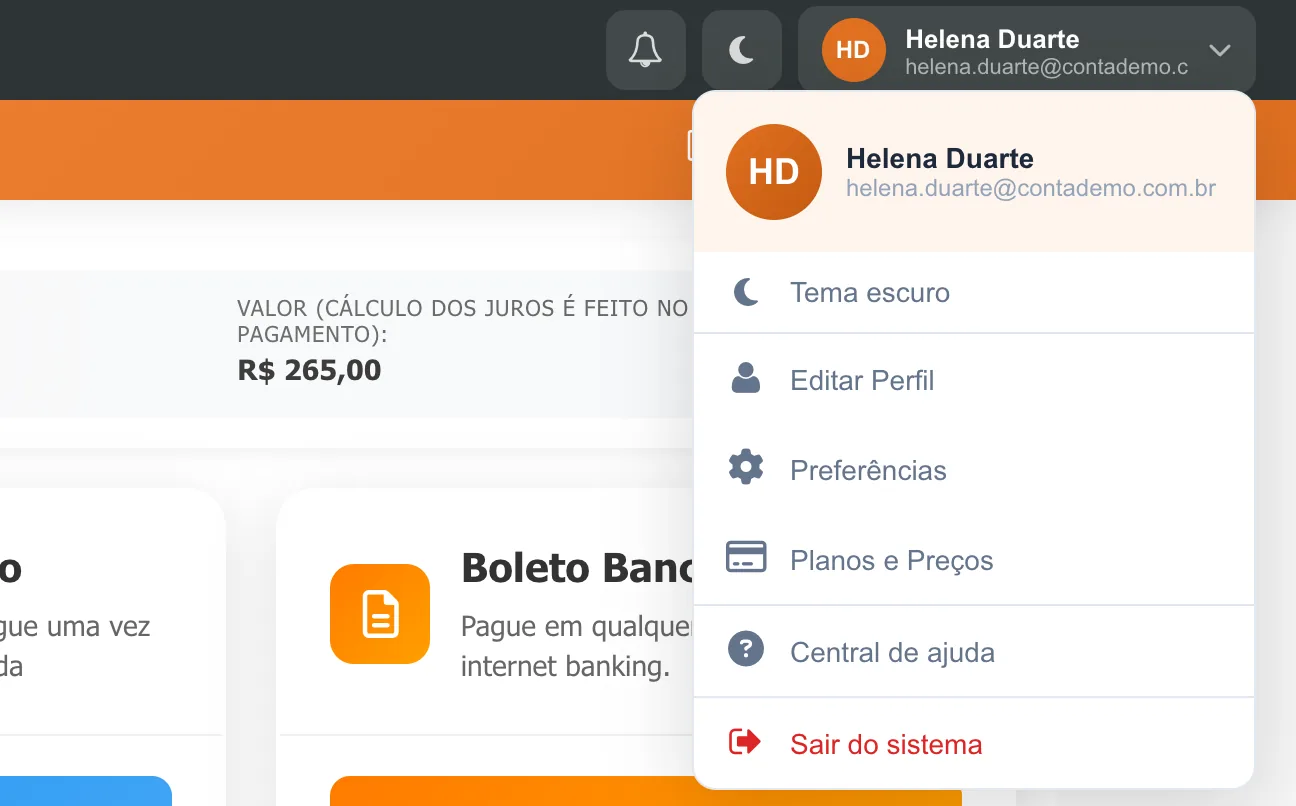
Na animação, o clique no nome da usuária abre o menu, Planos e Preços abre a tela e o cursor passa pelos três botões de pagamento, sem clicar.
Você também chega aqui de dois outros jeitos:
- Pelo aviso de vencimento: nos cinco dias antes do vencimento aparece no topo do sistema um aviso como "O vencimento da fatura do sistema é dia 20/10/2026. clique aqui para realizar o pagamento". No próprio dia, o texto diz que você possui uma fatura que vence hoje. O link "clique aqui" abre esta tela. O aviso não aparece para quem tem assinatura ativa no cartão.
- Automaticamente, com o plano vencido: se a mensalidade venceu e não foi paga, ao entrar no sistema o GranMoney abre direto em Planos e Preços, com o cabeçalho simplificado e sem o menu dos módulos, até que a conta seja regularizada.
O que a tela de planos mostra
Os números da imagem marcam o resumo do contrato (1 a 3), as três formas de pagamento (4 a 6) e a liberação temporária (7 e 8):
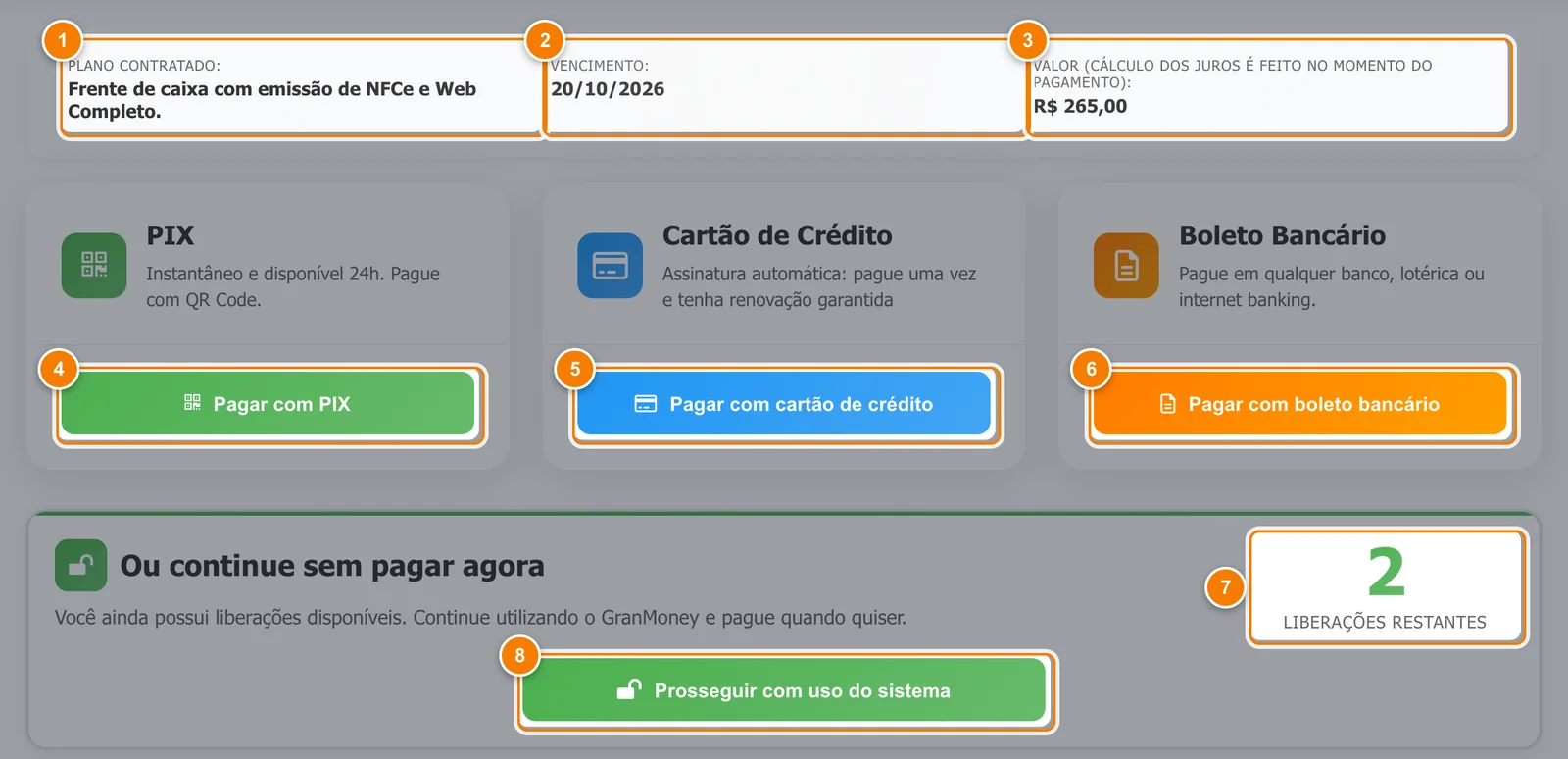
- Plano contratado: a descrição do plano da empresa.
- Vencimento: data de vencimento do último pagamento confirmado.
- Valor: mensalidade do contrato; juros e multa de atraso entram na hora do pagamento.
- Pagar com PIX: gera na hora uma cobrança com QR Code.
- Pagar com cartão de crédito: abre o formulário que cria a assinatura no cartão.
- Pagar com boleto bancário: mostra o boleto pendente ou gera um novo.
- Liberações restantes: quantas liberações temporárias ainda podem ser usadas.
- Prosseguir com uso do sistema: usa uma liberação e libera o acesso até o próximo dia útil.
No topo fica o resumo do contrato:
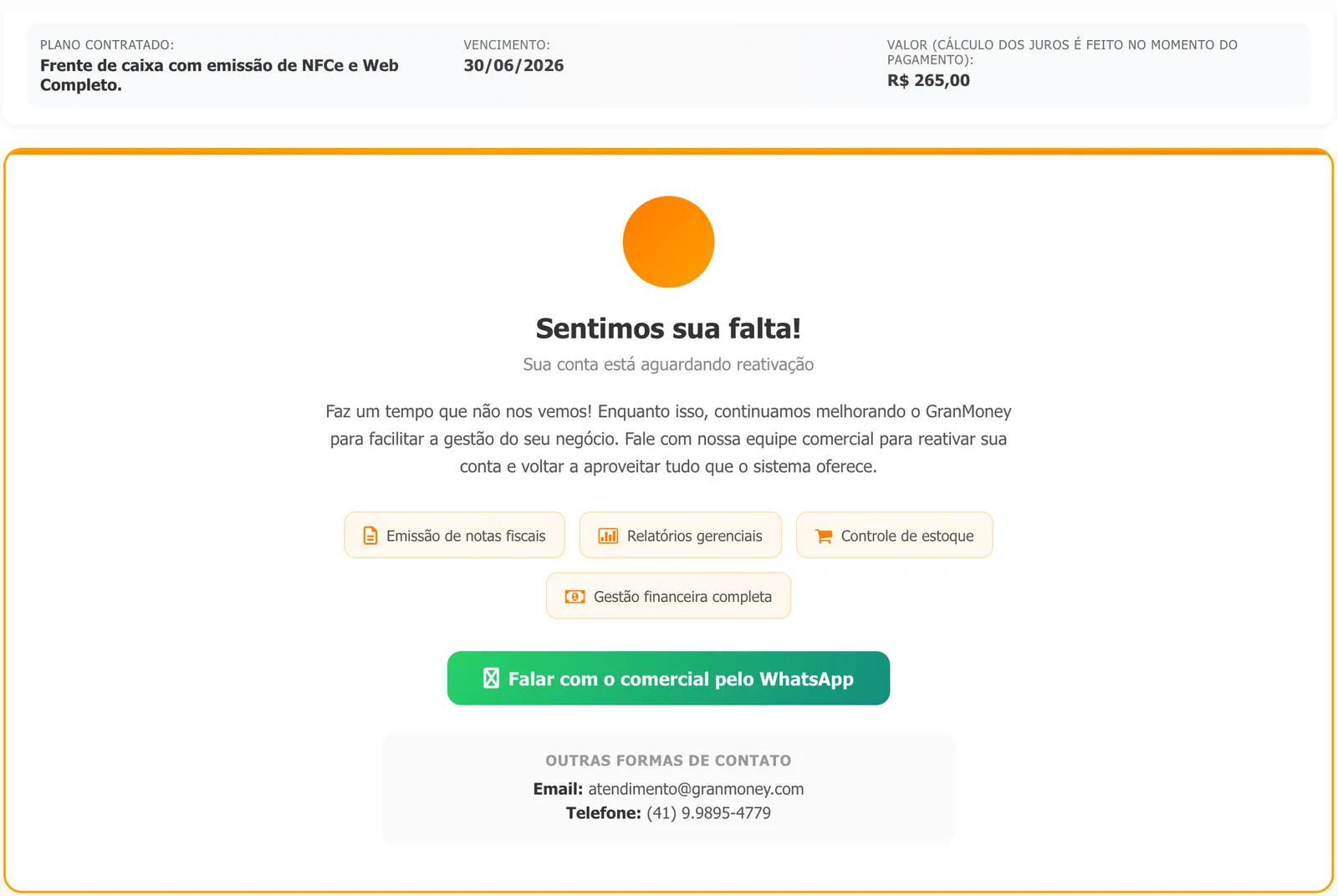
- Plano contratado: descrição do plano da empresa. No exemplo, "Frente de caixa com emissão de NFCe e Web Completo.".
- Vencimento: data de vencimento do último pagamento confirmado.
- Valor (cálculo dos juros é feito no momento do pagamento): valor da mensalidade combinado no seu contrato. Se houver atraso, os juros e a multa entram na cobrança gerada na hora do pagamento, por isso o valor cobrado pode ser maior que o mostrado aqui.
Abaixo do resumo, a tela muda conforme a situação da conta. São quatro situações possíveis, explicadas a seguir.
Formas de pagamento da mensalidade
Sem assinatura ativa, a tela oferece três cartões, cada um com o seu botão (4, 5 e 6 na imagem):
- PIX ("Instantâneo e disponível 24h. Pague com QR Code."): o botão Pagar com PIX gera na hora uma cobrança com QR Code. Veja como pagar o plano com PIX.
- Cartão de Crédito ("Assinatura automática: pague uma vez e tenha renovação garantida"): o botão Pagar com cartão de crédito abre o formulário do cartão. O pagamento cria uma assinatura que renova sozinha. Veja assinatura e pagamento com cartão.
- Boleto Bancário ("Pague em qualquer banco, lotérica ou internet banking."): o botão Pagar com boleto bancário mostra o boleto pendente ou gera um novo. Veja como usar o boleto do plano.
Atenção: os botões de PIX e de boleto já pedem a cobrança ao serviço de pagamento assim que são clicados. Confira o plano e o valor antes de escolher.
Liberação temporária: continuar sem pagar agora
Logo abaixo das formas de pagamento aparece o quadro Ou continue sem pagar agora, com o número de liberações restantes (7) e o botão Prosseguir com uso do sistema (8). Cada conta tem até três liberações sobre o último pagamento; quando o plano já venceu, cada uma estende o acesso até o próximo dia útil. As regras completas estão em liberação temporária do plano.
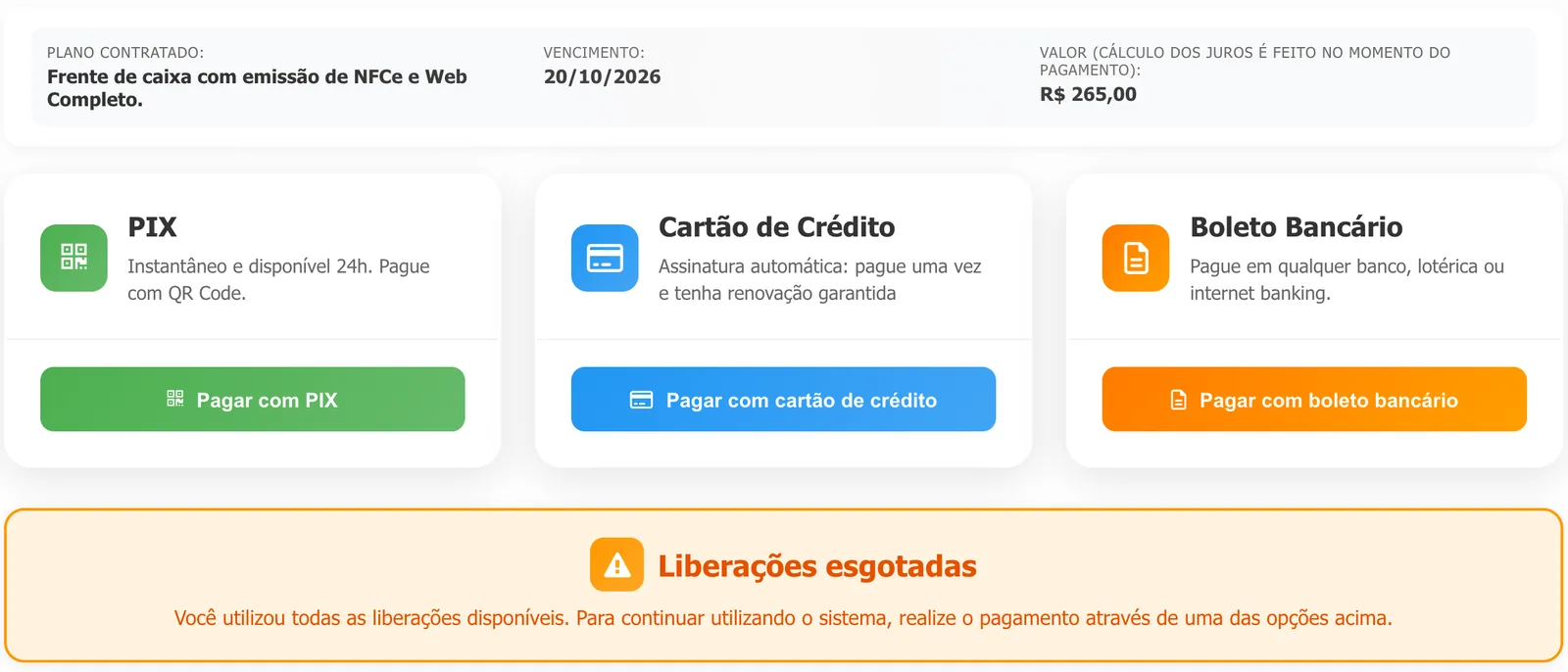
Quando as três já foram usadas, o quadro vira o aviso Liberações esgotadas: "Você utilizou todas as liberações disponíveis. Para continuar utilizando o sistema, realize o pagamento através de uma das opções acima."
Quando há assinatura ativa no cartão
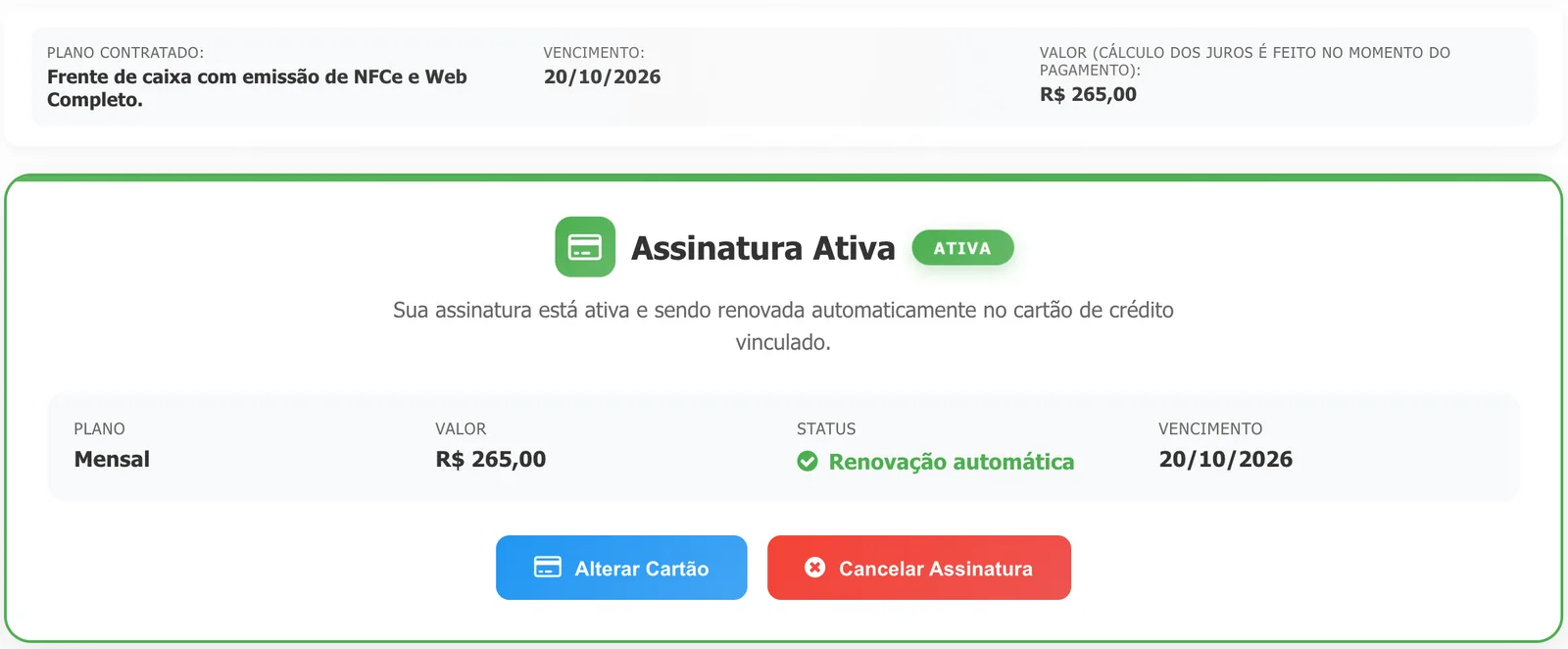
Se a empresa já paga com cartão de crédito em assinatura, as formas de pagamento e o quadro de liberação não aparecem. No lugar deles fica o quadro Assinatura Ativa, com plano, valor, status "Renovação automática" e vencimento, e os botões Alterar Cartão e Cancelar Assinatura. Detalhes em gerenciar assinatura existente.
Conta com vencimento há mais de três meses
Quando o último vencimento ficou mais de três meses para trás e não há assinatura ativa, a tela não oferece PIX, cartão, boleto nem liberação. Aparece a mensagem Sentimos sua falta! com "Sua conta está aguardando reativação" e o botão Falar com o comercial pelo WhatsApp. Nesse caso, a reativação é feita com a equipe comercial, que confere o contrato antes de liberar a conta.
Como o valor com atraso é calculado
Pago em dia, o PIX cobra o valor da mensalidade do contrato, somado aos serviços extras do período, quando houver. Com o vencimento já passado, a cobrança por PIX acrescenta multa de 2% sobre a mensalidade e juros de 0,0333% ao dia de atraso. Depois de 30 dias em atraso, cada mês em aberto entra na conta. O valor final é mostrado na janela do PIX antes de você pagar.
Exemplo com números fictícios: uma mensalidade de R$ 100,00 paga com 10 dias de atraso fica R$ 100,00 + R$ 2,00 de multa + R$ 0,30 de juros (R$ 0,03 por dia), ou seja, R$ 102,30.
O que acontece depois do pagamento
- PIX: a janela consulta o pagamento a cada poucos segundos. Quando ele é aprovado, aparece "Pagamento confirmado com sucesso!" e o sistema recarrega.
- Cartão: com o pagamento aprovado aparece "Pagamento aprovado com sucesso! Você será redirecionado para o sistema." e o acesso é liberado.
- Boleto: a confirmação não é imediata. O pagamento é conferido junto ao banco em rotina agendada e só então a conta é atualizada.
Para tirar dúvidas, o rodapé da tela mostra os contatos da GranMoney: e-mail, telefone e WhatsApp.
Cuidados
- Não feche a janela do PIX antes da confirmação. Fechar a janela não cancela uma cobrança que já foi paga, e pagar duas vezes gera dois pagamentos.
- Os números de valor e vencimento valem para a sua empresa; se outra pessoa compartilhar uma captura de tela, confira na sua conta.
- Se aparecer "Erro interno. Refaça o login no sistema para tentar novamente...", saia e entre de novo antes de tentar pagar.
- Cancelar a assinatura e trocar o cartão alteram a forma de cobrança da empresa. Faça isso só com a certeza do responsável pela conta.
Perguntas frequentes
Onde vejo o valor do meu plano no GranMoney?
Em Planos e Preços, no menu do usuário no canto superior direito. O campo Valor mostra a mensalidade do contrato da sua empresa. Juros e multa de atraso são somados no momento do pagamento.
Como pagar a mensalidade do GranMoney?
Abra Planos e Preços e escolha Pagar com PIX, Pagar com cartão de crédito ou Pagar com boleto bancário. O PIX e o cartão liberam o sistema logo após a aprovação; o boleto depende da compensação.
Meu plano venceu e o sistema só abre a tela de pagamento. O que fazer?
Pague por uma das formas oferecidas ou, se ainda houver liberações restantes, clique em Prosseguir com uso do sistema para ganhar acesso até o próximo dia útil enquanto o pagamento é feito.
Por que não aparecem as opções de pagamento na minha tela?
Ou a empresa já tem assinatura ativa no cartão (aparece o quadro Assinatura Ativa) ou o último vencimento passou de três meses (aparece Sentimos sua falta!). No segundo caso, fale com o comercial pelo WhatsApp para reativar a conta.
Posso trocar de plano por esta tela?
Não. A tela mostra o plano contratado e serve para pagar e gerenciar a assinatura. Mudanças de plano são feitas com a equipe comercial pelos contatos do rodapé.