
MANUAL DO GRANMONEY · SISTEMA WEB
Devolução
Devolução no GranMoney: registre a devolução de venda ou compra, gere crédito ao cliente, entenda o efeito no estoque e emita a NF-e de entrada ou saída.
Prefere assistir?
2 vídeos do canal GranMoney mostram esta tela funcionando. O texto abaixo traz o passo a passo completo, com os prints.

Capítulos
- 00:00 Quando usar a nota de devolução
- 01:06 Devolução de venda com crédito
- 02:01 Emitir a NF-e da devolução
- 03:04 Devolução parcial, sem crédito
- 04:10 Cliente de outro estado (CFOP 2202)
- 04:28 Devolução de compra ao fornecedor
- 05:27 Destacar o ICMS na devolução de compra
- 07:28 Nota de devolução manual (e o fornecedor como cliente)
- 09:46 Depois de emitida: DANFE, XML, carta e cancelamento

A tela de Devolução do GranMoney reúne as devoluções de vendas (o cliente trouxe a mercadoria de volta) e de compras (você devolveu mercadoria ao fornecedor). Cada devolução registra a venda ou compra de origem, os produtos e as quantidades devolvidas, o valor e, quando você escolhe, um crédito para o cliente. A devolução de venda recoloca os produtos no estoque; a de compra retira o que voltou ao fornecedor. A partir dela você também prepara a NF-e de devolução.
Como acessar as devoluções
No menu superior, abra Estoque → Devolução. A lista Devoluções de compra e venda abre no mês atual. Os números da imagem marcam o que você usa na lista:
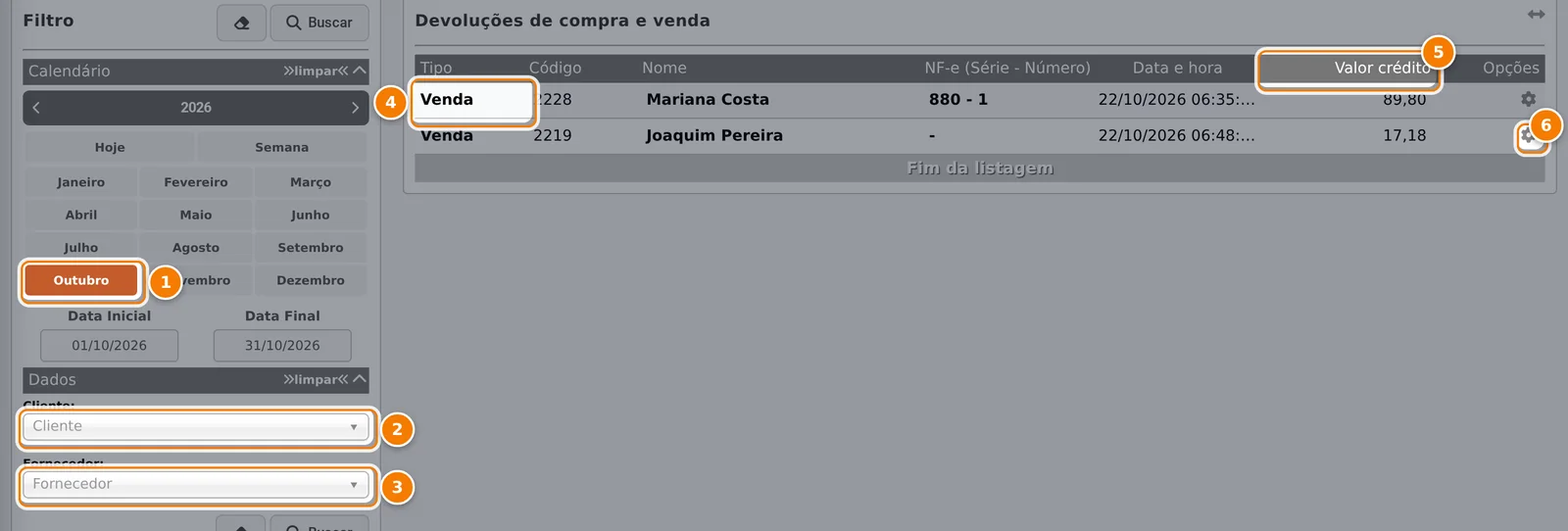
- Escolha o período no calendário do filtro; a lista abre no mês atual.
- Filtre pelas devoluções de um cliente.
- Filtre pelas devoluções a um fornecedor.
- O tipo diz se a devolução é de uma Compra ou de uma Venda.
- Valor crédito mostra o valor da devolução.
- A engrenagem abre Emitir NF-e, Editar e Estornar.
Cada linha mostra o Tipo (4, Compra ou Venda), o Código da compra ou venda de origem, o Nome do fornecedor ou do cliente, a NF-e (Série - Número) ligada à devolução, a Data e hora em que a devolução foi registrada e o Valor crédito (5). O filtro tem calendário (1), Cliente (2) e Fornecedor (3), e mostra só devoluções ativas.
A engrenagem (6) abre Emitir NF-e, Editar e Estornar. Quando a devolução já tem NF-e, o menu passa a mostrar Acessar NF-e. Na animação, o cursor abre a engrenagem da devolução de compra e depois a da devolução de venda e passa pelas opções sem clicar.
Como registrar a devolução de uma venda ou compra
Esta tela não tem botão de nova devolução: a devolução começa na venda ou na compra original.
- Devolução de venda: abra a venda em Vendas (ou registre pelo PDV) e escolha a opção de devolução.
- Devolução de compra: em Compras, use a opção Devolução de Produtos da compra, disponível conforme o plano.
A tela Devolução de mercadorias mostra os dados da operação de origem para você conferir: cliente ou fornecedor, data, valor e se a venda está paga ou em aberto.
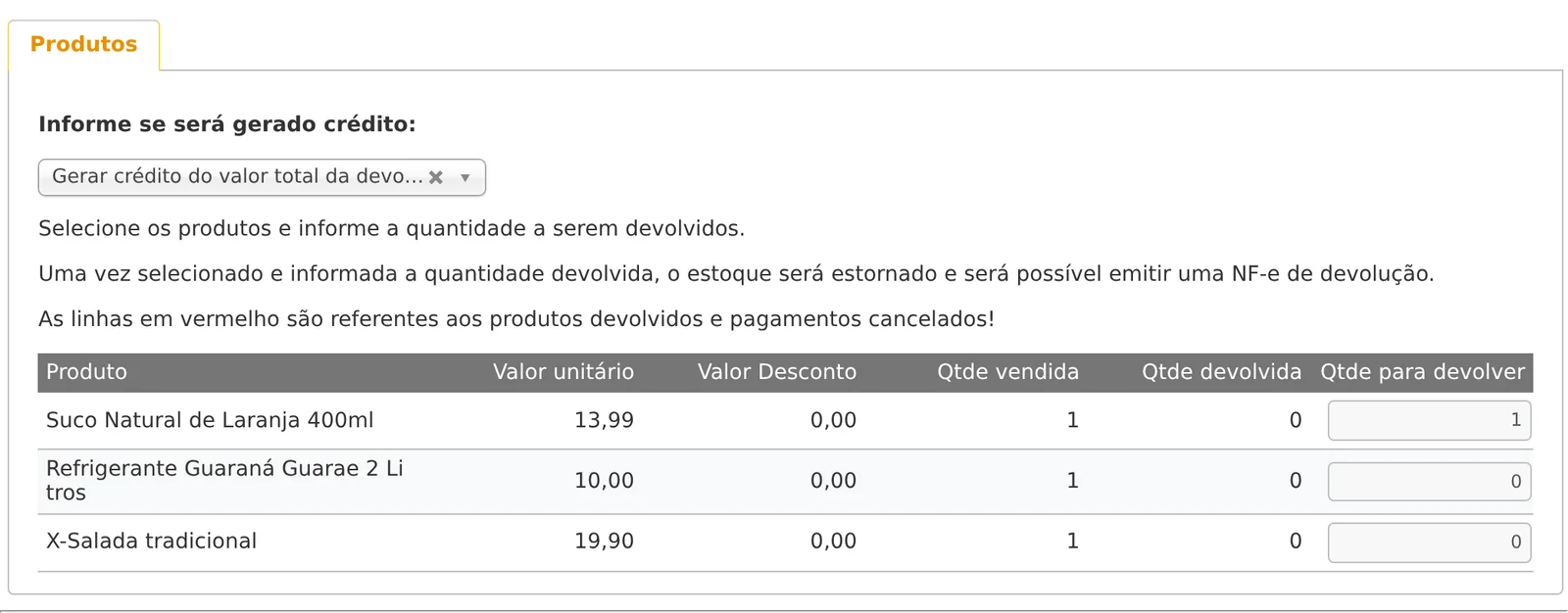
- Em Informe se será gerado crédito, escolha Não gerar crédito da devolução ou Gerar crédito do valor total da devolução. A escolha é obrigatória: sem ela, a tela avisa “Necessário informar se será gerado crédito nesta devolução!”.
- Na grade, confira Valor unitário, Valor Desconto, Qtde vendida e Qtde devolvida (o que já voltou em devoluções anteriores).
- Em Qtde para devolver, informe a quantidade de cada produto que voltou. A soma das devoluções não pode passar da quantidade vendida ou comprada.
- Clique em Confirmar devolução.
No exemplo, o cliente Joaquim Pereira devolveu 1 Suco Natural de Laranja 400ml de uma venda com três produtos. Com a opção de gerar crédito, ficou com R$ 17,18 de crédito para usar em compras futuras, e o suco voltou ao estoque. O valor devolvido é calculado pelos valores da venda original, não pelo preço atual do produto.
O que acontece com o estoque e o financeiro
| Tipo | Estoque | Valor |
|---|---|---|
| Devolução de venda | Os produtos voltam ao estoque | Pode gerar crédito do cliente, usado depois como forma de pagamento |
| Devolução de compra | Os produtos saem do estoque | Registra o valor devolvido ao fornecedor |
A devolução também pode ter um painel próprio de Devolução de pagamento, para lançar o dinheiro devolvido como despesa, separado do crédito. Confira os lançamentos em Financeiro → Movimentação.
Editar ou estornar uma devolução
Editar reabre a devolução para alterar as quantidades, o que muda o estoque e o valor. Estornar mostra uma conferência com os dados da venda, a data da devolução, os produtos devolvidos e os créditos gerados.
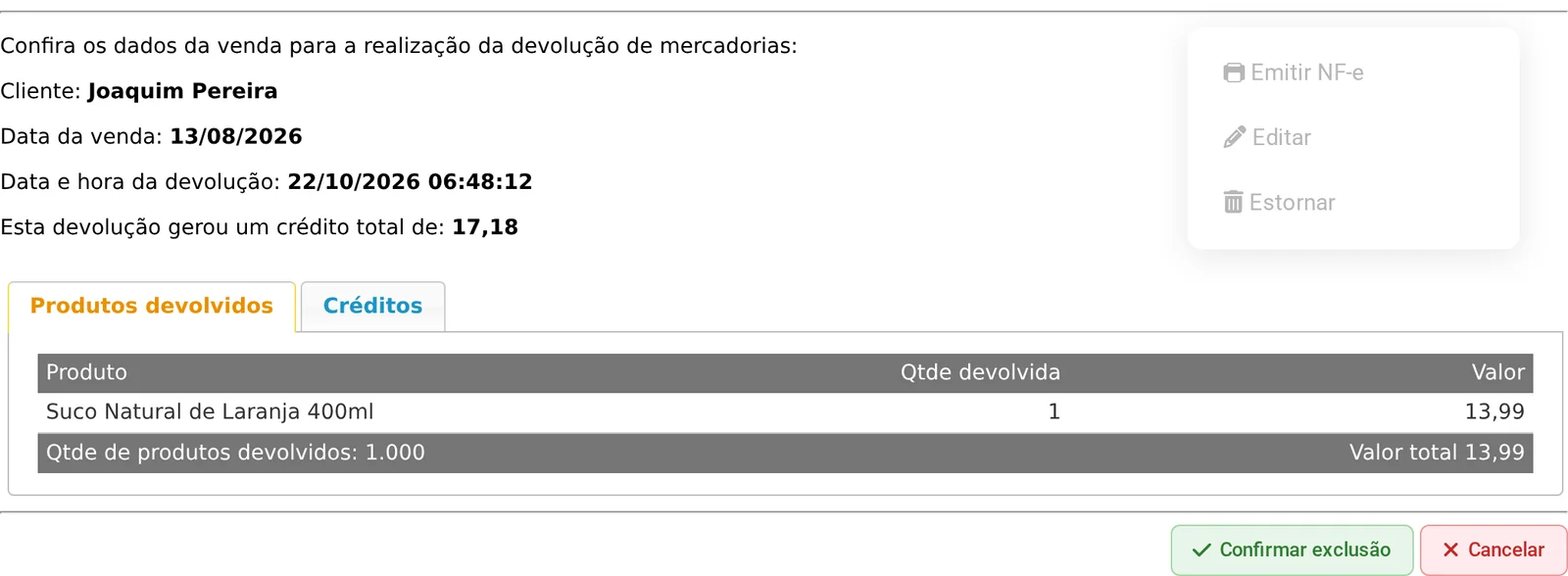
Ao clicar em Confirmar exclusão, a devolução é estornada e o estoque dos produtos é recalculado. Editar e Estornar só aparecem enquanto não há NF-e ligada: “Esta devolução não pode ser excluída pois uma NF-e foi emitida para o mesmo!”. Depois de estornar, confira também os créditos e pagamentos ligados a ela.
NF-e de devolução no GranMoney
A nota fiscal de devolução documenta a mercadoria que voltou. Ela usa a finalidade 4 – Devolução de mercadoria (campo finNFe do leiaute da NF-e) e aponta para a nota de origem, a da venda ou a da compra. O GranMoney monta a nota a partir da devolução registrada:
| Situação | Tipo da nota | Natureza | CFOP (mesmo estado) | CFOP (outro estado) |
|---|---|---|---|---|
| O cliente devolveu o que comprou de você | Entrada | Devolução de venda | 1202 | 2202 |
| Você devolveu ao fornecedor | Saída | Devolução de compra | 5202 | 6202 |
O estado vem do cadastro do cliente ou do fornecedor: mantenha o endereço completo. Sem o estado, o CFOP fica vazio e a nota não é salva. Os CFOPs da tabela são os que o sistema preenche; para operações com outros enquadramentos (por exemplo, mercadoria com substituição tributária), confirme com o seu contador.
Antes de começar, confira o plano da conta com emissão de NF-e e o certificado digital configurado. Há dois caminhos para emitir: a partir da devolução registrada na venda ou na compra (o passo a passo logo abaixo, que também acerta o estoque), ou a nota de devolução manual, quando você não lançou a venda ou a compra no GranMoney.
Passo a passo: emitir a NF-e da devolução
- Registre a devolução pela venda ou pela compra, como em Como registrar a devolução.
- Abra Estoque → Devolução, clique na engrenagem da devolução e escolha Emitir NF-e.
- Confira os dados gerais. Os números da imagem marcam o que o sistema já preencheu:
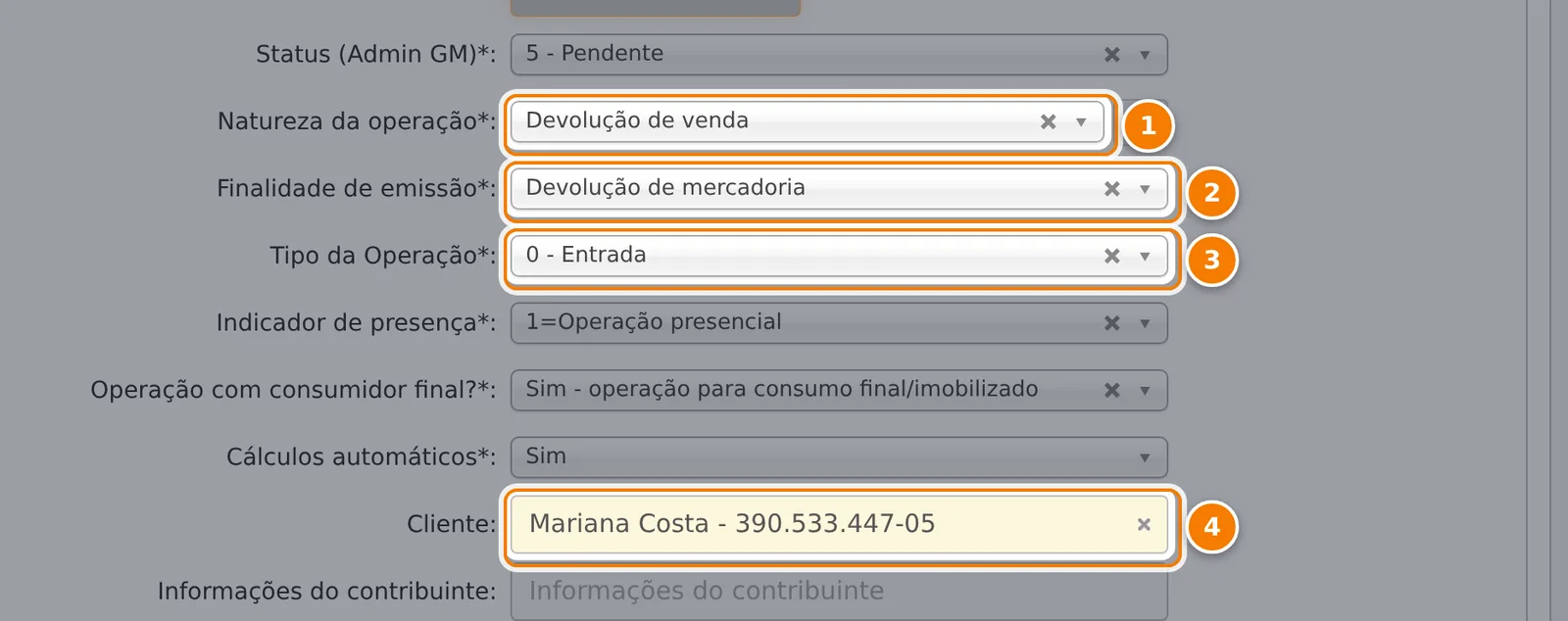
- A natureza da operação vem como Devolução de venda (ou Devolução de compra).
- A finalidade de emissão é Devolução de mercadoria.
- O tipo é Entrada na devolução de venda e Saída na devolução de compra.
- O cliente é o mesmo da venda; na compra, o fornecedor.
- Abra a aba Notas referenciadas. A chave da nota original já está lá: a da NF-e ou NFC-e da venda, ou a do XML da compra importada.
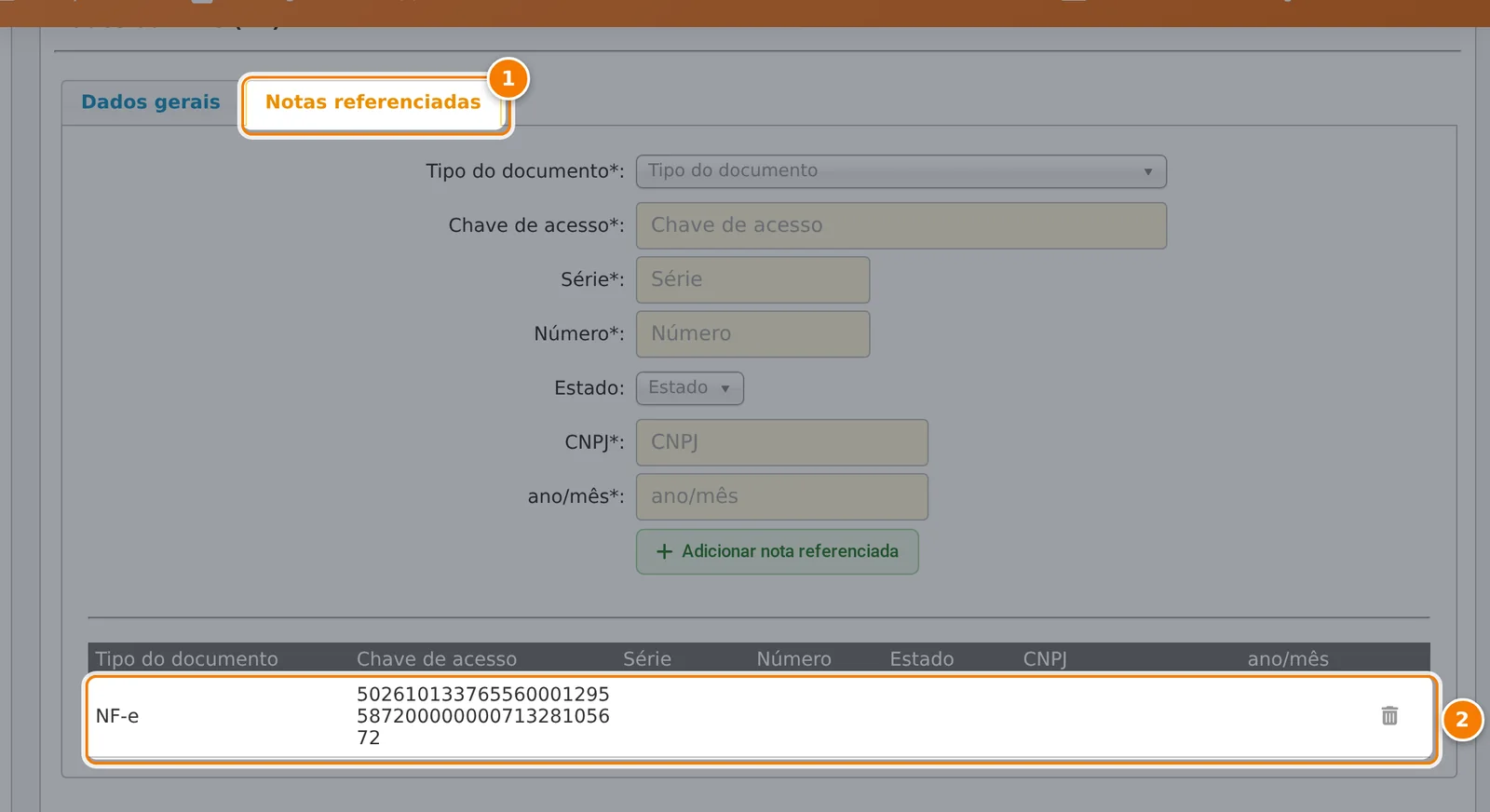
- Abra a aba Notas referenciadas.
- A chave da nota original já vem na lista; é ela que liga a devolução à venda.
- Se precisar trocar, remova pela lixeira e adicione a chave certa nos campos acima.
- Em Produtos da NF-e aparecem só os itens e as quantidades devolvidos. Na aba Detalhes do produto, confira o CFOP de cada item.
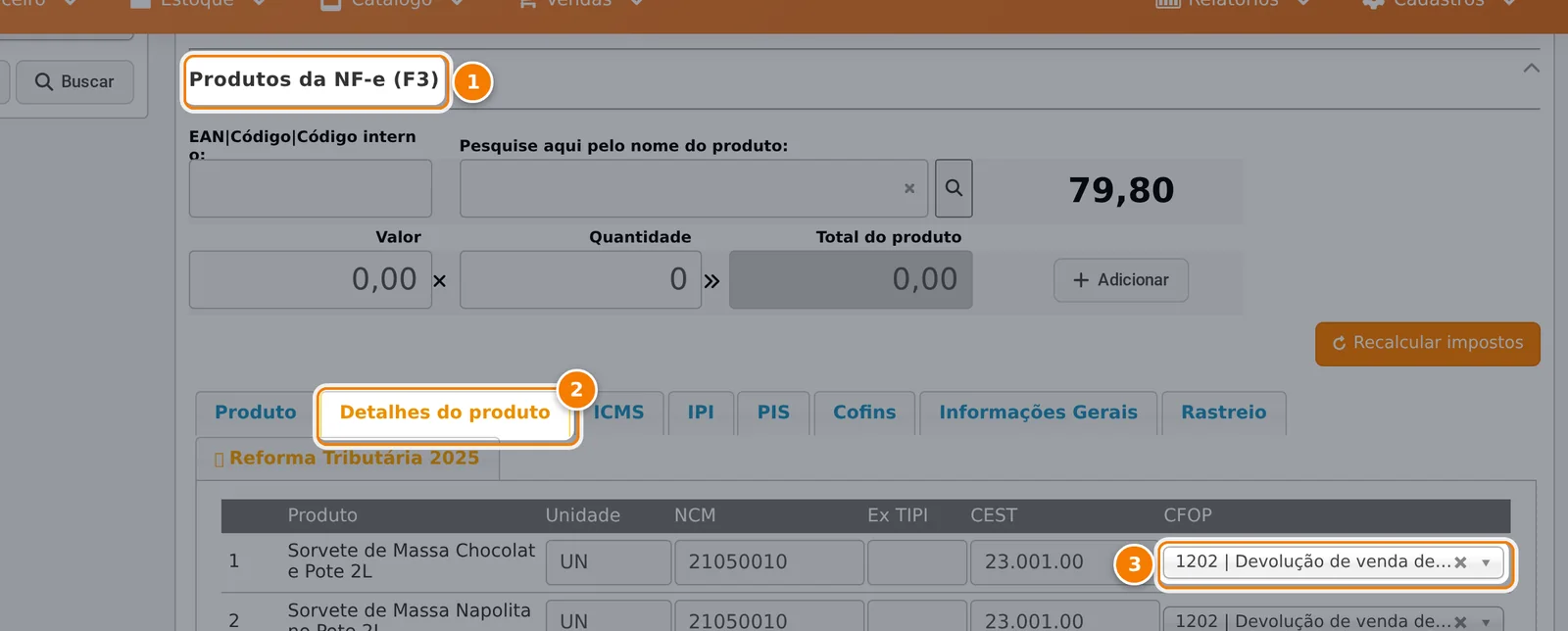
- Em Produtos da NF-e aparecem só os itens e as quantidades devolvidos.
- A aba Detalhes do produto mostra o CFOP de cada item.
- Na devolução de venda dentro do estado, o CFOP é 1202; de outro estado, 2202.
- Clique em Salvar e enviar (F6), no topo do editor. Salvar (F5) só guarda a nota para enviar depois, e Cancelar (F7) sai sem salvar. Em alguns segundos a validação mostra que a nota foi autorizada pela SEFAZ.

- Salvar (F5) guarda a nota sem enviar.
- Salvar e enviar (F6) transmite a nota para a SEFAZ.
- Cancelar (F7) sai sem salvar.
Cada produto da devolução aponta para o item correspondente da nota de origem. Essa referência por item é exigida pela SEFAZ desde a Nota Técnica 2025.002-RTC (regra VC02-14), e o GranMoney a preenche sozinho: na nota emitida pela sua empresa, pelo XML autorizado; na compra, pelo XML importado do fornecedor. Sem ela, a SEFAZ devolve a rejeição 321, “NF-e de devolução de mercadoria não possui documento fiscal referenciado por item”.
Devolução parcial
Informe só as quantidades que voltaram. A nota de devolução leva apenas esses produtos, e o restante continua na venda. Uma mesma venda pode ter mais de uma devolução, desde que a soma não passe da quantidade vendida; se passar, a tela mostra o produto e não registra nada.
Devolução de compra ao fornecedor
Em Estoque → Compras, use Devolução de Produtos na engrenagem da compra, informe as quantidades e confirme. Na emissão, a nota sai como Saída, com natureza Devolução de compra e o fornecedor como destinatário: se ele ainda não estiver nos clientes, o GranMoney cadastra com os dados do fornecedor. A nota referenciada é a chave do XML da compra, por isso prefira registrar as compras pela importação do XML. Se o fornecedor pedir a base de cálculo e o valor do ICMS na nota, veja Como destacar o ICMS na nota de devolução de compra.
Depois de emitida
- A nota fica em Vendas → Notas fiscais. No filtro, escolha a finalidade Devolução de mercadoria para ver só as devoluções.
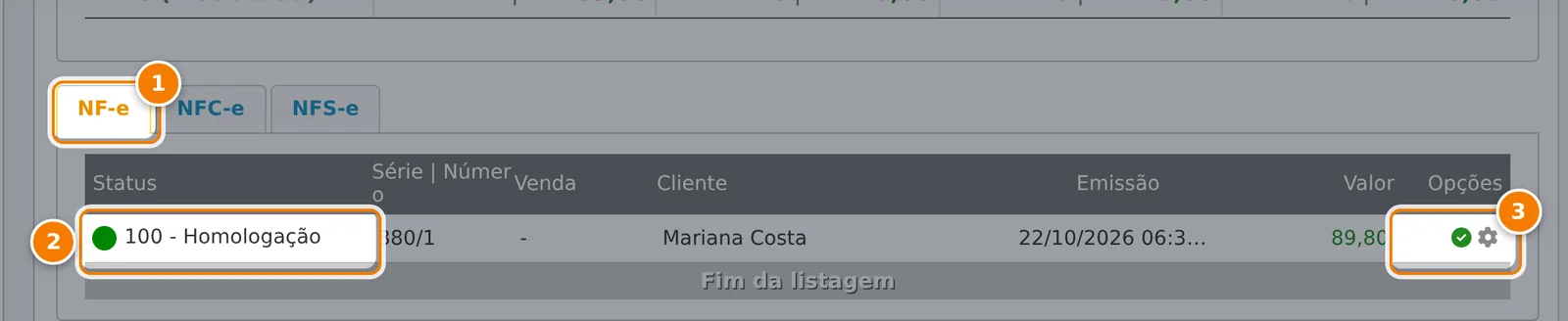
- As notas de devolução ficam na aba NF-e.
- O status 100 indica nota autorizada (aqui, em homologação, sem valor fiscal).
- A engrenagem traz DANFE, XML, carta de correção e cancelamento.
- Pela engrenagem da nota você baixa o DANFE e o XML, envia a carta de correção (para dado que não muda valor nem imposto) ou cancela a nota dentro do prazo da SEFAZ, em geral 24 horas.
- Na lista de devoluções, a linha passa a mostrar só Acessar NF-e: a devolução não pode mais ser editada nem estornada.
Não lançou a venda ou a compra no GranMoney? Veja a seguir a nota de devolução manual.
Como destacar o ICMS na nota de devolução de compra
Muitos fornecedores pedem que a nota de devolução de compra traga a base de cálculo e o valor do ICMS, os mesmos da nota de compra. É com esses valores que o fornecedor acerta o crédito do imposto que lançou na venda. Se o seu fornecedor não pede, pule esta parte.
Para a empresa do Simples Nacional, a regra é da Resolução CGSN 140/2018, art. 59, § 9º: a base e o imposto vão nos campos do ICMS da nota, com a situação tributária 900. Escrever esses valores só em Informações complementares não basta. Os passos abaixo são para empresa do Simples Nacional; no regime normal a situação tributária é outra, então confirme com o seu contador.
- Registre a devolução da compra e, em Estoque → Devolução, clique em Emitir NF-e.
- Nos produtos da nota, abra a aba ICMS. Cada produto tem o seu bloco de campos, e os números da imagem marcam o que conferir e o que preencher:
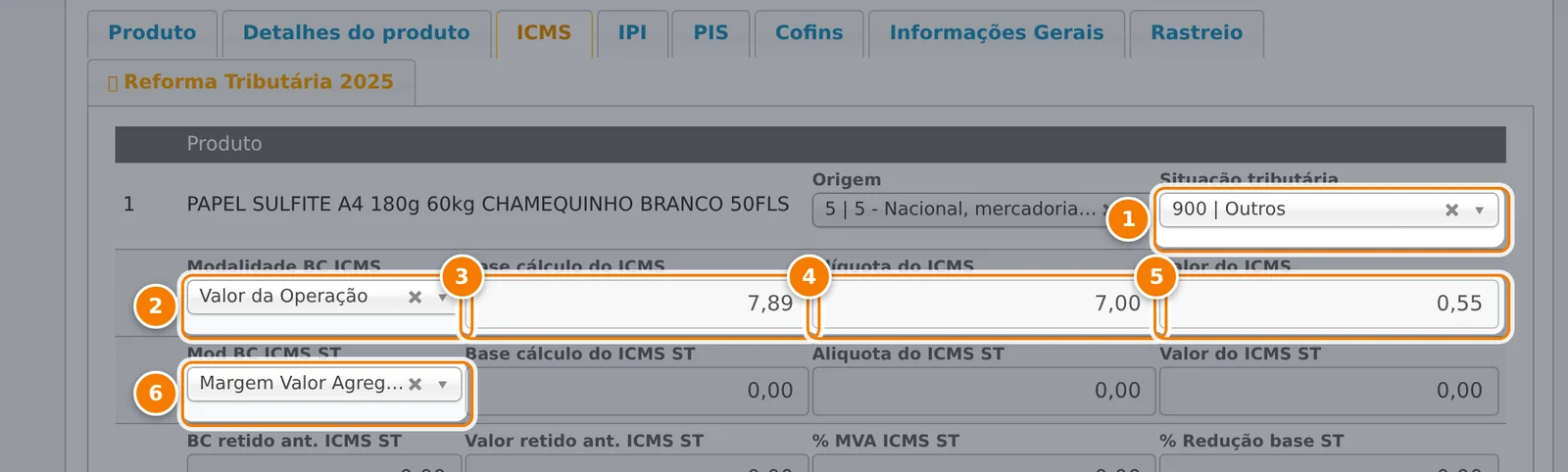
- Situação tributária: já vem 900 | Outros. Não mude.
- Modalidade BC ICMS: já vem Valor da Operação.
- Base cálculo do ICMS: o valor do produto devolvido, o mesmo da nota de compra.
- Alíquota do ICMS: a da nota de compra, com duas casas (7,00 para 7%).
- Valor do ICMS: base vezes alíquota, digitado por você.
- Mod BC ICMS ST: fica em Margem Valor Agregado, com o ICMS ST em 0,00.
- Situação tributária (1) já vem como 900 | Outros e a Modalidade BC ICMS (2) como Valor da Operação. Não mude. A Origem é a do produto, a mesma da nota de compra.
- Base cálculo do ICMS (3): o valor do produto devolvido, o mesmo da nota de compra.
- Alíquota do ICMS (4): a alíquota da nota de compra, sem o sinal de porcentagem e com duas casas decimais. Para 7%, digite 7,00. O campo preenche da direita para a esquerda: digitar só 7 deixa 0,07. A alíquota muda de estado para estado; na dúvida, confirme com o fornecedor ou com o contador.
- Valor do ICMS (5): a base vezes a alíquota. O sistema não faz essa conta, você digita o resultado. No exemplo, 7,89 × 7% = 0,55; numa base de 38,30, seria 38,30 × 7% = 2,68.
- Mod BC ICMS ST (6) fica em Margem Valor Agregado, com os campos do ICMS ST em 0,00.
Repita o preenchimento em cada produto da nota. Em Totais da nota fiscal, a aba Totais de impostos já soma a base e o ICMS de todos os produtos:
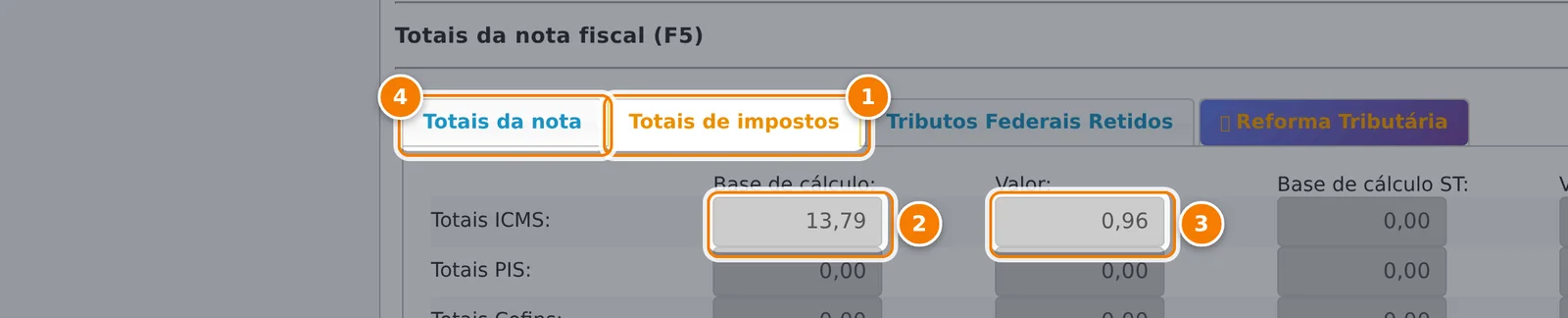
- Abra a aba Totais de impostos.
- A base de cálculo do ICMS soma a dos produtos.
- O valor do ICMS soma o dos produtos.
- Na aba Totais da nota fica Outras despesas, para um valor a mais no total.
Se o fornecedor pedir algum valor a mais no total da nota, informe em Outras despesas, na aba Totais da nota (4). O valor soma no total da NF-e. Confira tudo e clique em Salvar e enviar.
Nota de devolução manual (sem a venda ou a compra lançada)
A nota manual serve para devolver mercadoria quando a venda ou a compra não foi lançada no GranMoney: uma venda antiga, uma compra que entrou no estoque por outro caminho, ou quando você só precisa da nota fiscal. Você preenche a nota à mão, a partir de um modelo pronto, e informa a chave de acesso da nota original.
Antes de tudo: a nota original precisa estar no GranMoney
Desde a Nota Técnica 2025.002-RTC, a SEFAZ exige que cada produto da devolução aponte para o item correspondente da nota original. O GranMoney descobre esse item lendo o XML da nota original, então essa nota precisa estar no sistema, mesmo que a venda ou a compra não tenha sido lançada. Ela está no sistema quando:
| A nota original é… | Está no GranMoney quando… |
|---|---|
| Uma venda sua (NF-e ou NFC-e) | Foi emitida pelo GranMoney, pela web ou pelo PDV. |
| Uma compra do fornecedor | O XML foi importado em Compras ou a nota chegou completa em notas recebidas, pela busca automática das notas emitidas para o seu CNPJ (Distribuição DF-e). |
Se a nota original não está no GranMoney (uma venda emitida em outro sistema, ou uma compra que nunca teve o XML importado nem recebido), o sistema não consegue apontar os itens e a SEFAZ recusa a devolução com a rejeição 321. Na compra, resolva importando o XML que o fornecedor enviou, ou fazendo a ciência da operação nas notas recebidas para o XML completo chegar. Uma nota em papel (modelo 1 ou 1A) não tem chave de acesso nem XML e não serve mais para a devolução de mercadoria.
Na devolução de compra, cadastre o fornecedor como cliente
Na nota de devolução de compra, quem recebe a nota é o fornecedor, e o campo de destinatário da nota pesquisa só nos clientes. Se você não lançou a compra, o fornecedor ainda não está nos clientes: cadastre antes em Cadastros → Clientes → Adicionar Cliente, com os dados da nota de compra. Os números da imagem marcam os campos que a nota usa:
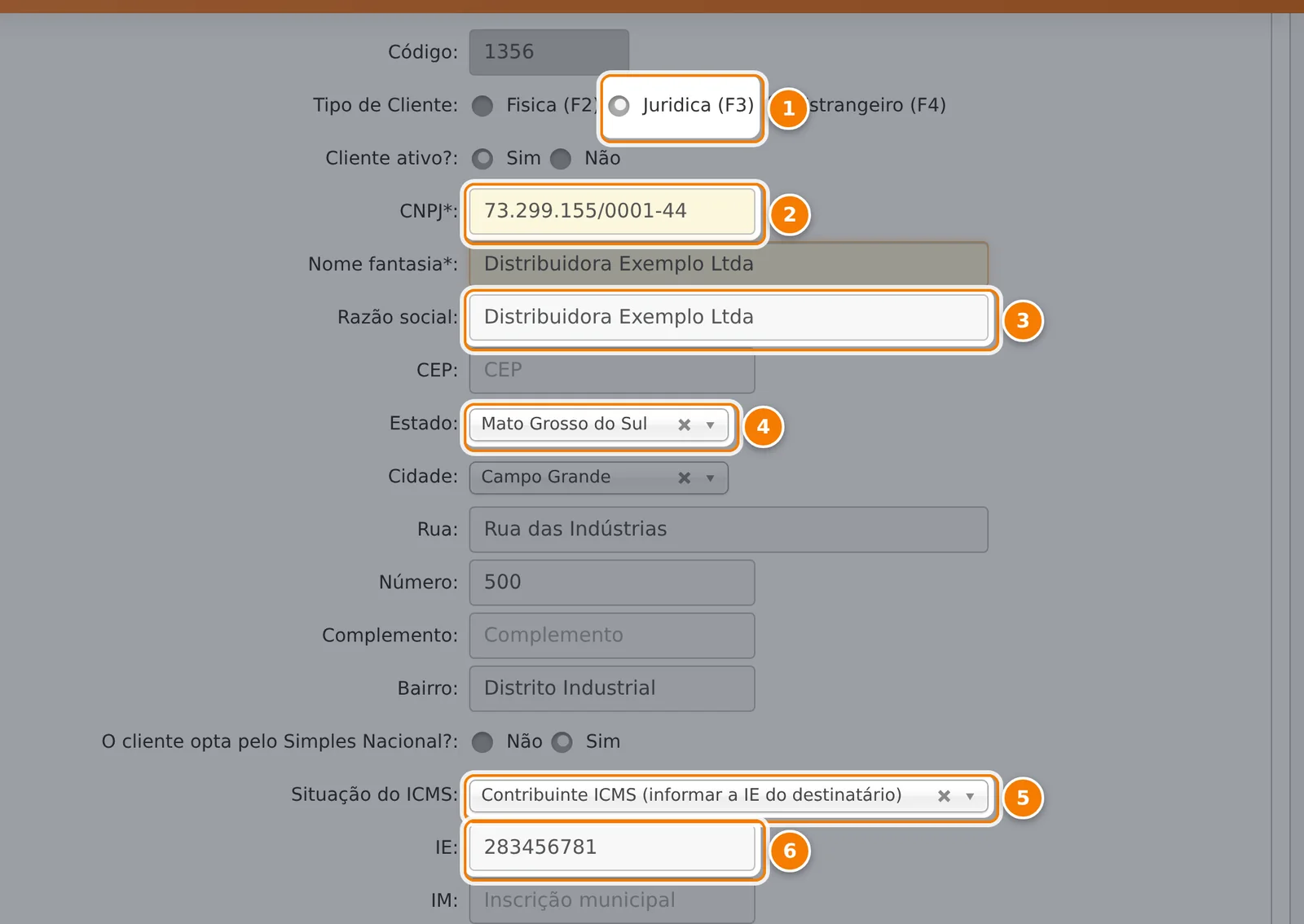
- Tipo de cliente Jurídica.
- O CNPJ do fornecedor, o mesmo que está na nota de compra.
- A razão social, como na nota do fornecedor.
- O estado: ele decide o CFOP, 5202 no mesmo estado e 6202 em outro.
- A situação do ICMS, em geral Contribuinte ICMS.
- A inscrição estadual do fornecedor.
Preencha também cidade, rua, número e bairro. O estado (4) decide o CFOP da nota: 5202 se o fornecedor é do seu estado, 6202 se é de outro. Sem estado ou com a inscrição estadual errada, a nota é recusada.
Passo a passo da nota manual
- Abra Vendas → Notas fiscais e clique em Mais notas fiscais. Escolha o modelo da devolução:
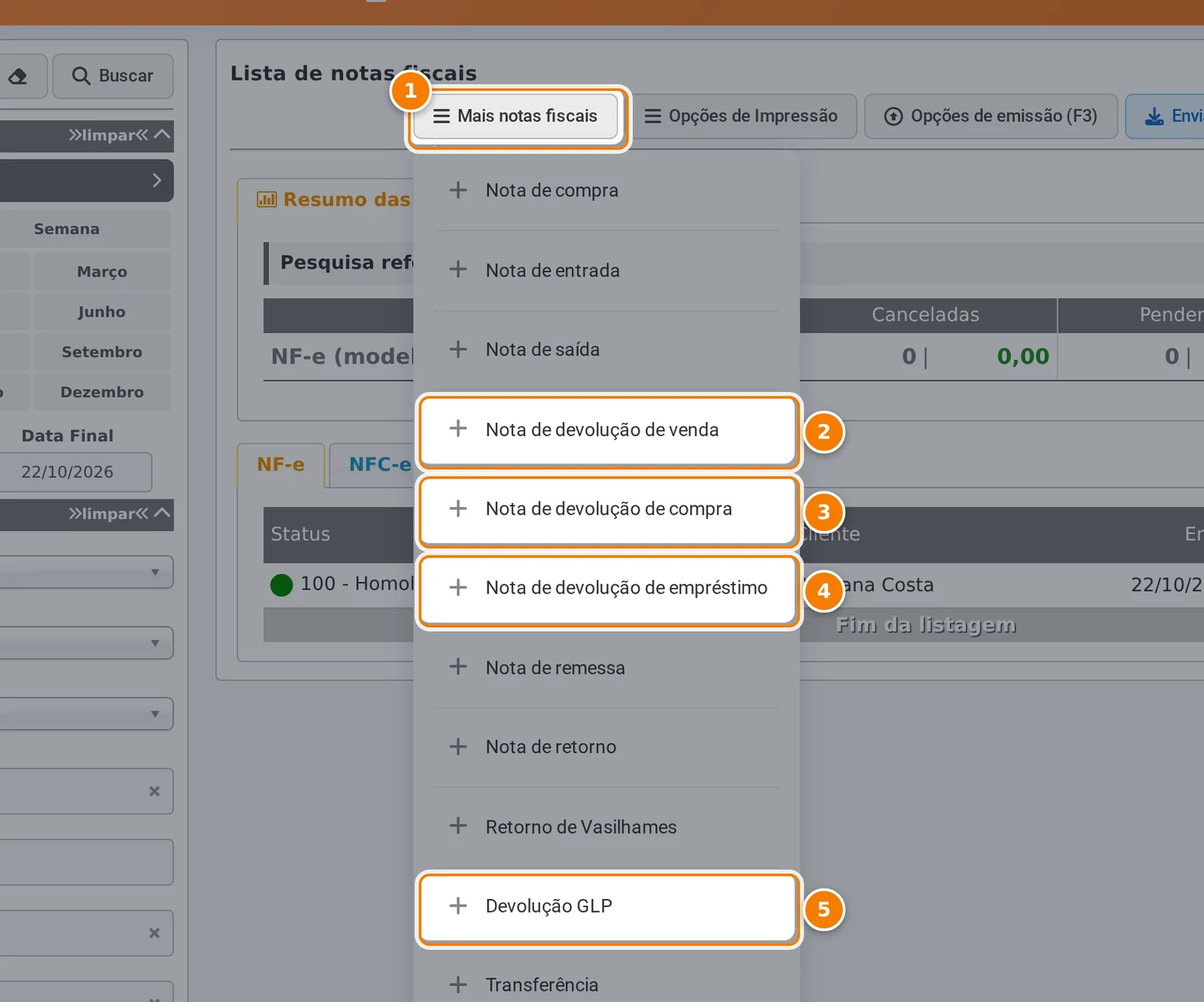
- O botão Mais notas fiscais abre os modelos de nota que não nascem de uma venda.
- Nota de devolução de venda: o cliente devolveu o que comprou de você (nota de entrada).
- Nota de devolução de compra: você devolve ao fornecedor (nota de saída).
- Nota de devolução de empréstimo: retorno de mercadoria emprestada.
- Devolução GLP: devolução de botijão de gás.
A Nota de devolução de venda (2) é uma nota de entrada, para quando o cliente devolveu o que comprou de você. A Nota de devolução de compra (3) é uma nota de saída, para quando você devolve ao fornecedor. As notas de devolução de empréstimo (4) e de GLP (5) seguem o mesmo caminho, com uma diferença explicada mais abaixo.
- Em Dados da NF-e → Dados gerais, confira os campos que o modelo já preencheu e escolha o Cliente: quem está devolvendo para você, ou o fornecedor que vai receber a mercadoria de volta. Digite parte do nome ou do CNPJ e escolha na lista.
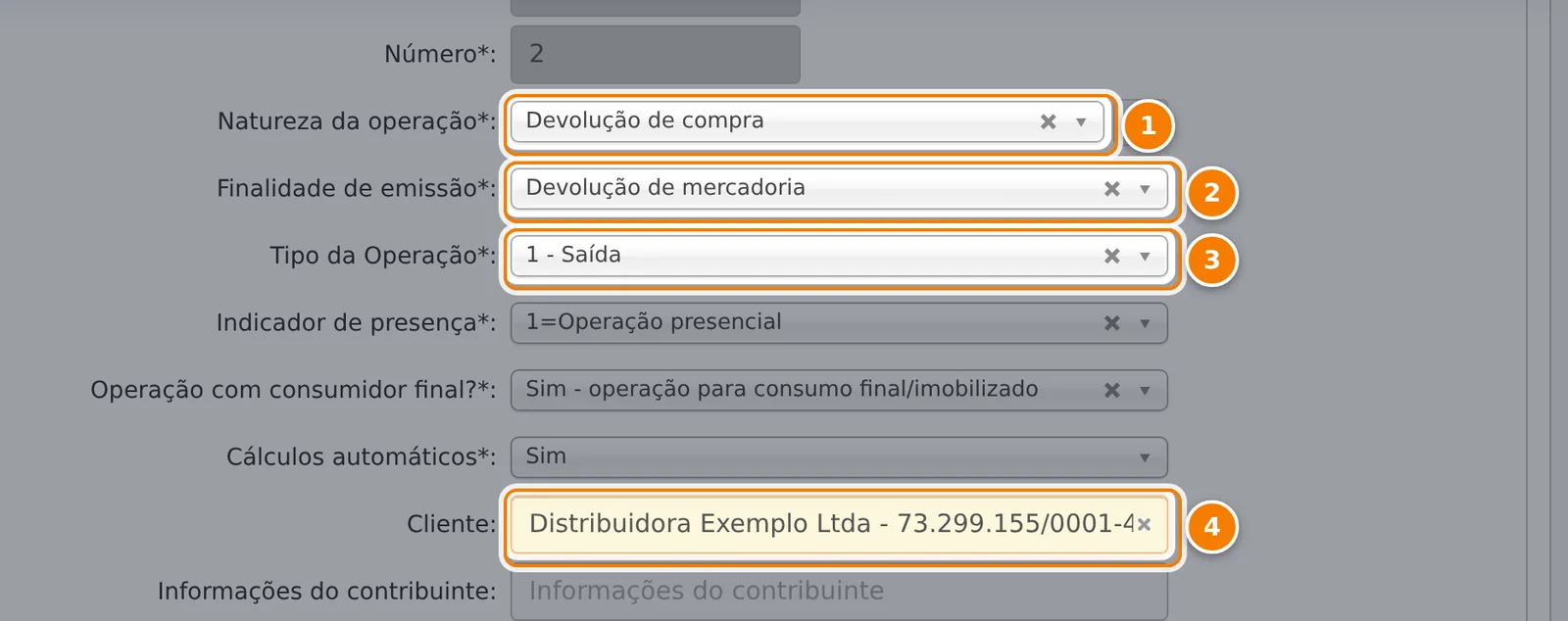
- A natureza da operação já vem como Devolução de compra (ou de venda).
- A finalidade já vem como Devolução de mercadoria.
- O tipo é Saída na devolução de compra e Entrada na de venda.
- O cliente: na devolução de compra, o fornecedor cadastrado como cliente.
Data, série e número são preenchidos sozinhos. Indicador de presença, Operação com consumidor final e Cálculos automáticos vêm com o padrão da sua empresa; mude só se o seu contador orientar. Informações do contribuinte é um texto livre que sai no DANFE, por exemplo o motivo da devolução e o número da nota original.
- Abra a aba Notas referenciadas, escolha o tipo NF-e, cole a chave de acesso de 44 números da nota original e clique em Adicionar nota referenciada. A chave está no DANFE impresso, logo abaixo do código de barras, ou no XML. Na devolução de uma NFC-e, use o mesmo tipo NF-e com a chave da NFC-e. Se a devolução junta produtos de mais de uma nota, adicione cada chave.
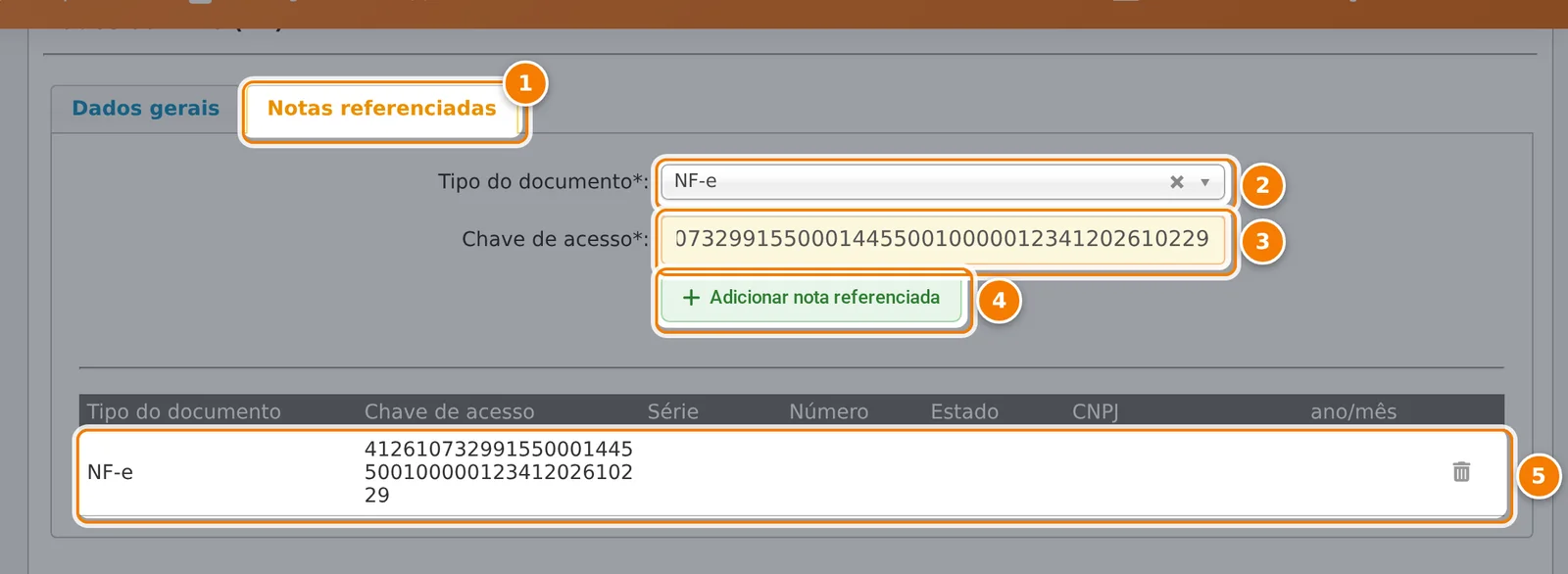
- Abra a aba Notas referenciadas.
- Em Tipo do documento, escolha NF-e (vale também para a chave de uma NFC-e).
- Digite ou cole a chave de acesso de 44 números da nota original.
- Clique em Adicionar nota referenciada.
- A nota aparece na lista; a lixeira remove.
- Em Produtos da NF-e, pesquise cada produto devolvido, confira o valor, informe a quantidade e clique em Adicionar.

- Pesquise o produto devolvido pelo nome ou pelo código.
- Confira o valor unitário: use o mesmo da nota original.
- Informe a quantidade devolvida, até a quantidade da nota original.
- Clique em Adicionar para levar o produto à nota.
Use o mesmo produto, com o mesmo valor unitário, da nota original: é por ele que o GranMoney acha o item correspondente na nota original (na compra, pelo produto ligado ao item do XML ou pelo código de barras). A quantidade não pode passar da que está na nota original.
- Na aba Detalhes do produto, troque o CFOP de cada item para o de devolução. O produto entra com o CFOP de venda, e o sistema não deixa enviar a nota com ele.
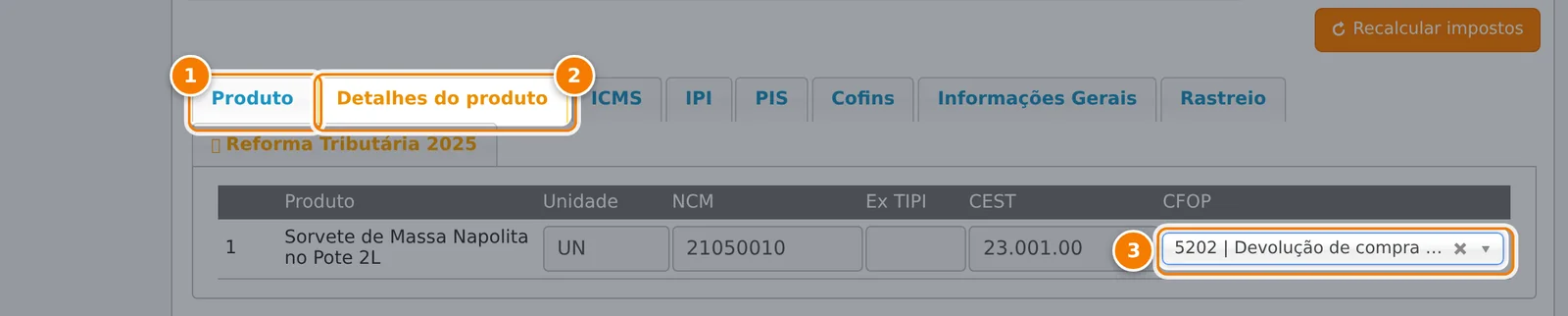
- A aba Produto mostra os itens já adicionados.
- Abra a aba Detalhes do produto.
- Troque o CFOP para o de devolução: 5202 ou 6202 na compra, 1202 ou 2202 na venda.
| Modelo | Mesmo estado | Outro estado |
|---|---|---|
| Nota de devolução de venda (entrada) | 1202 | 2202 |
| Nota de devolução de compra (saída) | 5202 | 6202 |
Nas abas ICMS, IPI, PIS e Cofins do produto ficam os impostos do item. Na devolução de compra, os impostos costumam repetir os da nota de compra; se a compra teve IPI, a aba IPI tem o percentual e o valor do IPI devolvido. Confira esses valores com o seu contador antes de enviar. Para destacar o ICMS na devolução de compra, veja Como destacar o ICMS na nota de devolução de compra.
- Em Pagamentos da NF-e, não é preciso informar nada: sem forma de pagamento, a nota sai como "sem pagamento", o que é o normal na devolução.
- Em Transporte, escolha a Modalidade do frete. Se não houve transporte, use 9 - Sem Ocorrência de Transporte.
- Clique em Salvar e enviar (F6). Salvar (F5) só grava a nota para enviar depois.
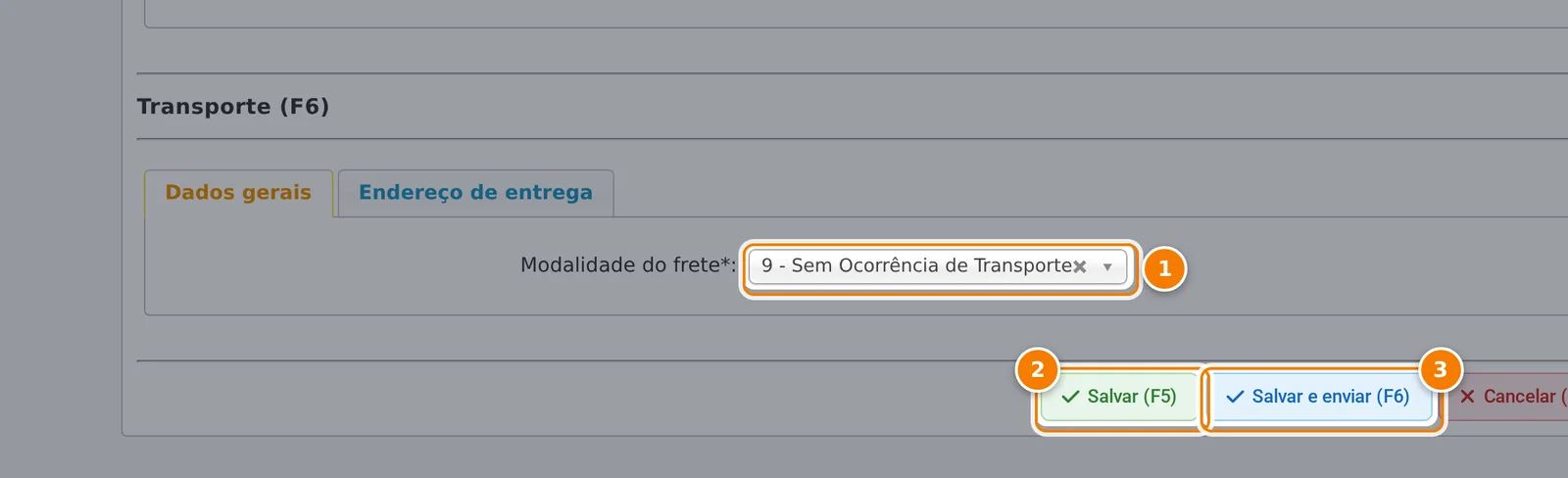
- Escolha a modalidade do frete; sem transporte, 9 - Sem Ocorrência de Transporte.
- Salvar (F5) guarda a nota para enviar depois.
- Salvar e enviar (F6) grava e manda a nota para a SEFAZ.
Antes de mandar para a SEFAZ, o painel Validações da nota fiscal (F1), no topo do editor, lista o que falta corrigir, por exemplo o CPF ou o CNPJ do cliente. Corrija e clique de novo em Salvar e enviar. Autorizada, a nota aparece em Vendas → Notas fiscais, com DANFE, XML, carta de correção e cancelamento, como em Depois de emitida.
Devolução de empréstimo e de GLP
Nesses dois modelos a natureza da operação já vem certa, mas a Finalidade de emissão vem como NF-e normal. Pergunte ao seu contador se a operação deve sair com a finalidade Devolução de mercadoria; se sim, troque a finalidade em Dados gerais. Com essa finalidade valem as mesmas regras de cima: a chave da nota original nas notas referenciadas, a nota original no GranMoney e o CFOP de devolução.
O que a nota manual não faz
- Não mexe no estoque. A nota manual é só o documento fiscal. Se a mercadoria voltou ou saiu, faça o ajuste em Estoque → Ajuste interno.
- Não gera crédito para o cliente nem lançamento financeiro. Crédito e devolução de dinheiro só existem na devolução registrada pela venda.
- Não aparece na lista de Estoque → Devolução, que mostra só as devoluções registradas pela venda ou pela compra.
Mensagens comuns e como resolver
| Mensagem | O que fazer |
|---|---|
| Necessário informar se será gerado crédito nesta devolução! | Escolha uma das opções de crédito antes de confirmar. |
| A quantidade devolvida do produto … é maior que a sua quantidade vendida! | Corrija a quantidade; o que já foi devolvido antes também conta. |
| Nenhum cliente informado | Na devolução de compra, confira o cadastro do fornecedor (CNPJ, endereço). Na nota manual, escolha o cliente em Dados gerais; o fornecedor precisa estar cadastrado como cliente. |
| O CPF do cliente … deve ser preenchido! | Aparece no painel Validações da nota fiscal (F1). Complete o cadastro do cliente (CPF ou CNPJ e endereço) e envie de novo. |
| O CFOP … deveria começar com 1 (entrada dentro do estado) | Na aba Detalhes do produto, troque o CFOP para o de devolução (1202, 2202, 5202 ou 6202). |
| A modalidade do frete deve ser selecionada! | Em Transporte, escolha a modalidade, por exemplo “Sem ocorrência de transporte”. |
| Rejeição 321: não possui documento fiscal referenciado por item | Confira a chave em Notas referenciadas e se o produto devolvido é o mesmo da nota original. Na nota manual, a nota original precisa estar no GranMoney: veja a nota original precisa estar no GranMoney. |
Cuidados
- Registre a devolução a partir da venda ou compra certa: as quantidades permitidas vêm dela.
- Decida o crédito antes de confirmar. Crédito do cliente é diferente de devolver o dinheiro.
- Depois de emitir a NF-e, a devolução não pode mais ser editada nem estornada pela lista.
Perguntas frequentes
Nota de devolução é entrada ou saída?
No GranMoney, a NF-e de devolução de venda é gerada como nota de entrada (o produto volta para a sua empresa) e a de devolução de compra como nota de saída (o produto sai para o fornecedor). Os dois casos usam a finalidade devolução da NF-e. Para enquadramentos específicos, confirme com o seu contador.
Quem emite a nota de devolução?
Pelo GranMoney, a sua empresa pode emitir a NF-e de devolução pela opção Emitir NF-e da devolução. Se a nota de devolução deve ser emitida por você ou pelo cliente ou fornecedor depende do caso; o seu contador orienta qual documento usar.
Como fazer a nota fiscal de entrada de devolução no GranMoney?
Registre a devolução a partir da venda, depois abra Estoque → Devolução, clique na engrenagem da linha e escolha Emitir NF-e. A nota abre como entrada, com natureza Devolução de venda, finalidade Devolução de mercadoria, a chave da nota da venda em Notas referenciadas e o CFOP 1202 (ou 2202 para outro estado). Confira e clique em Salvar e enviar.
Posso emitir a nota de devolução sem ter lançado a venda ou a compra?
Sim, pela nota de devolução manual, em Vendas → Notas fiscais → Mais notas fiscais. A nota original precisa estar no GranMoney: emitida por ele, no caso da venda, ou com o XML importado ou recebido, no caso da compra. Na devolução de compra, cadastre antes o fornecedor como cliente. A nota manual não mexe no estoque.
Onde encontro a chave de acesso da nota original?
No DANFE, a chave de 44 números fica logo abaixo do código de barras. Ela também está no XML da nota e na consulta da nota no portal da SEFAZ.
A nota de devolução de compra precisa destacar o ICMS?
Quando o fornecedor pede, sim: ele usa a base de cálculo e o valor do ICMS para acertar o crédito do imposto. Na empresa do Simples Nacional, os valores vão nos campos do ICMS de cada produto, com a situação tributária 900, e não só em Informações complementares. Veja o passo a passo em Como destacar o ICMS na nota de devolução de compra.
O que é a rejeição 321 na nota de devolução?
É a SEFAZ dizendo que a devolução não aponta para a nota original item por item, como exige a Nota Técnica 2025.002-RTC. O GranMoney preenche essa referência a partir da nota da venda ou do XML da compra; confira a aba Notas referenciadas e se os produtos devolvidos são os mesmos da nota original. Na nota manual, a rejeição também aparece quando a nota original não está no GranMoney.
A nota de devolução tem prazo para ser emitida?
O GranMoney não impõe prazo: a opção Emitir NF-e fica disponível na devolução. Os prazos fiscais dependem da legislação do seu estado; confirme com o seu contador.
A devolução volta o produto para o estoque?
Sim, na devolução de venda os produtos voltam ao estoque ao confirmar. Na devolução de compra, eles saem do estoque.
Como dar crédito ao cliente que devolveu um produto?
Na tela de devolução, escolha Gerar crédito do valor total da devolução antes de confirmar. O valor fica como crédito do cliente para usar em compras futuras.